

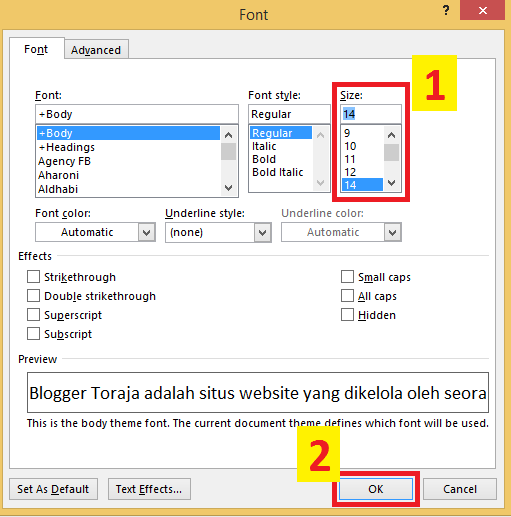
Mengatur dokumen agar terlihat rapi dan menarik merupakan keterampilan dasar yang penting bagi setiap pengguna perangkat lunak pengolah kata. Salah satu tantangan yang sering ditemui adalah bagaimana cara mengubah awalan font word agar setiap dokumen baru memiliki gaya penulisan yang konsisten sesuai keinginan.
Selain mengatur font standar, pengguna juga sering menghadapi masalah teknis seperti spasi yang tidak rapi. Memahami teknik pengaturan dokumen yang tepat akan membantu Anda menghemat waktu dan meningkatkan produktivitas saat menyusun laporan atau tugas penting.
Langkah Mengatur Default Font di Microsoft Word
Langkah pertama yang perlu dilakukan adalah membuka tab Home dan masuk ke grup Font. Anda dapat menekan ikon peluncur dialog kecil di sudut kanan bawah grup tersebut untuk membuka jendela pengaturan secara lebih detail.
Di dalam jendela tersebut, silakan pilih jenis huruf dan ukuran font word yang diinginkan sebagai standar dokumen. Setelah memilih, klik tombol Set As Default dan pilih opsi untuk menerapkan perubahan pada semua dokumen berdasarkan template normal.
Mengoptimalkan Pengaturan Font dalam Dokumen
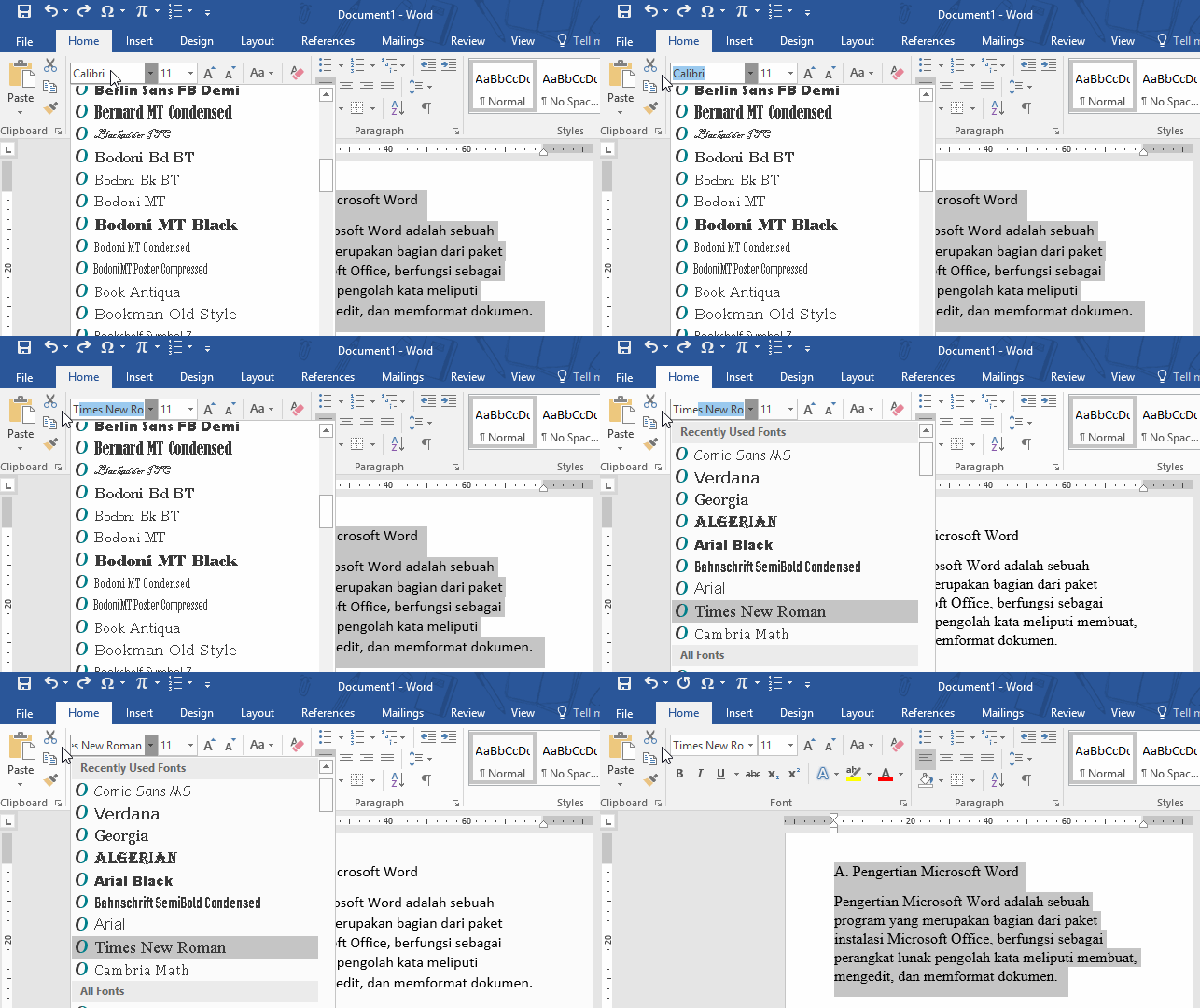
Bagi mereka yang ingin tampilan lebih menarik, Anda bisa mengeksplorasi berbagai jenis gaya penulisan yang tersedia di galeri menu font. Penggunaan yang tepat akan memberikan kesan profesional sekaligus estetika yang lebih baik pada file yang sedang disusun.
Jika Anda merasa font bawaan kurang variatif, mempelajari cara import font ke word menjadi solusi yang sangat efektif. Anda hanya perlu mengunduh file font dari sumber terpercaya dan menginstalnya ke dalam sistem operasi agar bisa terbaca oleh aplikasi.
Solusi Mengatasi Spasi dan Format Berantakan
Masalah spasi yang tidak beraturan sering muncul ketika Anda memindahkan file antar versi aplikasi yang berbeda. Perbedaan standar pengaturan antara versi lama dan versi baru menjadi penyebab utama mengapa tampilan paragraf sering berubah secara tidak terduga.
Untuk mengatasi masalah kompatibilitas ini, Anda bisa mencoba langkah-langkah praktis berikut:
- Selalu gunakan fitur Check Compatibility saat menyimpan dokumen agar tetap bisa dibuka di versi lama.
- Lakukan perubahan pada opsi Save as Type ke format yang lebih kompatibel seperti format dokumen 97-2003 jika diperlukan.
- Pertimbangkan untuk menginstal paket pembaruan resmi seperti Service Pack jika Anda masih menggunakan versi perangkat lunak yang sudah cukup lama.
Tips Menjaga Konsistensi Dokumen 2026
Mempertahankan konsistensi format sangat krusial agar dokumen tetap terbaca dengan baik di perangkat manapun. Pastikan Anda selalu memeriksa letak model font di word untuk memastikan setiap bagian teks menggunakan gaya yang seragam sesuai kebutuhan.
Hindari penggunaan terlalu banyak karakter khusus atau simbol yang tidak standar agar proses konversi file tetap berjalan lancar. Dengan menjaga struktur dokumen tetap sederhana, Anda dapat meminimalkan risiko kerusakan format saat dokumen berpindah tangan atau diakses melalui versi aplikasi yang berbeda.
Kesimpulan
Mengatur awalan font dan menjaga konsistensi spasi adalah kunci utama dalam menciptakan dokumen yang profesional serta mudah dibaca. Dengan mengikuti panduan yang telah dijabarkan, Anda kini memiliki kontrol penuh atas pengaturan tampilan teks di dalam aplikasi pengolah kata.
Implementasikan tips di atas agar alur kerja Anda menjadi lebih efisien tanpa harus khawatir mengenai masalah format yang sering mengganggu. Jadikan dokumen Anda tampak rapi dan memukau setiap saat dengan pengelolaan pengaturan font yang tepat.



