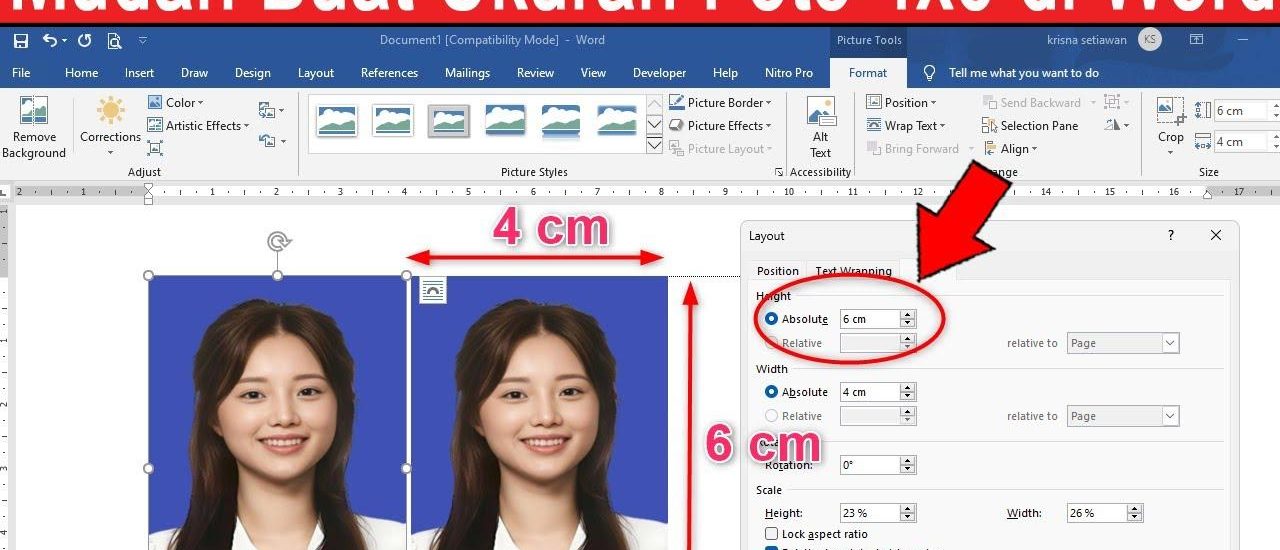
mengubah ukuran foto menjadi 3×4 di Microsoft Word adalah solusi praktis tanpa perlu aplikasi tambahan. Banyak orang membutuhkan pas foto ukuran ini untuk keperluan dokumen resmi seperti KTP atau lamaran kerja. Dengan Word, Anda bisa mengatur dimensi foto secara presisi agar sesuai standar.
Persiapan Sebelum mengubah ukuran foto 3×4 di Word
Pastikan foto yang akan digunakan memiliki resolusi cukup tinggi agar tidak pecah saat diubah ukurannya. Foto dengan resolusi 300 DPI sangat disarankan untuk hasil cetak yang tajam. Anda juga perlu mengetahui ukuran pas foto 3×4 di Word dalam sentimeter, yaitu sekitar 2,79 x 3,81 cm.
Buka dokumen Word baru dan sisipkan foto yang ingin diubah dengan cara klik tab Insert lalu pilih Pictures. Setelah foto muncul, klik pada gambar tersebut untuk mengaktifkan menu Picture Format di bagian atas. Di sinilah Anda akan mengatur ukuran foto 3×4 di Word.
Langkah-Langkah Mengubah Ukuran Foto 3×4 di microsoft word
Pertama, pilih foto yang sudah disisipkan, lalu klik tab Picture Format yang muncul di ribbon. Pada grup Size, klik ikon panah kecil di pojok kanan bawah untuk membuka jendela Layout. Di jendela tersebut, pilih tab Size untuk mengatur dimensi secara manual.
Kedua, pada bagian Height dan Width, masukkan ukuran yang diinginkan. Untuk foto 3×4, atur tinggi menjadi 4 cm dan lebar menjadi 3 cm. Pastikan opsi Lock aspect ratio tidak dicentang agar proporsi tidak otomatis menyesuaikan dan ukuran tetap sesuai.
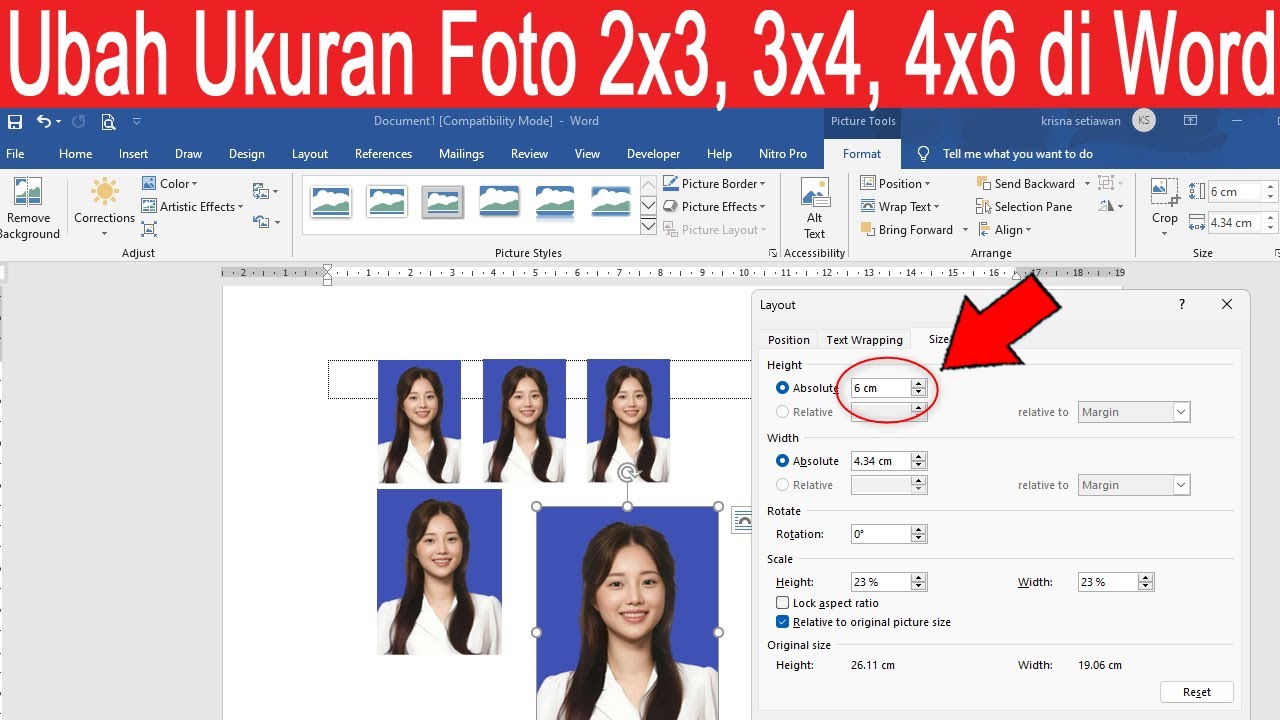
Ketiga, jika ingin hasil yang lebih presisi, Anda bisa menggunakan satuan milimeter dengan mengetik 30 mm untuk lebar dan 40 mm untuk tinggi. Setelah selesai, klik OK untuk menerapkan perubahan. Foto kini siap dicetak atau disimpan sebagai cetak foto 3×4 di Word.
Tips Agar Hasil Cetak Foto 3×4 di Word Maksimal
Gunakan latar belakang yang sesuai dengan kebutuhan dokumen, seperti biru atau merah, untuk menghindari penolakan. Jika latar foto kurang cocok, Anda bisa mengubahnya langsung di Word dengan fitur Remove Background. Pastikan juga komposisi wajah berada di tengah dan proporsional.
Untuk mencetak beberapa foto sekaligus, buat tabel dengan kolom dan baris yang sesuai, lalu masukkan foto yang sudah diubah ukurannya ke dalam setiap sel. Dengan cara ini, Anda bisa menghemat kertas dan waktu saat print ukuran 3×4. Jangan lupa atur margin halaman agar hasil cetak rapi.
Kesimpulan
Mengubah ukuran foto 3×4 di Microsoft Word sangat mudah dilakukan dengan mengikuti langkah-langkah di atas. Anda tidak perlu software rumit karena Word sudah menyediakan alat yang memadai untuk mengatur dimensi foto. Dengan persiapan yang baik, pas foto siap digunakan untuk berbagai keperluan administrasi.
Pastikan selalu memeriksa hasil akhir sebelum mencetak agar ukuran foto 3×4 di Word sesuai standar. Jangan ragu untuk bereksperimen dengan pengaturan lain seperti kecerahan atau kontras untuk hasil terbaik. Semoga panduan ini membantu Anda membuat pas foto sendiri dengan cepat dan efisien.