Mengungkap Rahasia Konversi PDF ke Word: Panduan Lengkap untuk Produktivitas Optimal
Di era digital saat ini, Portable Document Format (PDF) telah menjadi standar emas untuk berbagi dokumen. Dikenal karena kemampuannya untuk mempertahankan format asli dokumen di berbagai perangkat dan sistem operasi, PDF menawarkan konsistensi dan keamanan yang tak tertandingi. Namun, di balik keunggulan tersebut, PDF memiliki satu keterbatasan signifikan: sulitnya melakukan pengeditan langsung. Inilah mengapa kebutuhan akan alat pengubah PDF ke Word menjadi sangat krusial.
Dokumen Word, di sisi lain, adalah format yang sangat fleksibel dan mudah diedit. Kemampuan untuk mengubah, menambahkan, atau menghapus teks, gambar, tabel, dan elemen lainnya menjadikan Word sebagai pilihan utama untuk pembuatan dan revisi dokumen. Ketika Anda menerima file PDF yang perlu diedit, dianalisis, atau diintegrasikan ke dalam proyek baru, mengubahnya ke format Word bukan lagi pilihan, melainkan kebutuhan. Artikel ini akan mengupas tuntas segala hal tentang alat pengubah PDF ke Word, mulai dari mengapa ini penting, tantangan yang ada, jenis-jenis alat, fitur yang harus dicari, hingga tips untuk mendapatkan hasil terbaik.
Mengapa Konversi PDF ke Word Penting?
Kebutuhan untuk mengubah PDF ke Word muncul dari berbagai skenario dalam pekerjaan sehari-hari, pendidikan, hingga penggunaan pribadi:
- Kemudahan Pengeditan: Ini adalah alasan utama. File PDF dirancang untuk dilihat, bukan diedit. Mengubahnya ke Word memungkinkan Anda mengoreksi kesalahan ketik, memperbarui informasi, menambahkan paragraf baru, atau bahkan merombak seluruh struktur dokumen.
- Pemanfaatan Kembali Konten: Seringkali, Anda perlu menggunakan kembali teks atau data dari laporan, makalah, atau buku dalam format PDF untuk presentasi, artikel baru, atau database. Menyalin-tempel dari PDF sering kali merusak format atau tidak memungkinkan untuk teks yang tidak dapat dipilih (misalnya, dari dokumen yang dipindai). Konversi ke Word memungkinkan ekstraksi konten yang mulus.
- Kolaborasi yang Lebih Baik: Dalam tim, dokumen Word lebih mudah untuk dikerjakan secara kolaboratif. Fitur pelacakan perubahan (track changes) dan komentar di Word memungkinkan banyak orang memberikan masukan tanpa merusak dokumen asli.
- Aksesibilitas: Terkadang, dokumen PDF tidak ramah bagi pembaca layar atau alat bantu lainnya. Mengubahnya ke Word dapat meningkatkan aksesibilitas bagi individu dengan kebutuhan khusus.
- Mengurangi Ketergantungan pada Software Berbayar: Untuk pengeditan dasar PDF, banyak orang enggan membeli editor PDF profesional. Mengubah ke Word memungkinkan pengeditan gratis menggunakan Microsoft Word yang mungkin sudah mereka miliki.
Tantangan dalam Konversi PDF ke Word
Meskipun terlihat sederhana, konversi PDF ke Word memiliki beberapa tantangan yang seringkali membuat pengguna frustrasi:
- Preservasi Format: Ini adalah tantangan terbesar. PDF mempertahankan tata letak yang persis, termasuk posisi gambar, tabel, kolom, font, dan spasi. Mengubahnya ke Word seringkali menghasilkan dokumen dengan format yang berantakan, gambar yang berpindah, tabel yang rusak, atau font yang tidak dikenali.
- Teks yang Tidak Dapat Dipilih (Scanned PDFs): Banyak file PDF dibuat dari hasil pemindaian dokumen fisik. Ini berarti PDF tersebut hanya berupa gambar, bukan teks yang dapat dipilih. Alat konversi standar tidak akan bisa "membaca" teks ini. Di sinilah teknologi Optical Character Recognition (OCR) memainkan peran penting.
- Keamanan dan Privasi: Terutama untuk alat konversi online, mengunggah dokumen sensitif ke server pihak ketiga menimbulkan kekhawatiran privasi dan keamanan data.
- Ukuran File: File PDF yang sangat besar dengan banyak gambar atau elemen grafis dapat memperlambat proses konversi dan bahkan menyebabkan kegagalan pada beberapa alat.
- Kompatibilitas Font: Jika PDF menggunakan font yang tidak terinstal di sistem Anda atau tidak dikenali oleh alat konversi, hasilnya mungkin akan menggunakan font pengganti yang merusak tampilan dokumen.
Jenis-jenis Alat Konversi PDF ke Word
Ada berbagai jenis alat konversi PDF ke Word yang tersedia, masing-masing dengan kelebihan dan kekurangannya:
-
Alat Konversi Online (Web-Based Converters):
- Kelebihan: Gratis (kebanyakan), tidak perlu instalasi software, dapat diakses dari perangkat apa pun dengan koneksi internet, sangat cepat untuk file kecil.
- Kekurangan: Membutuhkan koneksi internet, batasan ukuran file, potensi risiko privasi (terutama untuk dokumen sensitif), seringkali menampilkan iklan, akurasi bervariasi.
- Contoh Populer: Smallpdf, iLovePDF, Adobe Acrobat Online, Sejda, PDF2Go, Convertio.
-
Aplikasi Desktop (Software Berbasis Komputer):
- Kelebihan: Lebih aman karena pemrosesan dilakukan secara lokal di komputer Anda, tidak memerlukan koneksi internet (setelah instalasi), akurasi konversi yang lebih tinggi, dukungan OCR yang lebih canggih, fitur batch processing (mengubah banyak file sekaligus), kontrol lebih besar terhadap pengaturan konversi.
- Kekurangan: Umumnya berbayar (meskipun banyak yang menawarkan uji coba gratis), membutuhkan instalasi software, memakan ruang penyimpanan dan sumber daya sistem.
- Contoh Populer: Adobe Acrobat Pro, Wondershare PDFelement, Nitro Pro, Foxit PhantomPDF, ABBYY FineReader (terkenal untuk OCR-nya).
-
Fitur Bawaan Microsoft Word:
- Kelebihan: Jika Anda sudah memiliki Microsoft Word (versi 2013 ke atas), Anda dapat langsung membuka file PDF di dalamnya. Word akan mencoba mengonversinya secara otomatis. Ini adalah cara termudah dan tercepat untuk konversi dasar.
- Kekurangan: Akurasi konversi sangat terbatas, terutama untuk PDF dengan tata letak kompleks, gambar banyak, atau tabel rumit. Tidak memiliki fitur OCR, sehingga tidak berguna untuk PDF hasil pindai.
- Cara Menggunakan: Buka Microsoft Word > File > Open > Browse > Pilih file PDF Anda. Word akan menampilkan peringatan bahwa dokumen akan dikonversi.
Fitur Penting yang Harus Dicari dalam Alat Konversi
Saat memilih alat konversi PDF ke Word, pertimbangkan fitur-fitur berikut:
- Akurasi Konversi: Ini adalah faktor terpenting. Alat yang baik harus mampu mempertahankan tata letak asli, gambar, tabel, font, dan elemen lainnya semirip mungkin dengan PDF aslinya.
- Dukungan OCR (Optical Character Recognition): Jika Anda sering bekerja dengan dokumen PDF yang dipindai (gambar teks), fitur OCR sangat penting. OCR memungkinkan alat "membaca" teks dari gambar dan mengubahnya menjadi teks yang dapat diedit. Akurasi OCR sangat bervariasi antar alat.
- Dukungan Batch Processing: Untuk menghemat waktu, cari alat yang memungkinkan Anda mengonversi beberapa file PDF menjadi Word sekaligus.
- Keamanan dan Privasi: Prioritaskan alat yang menekankan keamanan data, terutama jika Anda mengonversi dokumen sensitif. Aplikasi desktop umumnya lebih aman karena data tidak diunggah ke cloud. Untuk alat online, periksa kebijakan privasi mereka.
- Antarmuka Pengguna (User Interface): Alat yang intuitif dan mudah digunakan akan meningkatkan produktivitas Anda.
- Dukungan Multi-Platform: Jika Anda bekerja di berbagai sistem operasi (Windows, macOS, Linux), pertimbangkan alat yang kompatibel dengan semuanya atau memiliki versi untuk masing-masing OS.
- Dukungan Pelanggan: Untuk aplikasi berbayar, dukungan pelanggan yang responsif dan membantu sangat berharga jika Anda menghadapi masalah.
- Harga: Bandingkan harga langganan atau pembelian satu kali dengan fitur yang ditawarkan. Manfaatkan uji coba gratis untuk menguji akurasi sebelum membeli.
Memilih Alat Konversi yang Tepat
Pemilihan alat konversi yang tepat sangat tergantung pada kebutuhan spesifik Anda:
- Untuk Konversi Sesekali & Cepat: Jika Anda hanya perlu mengonversi file PDF sederhana sesekali dan tidak terlalu peduli dengan privasi (misalnya, dokumen non-sensitif), alat online gratis seperti Smallpdf atau iLovePDF sudah cukup. Fitur bawaan Microsoft Word juga bisa dicoba.
- Untuk Dokumen Sensitif & Kompleks: Jika Anda sering berurusan dengan dokumen rahasia, file dengan tata letak kompleks, atau PDF hasil pindai, investasi pada aplikasi desktop berbayar seperti Adobe Acrobat Pro, Wondershare PDFelement, atau ABBYY FineReader akan sangat berharga. Keamanan data dan akurasi konversi jauh lebih terjamin.
- Untuk Pengguna Profesional & Bisnis: Aplikasi desktop yang komprehensif dengan fitur OCR tingkat lanjut, batch processing, dan integrasi dengan sistem lain akan menjadi pilihan terbaik.
Langkah-langkah Umum Menggunakan Alat Konversi (Contoh Umum)
Meskipun setiap alat mungkin memiliki sedikit perbedaan, proses konversi umumnya mengikuti langkah-langkah ini:
- Pilih Alat Konversi: Tentukan apakah Anda akan menggunakan alat online atau aplikasi desktop.
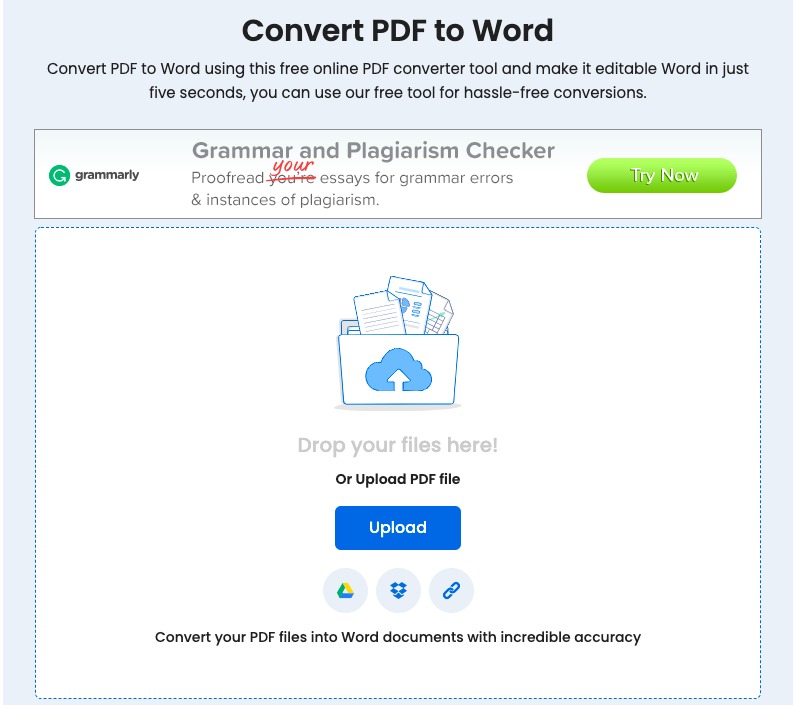
- Unggah/Buka File PDF: Seret dan lepas file PDF Anda ke antarmuka alat, atau gunakan opsi "Buka" atau "Unggah" untuk memilih file dari komputer Anda.
- Pilih Opsi Konversi (Jika Ada): Beberapa alat mungkin menawarkan opsi seperti:
- Mengaktifkan OCR (jika PDF adalah hasil pindai).
- Memilih rentang halaman yang ingin dikonversi.
- Memilih format output Word (.docx atau .doc).
- Mulai Konversi: Klik tombol "Konversi," "Mulai," atau "Ubah."
- Unduh File Word: Setelah proses selesai, Anda akan diberikan tautan untuk mengunduh file Word yang sudah dikonversi.
- Periksa Hasil: Selalu buka dan periksa file Word yang dihasilkan. Perhatikan tata letak, font, gambar, dan tabel. Lakukan pengeditan manual jika diperlukan.
Tips untuk Hasil Konversi Optimal
Meskipun alat konversi semakin canggih, ada beberapa hal yang dapat Anda lakukan untuk mendapatkan hasil terbaik:
- Gunakan PDF Berkualitas Baik: PDF yang dibuat dengan baik (bukan hasil pindai resolusi rendah atau PDF yang sudah rusak) akan memberikan hasil konversi yang jauh lebih baik.
- Periksa dan Sesuaikan OCR: Jika Anda menggunakan OCR, pastikan untuk memeriksa hasilnya. Terkadang, OCR dapat salah mengenali karakter atau angka. Koreksi manual mungkin diperlukan.
- Sesuaikan Pengaturan Konversi: Beberapa alat desktop memungkinkan Anda menyesuaikan pengaturan, seperti mempertahankan tata letak teks, mengabaikan gambar, atau mengonversi tabel secara terpisah. Eksperimen dengan pengaturan ini.
- Periksa Ulang Setelah Konversi: Jangan pernah berasumsi bahwa hasil konversi akan sempurna. Selalu luangkan waktu untuk membandingkan dokumen Word yang dikonversi dengan PDF aslinya dan lakukan koreksi yang diperlukan.
- Gunakan Font Standar: Jika Anda membuat PDF dari awal, gunakan font standar seperti Arial, Times New Roman, atau Calibri. Ini akan meningkatkan kemungkinan alat konversi mengenalinya dengan benar.
Masa Depan Konversi PDF ke Word
Dengan kemajuan teknologi kecerdasan buatan (AI) dan pembelajaran mesin (Machine Learning), masa depan konversi PDF ke Word tampak semakin cerah. Kita bisa mengharapkan:
- Akurasi OCR yang Lebih Tinggi: AI akan terus meningkatkan kemampuan alat untuk mengenali teks, bahkan dari dokumen yang sangat kompleks atau tulisan tangan.
- Preservasi Tata Letak yang Lebih Sempurna: Algoritma yang lebih cerdas akan mampu "memahami" struktur dokumen dan mereplikasi tata letak dengan presisi yang hampir sempurna.
- Integrasi yang Lebih Dalam: Alat konversi mungkin akan lebih terintegrasi dengan platform cloud (seperti Google Drive, Dropbox) atau aplikasi produktivitas lainnya.
- Fitur Pengeditan Cerdas: Mungkin saja alat konversi di masa depan tidak hanya mengonversi, tetapi juga menawarkan saran pengeditan otomatis atau pemformatan ulang cerdas berdasarkan konteks dokumen.
Kesimpulan
Alat pengubah PDF ke Word adalah bagian tak terpisahkan dari alur kerja digital modern. Dari sekadar mengoreksi typo hingga merombak seluruh dokumen, kemampuannya untuk mengubah format yang kaku menjadi format yang fleksibel telah merevolusi cara kita berinteraksi dengan informasi. Memahami berbagai jenis alat yang tersedia, fitur-fitur penting yang ditawarkan, dan tantangan yang mungkin dihadapi akan membantu Anda membuat pilihan yang tepat. Dengan alat yang sesuai dan sedikit pengetahuan tentang cara menggunakannya secara efektif, Anda dapat membuka potensi penuh dokumen PDF Anda dan meningkatkan produktivitas Anda secara signifikan.