Berpindah dari presentasi visual ke dokumen teks sering menjadi kebutuhan profesional yang mendesak. Artikel ini memberikan langkah-langkah terperinci untuk mengubah dari PowerPoint ke Word secara efisien.”,
“
1.
Menyiapkan File PowerPoint Sebelum Konversi
Langkah pertama adalah memastikan semua slide sudah selesai dan tidak ada elemen tersembunyi. Periksa konsistensi font, warna, dan tata letak agar hasil konversi tidak memerlukan revisi besar.
Jika ada gambar yang bersifat latar belakang, ubah menjadi objek terpisah agar mudah dipindahkan ke dokumen teks. Simpan file dengan format .pptx terbaru untuk kompatibilitas maksimal.
Pastikan pula ukuran file tidak terlalu besar; kompres gambar atau hapus media yang tidak relevan untuk mempercepat proses konversi.
“,
“
2. Memilih Metode Konversi yang Tepat
Ada tiga opsi utama: menggunakan fitur bawaan Microsoft Office, memakai layanan daring, atau memanfaatkan aplikasi pihak ketiga. Setiap metode memiliki kelebihan dan batasan tersendiri.
Fitur bawaan memungkinkan konversi langsung di dalam aplikasi Word dengan menempelkan slide sebagai objek. Metode ini cocok bila Anda menginginkan kontrol penuh atas format akhir.
Layanan daring menawarkan kecepatan tanpa instalasi, namun perhatikan kebijakan privasi data karena file Anda akan diunggah ke server eksternal.
“,
“
3. Langkah-Langkah Konversi Menggunakan Microsoft Word
Buka Word, pilih menu “Buka” lalu arahkan ke file PowerPoint yang ingin diubah. Word akan otomatis menampilkan dialog konversi dengan opsi penyusunan teks.
Pilih opsi “Sisipkan sebagai teks” untuk mengubah setiap slide menjadi paragraf terformat. Anda dapat menyesuaikan heading otomatis yang dihasilkan agar sesuai dengan struktur dokumen.
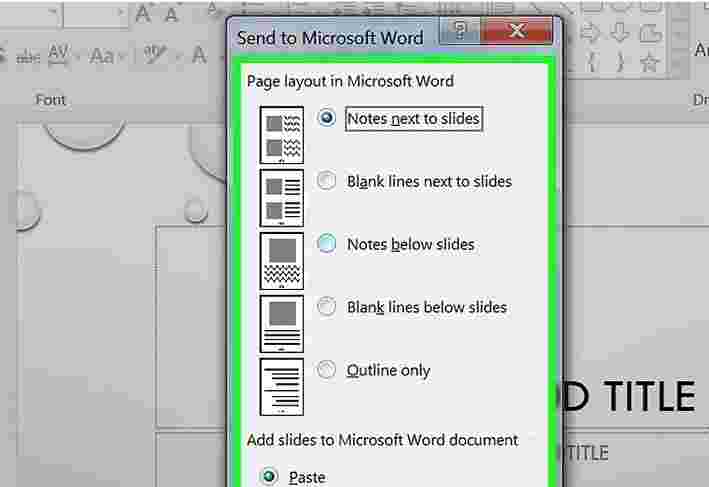
Setelah proses selesai, tinjau setiap halaman untuk memastikan tidak ada kehilangan informasi penting seperti catatan presenter atau grafik kompleks.
“,
“
4. Menyunting Hasil Konversi agar Lebih Profesional
Setelah file Word terbentuk, lakukan penyesuaian gaya paragraf, margin, dan penomoran halaman. Gunakan style heading untuk memudahkan pembuatan daftar isi otomatis.
Jika slide mengandung tabel, periksa kembali struktur sel dan format angka. Terkadang konversi dapat mengubah lebar kolom sehingga perlu penyesuaian manual.
Untuk gambar, pastikan resolusi tetap optimal dan beri caption yang relevan. Hal ini meningkatkan nilai estetika dokumen akhir.
“,
“
5. Menyimpan dan Membagikan Dokumen Word yang Telah Dikonversi
Simpan hasil akhir dalam format .docx untuk kompatibilitas dengan mayoritas platform. Jika diperlukan, ekspor kembali ke PDF untuk distribusi yang lebih aman.
Gunakan fitur kontrol versi pada layanan cloud seperti OneDrive atau Google Drive untuk melacak perubahan selanjutnya. Ini memudahkan kolaborasi tim dalam revisi dokumen.
Terakhir, pastikan Anda memiliki backup file asli PowerPoint sebagai referensi bila diperlukan perbaikan di masa depan.
“,
“
Kesimpulan
Mengubah dari PowerPoint ke Word tidak lagi menjadi proses rumit berkat fitur bawaan dan alat bantu modern. Dengan mengikuti langkah persiapan, memilih metode yang tepat, dan melakukan penyuntingan akhir, Anda dapat menghasilkan dokumen teks yang rapi dan siap dipublikasikan.
Implementasikan panduan ini dalam proyek Anda di tahun 2026 untuk meningkatkan produktivitas serta memastikan konsistensi informasi antara presentasi dan dokumen tertulis.