Microsoft Word 2016 bukan hanya sekadar alat untuk menulis dokumen. Kemampuannya untuk mengintegrasikan elemen visual seperti gambar menjadikannya platform yang kuat untuk membuat laporan yang menarik, presentasi yang informatif, atau bahkan materi pemasaran yang profesional. Salah satu aspek krusial dalam menyematkan gambar adalah mengontrol ukurannya agar sesuai dengan tata letak dokumen dan memastikan visibilitas yang optimal. Artikel ini akan memandu Anda secara mendalam tentang berbagai cara mengubah ukuran foto di Microsoft Word 2016, mulai dari metode dasar hingga trik lanjutan, dengan cakupan yang diperkirakan mencapai 1200 kata.
Mengapa Mengubah Ukuran Foto di Word Penting?
Sebelum kita menyelami "bagaimana"-nya, mari kita pahami "mengapa"-nya. Ada beberapa alasan penting mengapa Anda perlu menguasai seni mengubah ukuran foto di Microsoft Word:
- Kesesuaian Tata Letak: Gambar yang terlalu besar dapat mendominasi halaman, mengganggu alur baca, dan membuat dokumen terlihat berantakan. Sebaliknya, gambar yang terlalu kecil mungkin sulit dilihat dan tidak efektif dalam menyampaikan pesan. Mengubah ukuran memastikan gambar terintegrasi secara harmonis dengan teks dan elemen lain di halaman.
- Kualitas Cetak dan Tampilan Digital: Ukuran gambar yang tepat sangat memengaruhi kualitas saat dicetak atau ditampilkan di layar. Gambar yang diperbesar secara berlebihan dari aslinya yang kecil akan terlihat buram dan berpiksel. Mengubah ukuran dengan proporsional membantu menjaga kejernihan gambar.
- Ukuran File Dokumen: Gambar beresolusi tinggi memiliki ukuran file yang besar. Menyematkan banyak gambar berukuran besar dapat membuat ukuran file dokumen Word Anda membengkak, membuatnya lebih lambat untuk dibuka, disimpan, dan dibagikan. Mengurangi ukuran gambar yang tidak perlu dapat membantu mengelola ukuran file.
- Fokus dan Penekanan: Mengubah ukuran gambar dapat digunakan sebagai alat untuk menarik perhatian pembaca. Gambar yang lebih besar dapat menjadi fokus utama, sementara gambar yang lebih kecil dapat berfungsi sebagai ilustrasi pendukung.
- Kreativitas Desain: Kemampuan untuk menyesuaikan ukuran gambar memberikan fleksibilitas dalam mendesain halaman, memungkinkan Anda menciptakan tata letak yang dinamis dan menarik secara visual.
Metode Dasar Mengubah Ukuran Foto di Word 2016
Microsoft Word 2016 menyediakan beberapa cara intuitif untuk mengubah ukuran gambar. Mari kita mulai dengan metode yang paling umum dan mudah diakses.
1. Menggunakan Gagang Pengatur Ukuran (Handles)
Ini adalah metode paling cepat dan paling visual untuk mengubah ukuran gambar.
-
Langkah 1: Sisipkan Gambar:
- Buka dokumen Word Anda.
- Klik pada tab Sisipkan (Insert).
- Klik Gambar (Pictures).
- Pilih Perangkat Ini (This Device) jika gambar ada di komputer Anda, atau opsi lain yang relevan.
- Telusuri dan pilih gambar yang ingin Anda sisipkan, lalu klik Sisipkan (Insert).
-
Langkah 2: Pilih Gambar:
- Setelah gambar disisipkan, klik pada gambar tersebut. Anda akan melihat garis biru di sekelilingnya dan beberapa titik kecil di tepi dan sudutnya. Titik-titik ini disebut gagang pengatur ukuran (resizing handles).
-
Langkah 3: Mengubah Ukuran Secara Manual:
- Untuk mengubah ukuran secara proporsional (menjaga rasio aspek):
- Arahkan kursor mouse ke salah satu gagang yang ada di sudut gambar (titik bulat kecil di keempat sudut). Kursor akan berubah menjadi panah diagonal ganda.
- Klik dan tahan tombol kiri mouse.
- Seret kursor ke dalam untuk memperkecil gambar, atau ke luar untuk memperbesar gambar. Saat Anda menyeret, Anda akan melihat dimensi baru gambar (lebar dan tinggi) muncul di dekat kursor.
- Lepaskan tombol mouse saat Anda mencapai ukuran yang diinginkan.
- Untuk mengubah ukuran secara non-proporsional (mengubah lebar dan tinggi secara independen):
- Arahkan kursor mouse ke salah satu gagang yang ada di sisi tengah gambar (titik bulat kecil di tengah setiap sisi). Kursor akan berubah menjadi panah horizontal atau vertikal ganda.
- Klik dan tahan tombol kiri mouse.
- Seret kursor ke dalam atau ke luar untuk mengubah lebar atau tinggi gambar secara terpisah.
- Perhatian: Mengubah ukuran secara non-proporsional dapat mendistorsi gambar, membuatnya terlihat pipih atau kurus. Gunakan metode ini dengan hati-hati.
- Untuk mengubah ukuran secara proporsional (menjaga rasio aspek):
2. Menggunakan Panel Format Gambar (Picture Format Pane)
Metode ini memberikan kontrol yang lebih presisi atas dimensi gambar.
-
Langkah 1: Pilih Gambar:
- Klik pada gambar yang ingin Anda ubah ukurannya.
-
Langkah 2: Akses Panel Format Gambar:
- Perhatikan bahwa setelah Anda memilih gambar, tab kontekstual Alat Gambar (Picture Tools) akan muncul di pita menu Word, dengan sub-tab Format (Format).
- Di dalam grup Ukuran (Size) pada tab Format, Anda akan melihat kolom untuk Tinggi (Height) dan Lebar (Width).
-
Langkah 3: Masukkan Dimensi Spesifik:
- Klik di dalam kolom Tinggi atau Lebar.
- Ketikkan nilai numerik yang Anda inginkan dalam satuan pengukuran yang ditampilkan (biasanya inci atau sentimeter, tergantung pengaturan Word Anda).
- Tekan tombol Enter atau klik di luar kolom untuk menerapkan perubahan.
-
Pengaturan Skala (Scale):
- Di samping kolom Tinggi dan Lebar, terdapat opsi Skala Tinggi (Scale Height) dan Skala Lebar (Scale Width). Nilai ini menunjukkan ukuran gambar sebagai persentase dari ukuran aslinya.
- Anda juga dapat mengubah ukuran dengan memasukkan persentase di sini. Misalnya, memasukkan "50%" akan memperkecil gambar menjadi setengah dari ukuran aslinya.
-
Mengunci Rasio Aspek (Lock Aspect Ratio):
- Untuk memastikan gambar tidak terdistorsi saat Anda mengubah ukurannya menggunakan panel ini, pastikan kotak centang Kunci Rasio Aspek (Lock Aspect Ratio) dicentang.
- Secara default, saat Anda memasukkan nilai untuk Tinggi atau Lebar, Word akan secara otomatis menyesuaikan dimensi lainnya untuk mempertahankan rasio aspek asli gambar jika opsi ini dicentang.
- Jika Anda ingin mengubah lebar dan tinggi secara independen (meskipun berisiko mendistorsi), Anda dapat menghapus centang pada opsi ini.
-
Mengakses Pengaturan Ukuran Lanjutan:
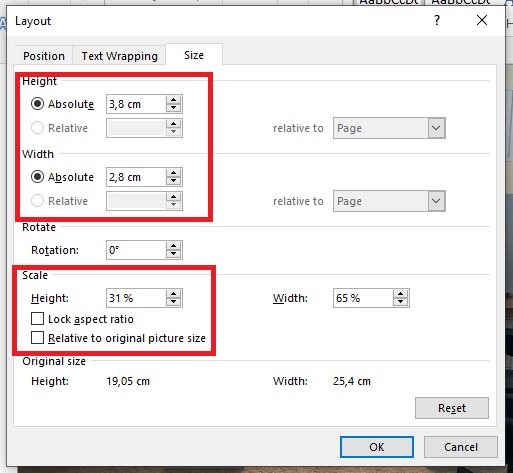
- Untuk akses yang lebih rinci, klik tombol panah kecil di sudut kanan bawah grup Ukuran (Size) pada tab Format. Ini akan membuka kotak dialog Tata Letak (Layout) dengan tab Ukuran (Size). Di sini, Anda dapat melihat dan mengatur:
- Tinggi dan Lebar (baik dalam ukuran absolut maupun persentase)
- Skala Tinggi dan Lebar
- Opsi untuk mengunci rasio aspek
- Opsi untuk mengatur ulang ukuran ke ukuran aslinya.
- Untuk akses yang lebih rinci, klik tombol panah kecil di sudut kanan bawah grup Ukuran (Size) pada tab Format. Ini akan membuka kotak dialog Tata Letak (Layout) dengan tab Ukuran (Size). Di sini, Anda dapat melihat dan mengatur:
Mengubah Ukuran Gambar Berdasarkan Skala Relatif Terhadap Halaman
Terkadang, Anda ingin gambar memiliki ukuran tertentu relatif terhadap ukuran halaman atau margin dokumen Anda, bukan hanya ukuran absolutnya.
- Menggunakan Panel Ukuran Lanjutan:
- Seperti yang dijelaskan di atas, buka kotak dialog Tata Letak (Layout) > Ukuran (Size).
- Di bagian Tinggi dan Lebar, Anda akan melihat opsi untuk memilih unit pengukuran (misalnya, inci, sentimeter, poin, persentase).
- Pilih Persentase (Percent) dari daftar tarik-turun.
- Masukkan nilai persentase yang diinginkan untuk tinggi dan lebar. Misalnya, jika Anda ingin gambar menempati setengah lebar halaman, Anda dapat mengatur Skala Lebar ke 50%.
- Pastikan Kunci Rasio Aspek (Lock Aspect Ratio) dicentang jika Anda ingin menjaga proporsi.
Mengubah Ukuran Gambar Saat Menyisipkan
Anda juga dapat melakukan penyesuaian ukuran awal saat menyisipkan gambar.
-
Menggunakan Opsi "Sisipkan dan Atur Tata Letak":
- Saat Anda menyisipkan gambar, di bawah pilihan Opsi Tata Letak (Layout Options) yang muncul di sebelah kanan gambar, Anda dapat memilih cara gambar berinteraksi dengan teks.
- Beberapa opsi tata letak memungkinkan Anda menyeret gagang pengatur ukuran langsung dari sana.
-
Menggunakan Kotak Dialog "Sisipkan Gambar":
- Saat Anda memilih gambar di kotak dialog "Sisipkan Gambar" (Insert Picture), Anda bisa mengklik panah kecil di sebelah tombol "Sisipkan" (Insert) dan memilih Sisipkan dan Hubungkan ke File (Insert and Link to File) atau Sisipkan dan Simpan dengan Dokumen (Insert and Save in Document). Namun, ini tidak secara langsung mengubah ukuran.
Tips Penting dan Praktik Terbaik
Mengubah ukuran gambar di Word tidak hanya tentang bagaimana melakukannya, tetapi juga tentang melakukannya dengan benar.
-
Selalu Pertahankan Rasio Aspek:
- Kecuali Anda memiliki alasan yang sangat spesifik dan memahami risikonya, selalu ubah ukuran gambar secara proporsional. Mendistorsi gambar membuatnya terlihat amatir dan dapat mengaburkan detail penting.
- Gunakan gagang sudut atau pastikan "Kunci Rasio Aspek" dicentang di panel ukuran.
-
Jangan Memperbesar Gambar yang Terlalu Kecil:
- Word dapat memperbesar gambar yang asli kecil, tetapi ini tidak akan menambahkan detail. Sebaliknya, ini akan membuat gambar terlihat buram, berpiksel, dan berkualitas rendah.
- Jika Anda membutuhkan gambar yang lebih besar, cari versi gambar asli yang resolusinya lebih tinggi.
-
Perhatikan Resolusi Gambar:
- Ukuran fisik gambar (dalam inci atau cm) dan resolusinya (dalam piksel atau DPI) saling terkait.
- Untuk cetak berkualitas baik, gambar idealnya memiliki resolusi 300 DPI pada ukuran cetaknya. Untuk tampilan web atau layar, 72-150 DPI seringkali sudah cukup.
- Word tidak secara langsung mengubah resolusi gambar saat Anda mengubah ukurannya (kecuali jika Anda menggunakan fitur kompresi gambar). Namun, gambar yang diperbesar dari aslinya yang beresolusi rendah akan terlihat buruk.
-
Gunakan Fitur Kompresi Gambar:
- Jika dokumen Anda menjadi terlalu besar karena banyak gambar, gunakan fitur kompresi gambar Word.
- Klik kanan pada gambar, pilih Kompres Gambar (Compress Pictures).
- Di kotak dialog yang muncul, Anda dapat memilih untuk menghapus area terpotong dari gambar dan memilih resolusi target untuk gambar di seluruh dokumen. Ini dapat secara signifikan mengurangi ukuran file dokumen.
-
Periksa Tampilan Akhir:
- Setelah mengubah ukuran dan menempatkan gambar, selalu periksa tampilan dokumen Anda dalam tampilan Pratinjau Cetak (Print Preview) atau dengan melakukan simulasi cetak. Ini akan membantu Anda melihat bagaimana gambar akan terlihat di halaman sebenarnya.
-
Gunakan Wrap Text yang Tepat:
- Cara gambar berinteraksi dengan teks (Wrap Text) sangat memengaruhi bagaimana ukuran gambar terlihat dan bagaimana ia mengalir dengan teks. Opsi seperti "In Line with Text," "Square," "Tight," atau "Behind Text" dapat mengubah persepsi ukuran dan penempatan gambar.
- Pilih opsi Wrap Text yang sesuai sebelum atau setelah mengubah ukuran, karena kadang-kadang bisa memengaruhi dimensi.
-
Memulihkan Ukuran Asli:
- Jika Anda salah mengubah ukuran dan ingin kembali ke dimensi asli gambar, klik gambar, pergi ke tab Format (di bawah Alat Gambar), lalu di grup Ukuran, klik tombol Atur Ulang Gambar (Reset Picture) dan pilih Atur Ulang Gambar & Ukuran (Reset Picture & Size).
Memahami Unit Pengukuran
Saat mengubah ukuran di panel Format, Anda akan melihat unit pengukuran seperti inci, cm, poin, atau persentase. Pengaturan default biasanya mengikuti pengaturan regional sistem operasi Anda atau pengaturan di Word (File > Opsi > Tampilan > Satuan pengukuran). Pastikan Anda memahami unit yang sedang Anda gunakan agar tidak salah memasukkan nilai.
Kesimpulan
Mengubah ukuran foto di Microsoft Word 2016 adalah keterampilan dasar namun esensial bagi siapa saja yang ingin membuat dokumen yang profesional dan menarik. Baik Anda menggunakan metode visual dengan gagang pengatur ukuran atau mengandalkan presisi panel Format Gambar, memahami cara kerja setiap alat akan memberdayakan Anda untuk mengontrol elemen visual dokumen Anda dengan percaya diri. Ingatlah untuk selalu mempertahankan rasio aspek, berhati-hatilah saat memperbesar gambar yang kecil, dan selalu periksa tampilan akhir. Dengan latihan, Anda akan dapat memanipulasi ukuran gambar dengan cepat dan efektif, meningkatkan kualitas dan daya tarik visual setiap dokumen yang Anda buat.