Microsoft Word 2017 (yang secara teknis merujuk pada versi Microsoft Office 2016, karena tidak ada versi 2017) adalah alat yang sangat kuat untuk membuat berbagai jenis dokumen, mulai dari surat sederhana hingga laporan yang kompleks. Salah satu elemen penting dalam mendesain dokumen yang menarik dan informatif adalah penggunaan gambar. Namun, seringkali gambar yang kita miliki tidak memiliki ukuran yang ideal untuk ditempatkan di dalam dokumen. Di sinilah kemampuan untuk mengubah ukuran foto di Microsoft Word menjadi sangat krusial.
Artikel ini akan memandu Anda secara mendalam tentang berbagai cara untuk mengubah ukuran foto di Microsoft Word 2017, mulai dari metode dasar hingga teknik yang lebih canggih, serta tips untuk memastikan gambar Anda terlihat optimal dan tidak mengganggu tata letak dokumen.
Mengapa Mengubah Ukuran Foto Penting?
Sebelum kita masuk ke cara melakukannya, mari kita pahami mengapa mengubah ukuran foto di Word sangat penting:
- Estetika dan Tata Letak: Gambar yang terlalu besar dapat mendominasi halaman dan mengganggu alur baca. Sebaliknya, gambar yang terlalu kecil mungkin tidak terlihat jelas atau tidak memberikan dampak yang diinginkan. Mengubah ukuran membantu menciptakan keseimbangan visual.
- Kualitas Tampilan: Gambar dengan resolusi terlalu tinggi yang disusutkan secara drastis di Word terkadang dapat menyebabkan masalah kualitas tampilan. Sebaliknya, memperbesar gambar beresolusi rendah akan menghasilkan tampilan yang buram atau berpiksel.
- Ukuran File Dokumen: Gambar berukuran besar dapat secara signifikan meningkatkan ukuran file dokumen Word Anda, membuatnya lebih sulit untuk dibagikan melalui email atau disimpan. Mengurangi ukuran gambar yang tidak perlu dapat membantu menghemat ruang.
- Konsistensi: Dalam dokumen yang panjang atau presentasi, menjaga konsistensi ukuran gambar dapat memberikan tampilan yang lebih profesional dan terorganisir.
Metode Dasar Mengubah Ukuran Foto di Microsoft Word 2017
Microsoft Word menyediakan beberapa cara intuitif untuk mengubah ukuran gambar. Mari kita mulai dengan yang paling umum:
1. Menggunakan Gagang Pengubah Ukuran (Resizing Handles)
Ini adalah metode yang paling visual dan mudah digunakan:
- Langkah 1: Sisipkan Gambar: Buka dokumen Word Anda, lalu pergi ke tab
Insert>Pictures. Pilih gambar yang ingin Anda sisipkan dari komputer Anda. - Langkah 2: Pilih Gambar: Setelah gambar disisipkan, klik pada gambar tersebut. Anda akan melihat kotak di sekitar gambar dengan beberapa titik kecil di setiap sudut dan di tengah setiap sisi. Titik-titik ini disebut gagang pengubah ukuran (resizing handles).
- Langkah 3: Ubah Ukuran:
- Untuk mempertahankan proporsi (aspek rasio): Klik dan seret salah satu gagang yang berada di sudut gambar. Perhatikan bahwa saat Anda menyeret, gambar akan membesar atau mengecil sambil menjaga perbandingan lebar dan tingginya tetap sama. Ini adalah metode yang paling direkomendasikan untuk menghindari distorsi.
- Untuk mengubah lebar atau tinggi secara independen (dan berisiko mendistorsi): Klik dan seret gagang yang berada di tengah sisi gambar (atas, bawah, kiri, atau kanan). Melakukan ini akan meregangkan atau memampatkan gambar hanya dalam satu dimensi, yang seringkali menghasilkan gambar yang terlihat tidak alami.
Tips Penting:
- Tahan Tombol
Shift: Jika Anda ingin memastikan proporsi tetap terjaga saat menggunakan gagang samping (yang biasanya akan mendistorsi), tahan tombolShiftpada keyboard Anda saat menyeret gagang tersebut. Ini adalah cara yang sangat efektif untuk mengontrol proporsi secara manual.
2. Menggunakan Panel Format Gambar (Picture Format Pane)
Metode ini memberikan kontrol numerik yang lebih presisi atas ukuran gambar:
- Langkah 1: Pilih Gambar: Klik pada gambar yang ingin Anda ubah ukurannya.
- Langkah 2: Buka Tab "Picture Format": Setelah gambar dipilih, sebuah tab baru bernama
Picture Format(atauFormattergantung pada versi Word Anda) akan muncul di pita (ribbon). Klik pada tab ini. - Langkah 3: Temukan Grup "Size": Di dalam tab
Picture Format, cari grup yang bernamaSize. Di sini, Anda akan menemukan kolom untukHeight(Tinggi) danWidth(Lebar). - Langkah 4: Masukkan Nilai Ukuran:
- Klik pada kolom
HeightatauWidthdan ketikkan nilai ukuran yang diinginkan dalam satuan yang tertera (biasanya inci atau centimeter, tergantung pengaturan regional Anda). - Saat Anda mengubah salah satu nilai (misalnya,
Height), jika opsi "Lock aspect ratio" aktif (yang biasanya aktif secara default),Widthakan menyesuaikan secara otomatis untuk mempertahankan proporsi.
- Klik pada kolom
- Langkah 5: Opsi Lebih Lanjut (Kotak Dialog "Size and Position"): Untuk kontrol yang lebih granular, klik ikon panah kecil di sudut kanan bawah grup
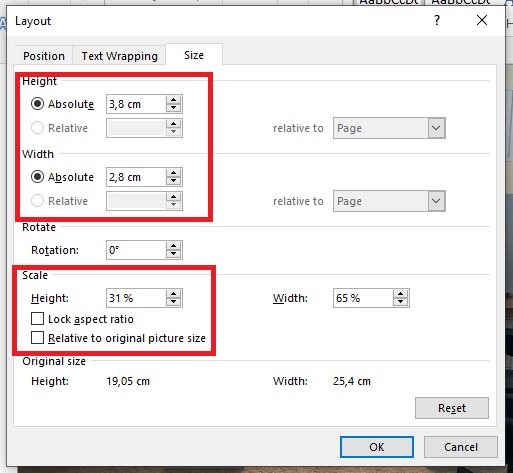
Size. Ini akan membuka kotak dialogFormat Picturedengan tabSize. Di sini, Anda dapat:- Mengubah Skala: Alih-alih memasukkan ukuran absolut, Anda dapat mengubah ukuran berdasarkan persentase dari ukuran aslinya. Ini berguna jika Anda ingin membuat gambar setengah ukurannya atau dua kali lipat ukurannya.
- Mengunci Rasio Aspek (Lock aspect ratio): Pastikan opsi ini dicentang jika Anda ingin menjaga proporsi gambar.
- Mengatur Ukuran Tanpa Skala (Scale Height/Width without aspect ratio): Centang opsi ini jika Anda ingin mengubah tinggi dan lebar secara independen, tetapi perlu diingat risiko distorsi.
- Opsi Reset: Ada juga tombol
Resetyang akan mengembalikan gambar ke ukuran aslinya.
Keuntungan Menggunakan Panel Format Gambar:
- Presisi: Memberikan kontrol numerik yang akurat.
- Konsistensi: Memudahkan untuk menetapkan ukuran yang sama persis untuk beberapa gambar.
- Pemeliharaan Proporsi: Memudahkan untuk memastikan gambar tidak terdistorsi.
Mengatasi Masalah Kualitas Saat Mengubah Ukuran
Salah satu tantangan utama saat mengubah ukuran gambar adalah potensi penurunan kualitas, terutama jika Anda memperbesar gambar yang sudah kecil atau mengurangi gambar yang sangat besar secara drastis.
1. Memperbesar Gambar
Memperbesar gambar yang resolusinya rendah di Word akan menghasilkan gambar yang buram dan berpiksel. Word hanya dapat menampilkan informasi yang ada; ia tidak dapat menciptakan detail yang hilang.
- Solusi: Gunakan gambar dengan resolusi yang cukup tinggi sejak awal. Jika Anda harus memperbesar gambar, pertimbangkan untuk menggunakan perangkat lunak pengeditan foto eksternal yang memiliki fitur "upscaling" berbasis AI yang lebih canggih, meskipun hasilnya tetap tidak akan sempurna.
2. Mengurangi Ukuran Gambar (Membuatnya Lebih Kecil)
Saat Anda mengurangi ukuran gambar, Word sebenarnya hanya menampilkan sebagian dari data gambar asli. Ini biasanya tidak menurunkan kualitas secara signifikan kecuali Anda mengurangi gambar tersebut terlalu banyak, dan kemudian mencoba memperbesarnya lagi nanti.
- Tips: Jika Anda sering menggunakan gambar yang sama dalam berbagai ukuran, sebaiknya simpan beberapa salinan gambar dengan ukuran yang berbeda atau resize gambar ke ukuran final yang diinginkan di perangkat lunak pengeditan foto sebelum menyisipkannya ke dalam Word.
3. Kompresi Gambar di Word
Word memiliki fitur bawaan untuk mengompres gambar, yang dapat membantu mengurangi ukuran file dokumen secara keseluruhan, terutama jika Anda memiliki banyak gambar atau gambar beresolusi sangat tinggi.
- Langkah 1: Pilih Gambar: Klik pada gambar yang ingin Anda kompres.
- Langkah 2: Buka Tab "Picture Format".
- Langkah 3: Klik "Compress Pictures". Tombol ini biasanya terletak di grup
Adjust. - Langkah 4: Atur Opsi Kompresi:
- "Apply only to this picture": Jika Anda hanya ingin mengompres gambar yang sedang dipilih.
- "Delete cropped areas of pictures": Jika Anda telah memotong bagian gambar, opsi ini akan menghapus data yang terpotong secara permanen, mengurangi ukuran file.
- "Resolution": Pilih resolusi yang sesuai untuk tampilan dokumen Anda. Pilihan umum termasuk
Print (300 ppi),Web (150 ppi), atauEmail (96 ppi). Pilih resolusi yang lebih rendah jika dokumen Anda hanya akan dibaca di layar. - "OK": Klik OK untuk menerapkan kompresi.
Catatan: Kompresi gambar dapat mengurangi kualitas, jadi gunakan dengan bijak. Selalu simpan salinan asli gambar Anda sebelum mengompres.
Mengubah Ukuran Gambar Melalui Kotak Dialog "Layout"
Selain gagang pengubah ukuran dan panel Picture Format, Anda juga bisa mengakses opsi ukuran gambar melalui pengaturan tata letak:
- Langkah 1: Klik Kanan Gambar: Klik kanan pada gambar yang ingin Anda ubah ukurannya.
- Langkah 2: Pilih "Size and Position…".
- Langkah 3: Navigasi ke Tab "Size": Kotak dialog yang sama seperti yang dibuka dari panel
Picture Formatakan muncul. Di sini, Anda dapat mengaturHeightdanWidthsecara numerik, mengunci rasio aspek, dan mengatur skala.
Tips Lanjutan untuk Pengelolaan Ukuran Foto
- Gunakan "Wrap Text" dengan Tepat: Cara gambar berinteraksi dengan teks di sekitarnya (melalui opsi
Wrap Textdi tabPicture Format) dapat mempengaruhi bagaimana ukuran gambar terlihat dan berperilaku saat Anda mengubah ukurannya. Opsi sepertiSquare,Tight, atauThroughmemungkinkan gambar untuk mengalir di sekitar teks, sementaraTop and Bottommenempatkan gambar di barisnya sendiri. Mengubah pengaturanWrap Textterkadang dapat memengaruhi cara gambar diperlakukan saat ukuran diubah. - Pahami Satuan Ukuran: Word biasanya menggunakan inci atau centimeter. Pastikan Anda tahu satuan mana yang sedang Anda gunakan agar tidak salah memasukkan nilai. Anda dapat mengubah satuan default di
File>Options>Advanced>Display>Show measurements in units of:. - Gunakan Gambar yang Tepat: Kualitas gambar asli adalah fondasi utama. Sebelum Anda mulai mengubah ukuran, pastikan Anda memiliki gambar yang memiliki resolusi dan detail yang cukup untuk tujuan Anda.
- Perhatikan Kebutuhan Dokumen: Apakah dokumen Anda akan dicetak atau hanya dibaca di layar? Untuk dokumen cetak, Anda mungkin memerlukan resolusi yang lebih tinggi (misalnya, 300 dpi) dibandingkan dengan dokumen yang hanya dibaca di layar (misalnya, 150 atau 96 dpi).
Kesimpulan
Mengubah ukuran foto di Microsoft Word 2017 adalah keterampilan dasar namun penting yang dapat secara signifikan meningkatkan kualitas visual dan profesionalisme dokumen Anda. Dengan memahami penggunaan gagang pengubah ukuran, panel Picture Format, dan opsi kompresi gambar, Anda dapat mengontrol bagaimana gambar Anda ditampilkan. Ingatlah untuk selalu memprioritaskan kualitas gambar asli dan menjaga proporsi untuk menghindari distorsi. Dengan sedikit latihan, Anda akan mahir dalam menyesuaikan setiap gambar agar sesuai dengan kebutuhan tata letak Anda, menciptakan dokumen yang tidak hanya informatif tetapi juga menarik secara visual.