Dalam dunia presentasi digital, baik itu dokumen laporan, brosur, atau bahkan surat kabar internal, visual memiliki peran krusial. Gambar atau foto yang disajikan dengan baik dapat meningkatkan daya tarik, menyampaikan informasi secara lebih efektif, dan meninggalkan kesan yang lebih mendalam pada audiens Anda. Salah satu teknik pengeditan gambar yang sering digunakan untuk memberikan sentuhan profesional dan artistik adalah dengan mengubah bentuk foto menjadi bulat.
Meskipun Microsoft Word 2007 mungkin terlihat sedikit kuno dibandingkan versi terbarunya, ia tetap menawarkan fitur-fitur yang cukup mumpuni untuk melakukan berbagai manipulasi pada gambar. Mengubah foto menjadi bulat di Word 2007 mungkin terdengar sedikit rumit bagi sebagian orang, namun dengan panduan yang tepat, Anda akan dapat menguasainya dengan mudah. Artikel ini akan membawa Anda melalui setiap langkah, memberikan penjelasan mendalam, dan menyajikan tips tambahan agar hasil akhir foto bulat Anda terlihat sempurna.
Mengapa Mengubah Foto Menjadi Bulat?
Sebelum kita menyelami cara melakukannya, mari kita pahami mengapa teknik ini begitu populer:
- Estetika Modern: Bentuk bulat sering diasosiasikan dengan kelembutan, keharmonisan, dan modernitas. Penggunaan foto bulat dapat memberikan tampilan yang lebih segar dan dinamis pada dokumen Anda.
- Fokus pada Subjek: Bingkai bulat secara alami mengarahkan pandangan mata ke bagian tengah gambar, sehingga sangat efektif untuk menyorot subjek utama dalam foto, seperti wajah seseorang atau objek penting.
- Efek Visual yang Lembut: Dibandingkan dengan bingkai persegi atau persegi panjang yang kaku, bingkai bulat memberikan transisi yang lebih lembut ke latar belakang dokumen, mengurangi kesan "dipotong" dan menciptakan aliran visual yang lebih baik.
- Kreativitas dan Orisinalitas: Menggunakan bentuk non-standar seperti lingkaran dapat membuat dokumen Anda menonjol dari keramaian dan menunjukkan sentuhan kreativitas Anda.
- Konsistensi Desain: Dalam beberapa desain, penggunaan elemen bulat secara konsisten dapat menciptakan kesatuan visual yang kuat di seluruh dokumen.
Langkah-Langkah Mengubah Foto Menjadi Bulat di Word 2007
Proses ini melibatkan kombinasi dari memasukkan gambar, menerapkan format bentuk, dan mengatur ukuran. Mari kita mulai:
Langkah 1: Memasukkan Gambar ke dalam Dokumen Word 2007
Pertama-tama, Anda perlu memasukkan foto yang ingin Anda ubah ke dalam dokumen Word 2007 Anda.
- Buka dokumen Word 2007 Anda.
- Posisikan kursor di tempat Anda ingin menyisipkan gambar.
- Klik tab Insert pada pita (ribbon).
- Di grup Illustrations, klik Picture.
- Pilih From File….
- Jelajahi komputer Anda untuk menemukan foto yang diinginkan, lalu klik foto tersebut, dan klik tombol Insert.
Foto Anda sekarang akan muncul di dokumen.
Langkah 2: Menerapkan Format Bentuk (Picture Shape)
Ini adalah langkah inti di mana kita akan mengubah bentuk dasar gambar.
- Klik gambar yang baru saja Anda masukkan. Saat Anda mengklik gambar, Anda akan melihat tab baru muncul di pita, yaitu Picture Tools (atau terkadang hanya Format di bawahnya).
- Di dalam tab Picture Tools (atau Format), cari grup Picture Styles.
- Di grup Picture Styles, Anda akan menemukan beberapa opsi. Klik tombol Picture Shape.
- Sebuah menu dropdown akan muncul menampilkan berbagai bentuk yang tersedia. Gulir ke bawah hingga Anda menemukan bagian Basic Shapes.
- Di dalam bagian Basic Shapes, cari dan klik bentuk Oval.
Setelah Anda mengklik bentuk Oval, gambar Anda akan secara otomatis berubah menjadi oval. Jika foto Anda sudah berbentuk persegi, ini akan terlihat seperti lingkaran yang tertekan. Jika foto Anda sudah berbentuk persegi, ini akan terlihat seperti lingkaran.
Langkah 3: Mengubah Bentuk Oval Menjadi Lingkaran Sempurna
Terkadang, ketika kita menerapkan bentuk oval pada gambar yang bukan persegi, hasilnya mungkin sedikit lonjong atau elips, bukan lingkaran yang sempurna. Ada dua cara untuk memastikan Anda mendapatkan lingkaran yang benar-benar bulat:
Metode A: Menggunakan Shift Key saat Mengubah Ukuran (Cara Paling Efektif)
Ini adalah metode yang paling direkomendasikan karena memberikan kontrol penuh.
- Pastikan gambar Anda masih terpilih.
- Arahkan kursor mouse ke salah satu titik pengatur ukuran di tepi gambar. Titik-titik ini adalah kotak-kotak kecil di setiap sudut dan di tengah setiap sisi bingkai gambar.
- Tekan dan tahan tombol
Shiftpada keyboard Anda. - Sambil menahan tombol
Shift, klik dan tarik salah satu titik pengatur ukuran di sudut gambar. - Perhatikan bagaimana gambar Anda sekarang akan berubah ukuran secara proporsional, mempertahankan rasio aspeknya dan membentuk lingkaran yang sempurna jika Anda menariknya keluar atau ke dalam.
- Lepaskan tombol mouse terlebih dahulu, kemudian lepaskan tombol
Shiftpada keyboard.
Dengan menahan tombol Shift, Anda memastikan bahwa lebar dan tinggi gambar berubah secara bersamaan, mencegah distorsi dan menghasilkan lingkaran yang benar-benar bulat.
Metode B: Menggunakan Pengaturan Ukuran yang Tepat
Jika Anda memerlukan ukuran yang sangat spesifik atau ingin lebih presisi, Anda bisa mengatur ukuran secara manual.
- Pastikan gambar Anda masih terpilih.
- Pergi ke tab Picture Tools (atau Format).
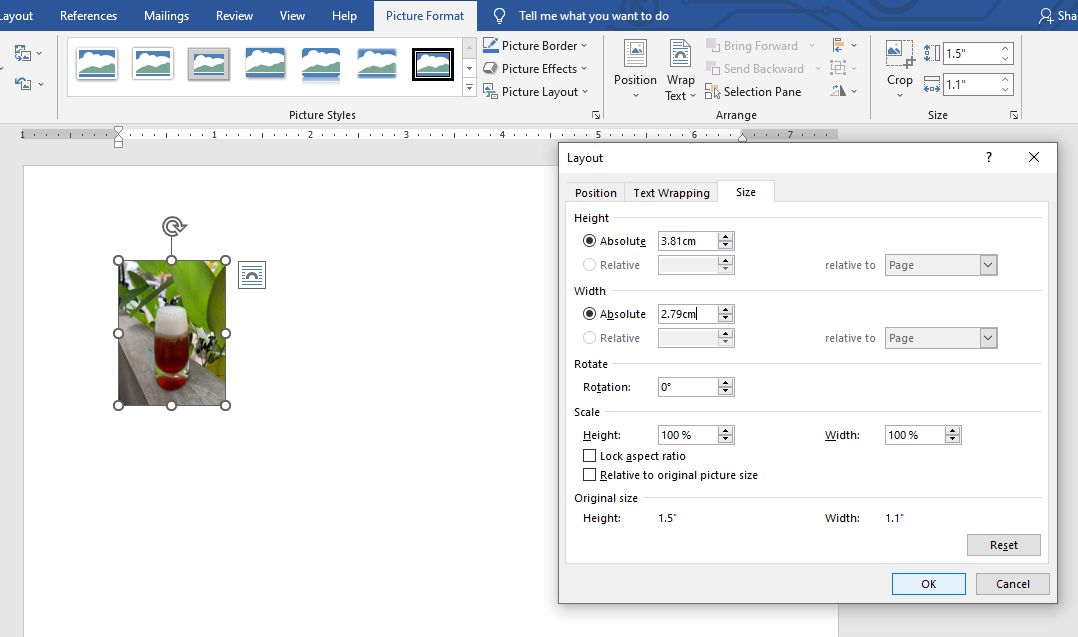
- Di grup Size, Anda akan melihat kotak untuk Height (Tinggi) dan Width (Lebar).
- Perhatikan nilai Height dan Width saat ini. Untuk mendapatkan lingkaran yang sempurna, Anda perlu memastikan bahwa nilai Height sama persis dengan nilai Width.
- Ubah salah satu nilai (misalnya, Height) menjadi nilai yang Anda inginkan. Kemudian, ubah nilai Width menjadi sama persis dengan nilai Height.
- Jika Anda menggunakan metode ini, pastikan Anda memilih bentuk Oval terlebih dahulu (seperti pada Langkah 2). Mengubah nilai Height dan Width pada gambar yang sudah berbentuk oval akan membuatnya menjadi lingkaran sempurna jika keduanya sama.
Langkah 4: Menyesuaikan Ukuran dan Posisi Gambar
Setelah mendapatkan bentuk lingkaran yang sempurna, Anda mungkin ingin menyesuaikan ukuran keseluruhan dan posisinya di dalam dokumen.
-
Mengubah Ukuran:
- Seperti yang dijelaskan di Metode A pada Langkah 3, Anda dapat menggunakan titik pengatur ukuran di sudut untuk mengubah ukuran secara proporsional sambil menahan tombol
Shift. - Anda juga dapat mengubah ukuran tanpa menahan
Shift, tetapi ini akan sedikit mendistorsi bentuk lingkaran Anda jika Anda tidak berhati-hati. - Jika Anda ingin mengatur ukuran secara presisi, gunakan kotak Height dan Width di grup Size pada tab Picture Tools (atau Format).
- Seperti yang dijelaskan di Metode A pada Langkah 3, Anda dapat menggunakan titik pengatur ukuran di sudut untuk mengubah ukuran secara proporsional sambil menahan tombol
-
Mengatur Tata Letak (Text Wrapping):
- Agar gambar lingkaran Anda dapat ditempatkan di mana saja di halaman dan berinteraksi dengan teks di sekitarnya, Anda perlu mengatur opsi text wrapping.
- Klik kanan pada gambar lingkaran Anda.
- Pilih Text Wrapping.
- Anda akan melihat beberapa opsi:
- In Line with Text: Gambar akan diperlakukan seperti karakter teks.
- Square: Teks akan mengalir di sekitar bentuk persegi dari gambar.
- Tight: Teks akan mengalir lebih dekat ke bentuk gambar.
- Behind Text: Gambar akan berada di belakang teks.
- In Front of Text: Gambar akan menutupi teks di bawahnya.
- Top and Bottom: Teks akan mengalir di atas dan di bawah gambar.
- Untuk kebebasan penempatan, opsi seperti Square, Tight, atau In Front of Text seringkali menjadi pilihan terbaik.
Langkah 5: Menambahkan Efek Tambahan (Opsional)
Word 2007 juga memungkinkan Anda untuk menambahkan sentuhan akhir yang lebih menarik pada foto bulat Anda.
-
Menambahkan Bingkai (Border): Meskipun foto Anda sudah berbentuk lingkaran, Anda masih bisa menambahkan bingkai di sekelilingnya.
- Pilih gambar lingkaran Anda.
- Pada tab Picture Tools (atau Format), di grup Picture Styles, klik Picture Border.
- Anda dapat memilih warna, ketebalan (Weight), dan gaya garis (Dashes) untuk bingkai Anda.
- Jika Anda ingin bingkai yang lebih halus atau tidak terlalu menonjol, pilih warna yang sedikit berbeda dari latar belakang atau gunakan bingkai yang tipis.
-
Efek Gambar (Picture Effects):
- Pada tab Picture Tools (atau Format), di grup Picture Styles, klik Picture Effects.
- Anda dapat memilih dari berbagai efek seperti Shadow (bayangan), Reflection (pantulan), Glow (kilauan), Soft Edges (tepi lembut), dan 3-D Rotation (rotasi 3D).
- Efek Soft Edges bisa sangat menarik untuk gambar bulat, memberikan transisi yang lebih halus ke latar belakang.
-
Mengatur Ulang Ukuran Bentuk (Reset Picture): Jika Anda melakukan kesalahan atau ingin kembali ke bentuk asli gambar, Anda bisa menggunakan opsi Reset Picture.
- Pilih gambar lingkaran Anda.
- Pada tab Picture Tools (atau Format), di grup Adjust, klik Reset Picture. Anda bisa memilih Reset Picture & Size untuk mengembalikan ukuran asli, atau hanya Reset Picture untuk mengembalikan bentuk asli tanpa mengubah ukuran.
Tips Tambahan untuk Hasil yang Optimal
- Kualitas Gambar: Pastikan foto asli yang Anda gunakan memiliki kualitas yang baik. Mengubah ukuran dan bentuk foto berkualitas rendah akan menghasilkan gambar yang pecah atau buram.
- Pemilihan Foto: Pilih foto di mana subjek utama berada di tengah atau area yang ingin Anda tampilkan berada dalam lingkaran. Foto yang terlalu banyak detail di pinggir mungkin tidak terlihat bagus saat dipotong menjadi bulat.
- Konsistensi: Jika Anda menggunakan beberapa foto bulat dalam satu dokumen, usahakan untuk menggunakan ukuran dan gaya bingkai yang konsisten agar tampilan dokumen tetap rapi dan profesional.
- Kontras: Pertimbangkan kontras antara foto Anda dan latar belakang dokumen. Bingkai atau efek tambahan dapat membantu foto Anda menonjol.
- Mode Tampilan: Terkadang, tata letak teks di sekitar gambar bisa terlihat sedikit berbeda tergantung pada mode tampilan dokumen Anda (misalnya, Print Layout vs. Web Layout). Selalu periksa hasil akhir Anda di mode Print Layout untuk memastikan tampilan yang akurat.
- Kreativitas dengan Bentuk Lain: Selain oval, Anda bisa bereksperimen dengan bentuk lain yang ada di bawah Picture Shape untuk menciptakan efek unik lainnya.
Kesimpulan
Mengubah foto menjadi bulat di Word 2007 adalah teknik yang relatif mudah namun memberikan dampak visual yang signifikan. Dengan mengikuti langkah-langkah yang dijelaskan di atas, mulai dari memasukkan gambar, menerapkan bentuk oval, memastikan proporsi yang tepat untuk lingkaran sempurna, hingga menyesuaikan tata letak dan menambahkan sentuhan akhir, Anda dapat meningkatkan kualitas estetika dokumen Anda secara drastis. Ingatlah untuk selalu berkreasi, bereksperimen, dan yang terpenting, nikmati prosesnya dalam menyajikan visual yang menarik dan profesional di setiap dokumen yang Anda buat.
Dengan sedikit latihan, Anda akan menemukan bahwa membulatkan foto di Word 2007 menjadi keterampilan yang berharga dalam kotak peralatan desain digital Anda. Selamat mencoba!