

Mengubah tampilan dokumen kerja menjadi lebih menarik kini menjadi kebutuhan bagi banyak orang. Salah satu teknik yang sering dicari adalah cara mengubah background foto pada Microsoft Word agar dokumen terlihat lebih personal dan kreatif.
Metode Dasar Mengganti Latar Belakang
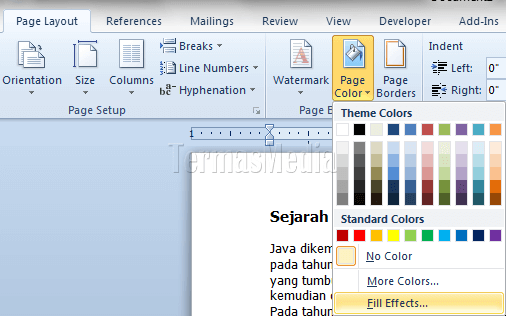
Langkah pertama yang bisa Anda lakukan adalah memanfaatkan fitur Page Color yang tersedia pada tab Design di aplikasi Word. Fitur ini memungkinkan pengguna mengganti warna dasar halaman dari putih polos menjadi warna solid yang lebih menarik.
Jika Anda memerlukan visualisasi yang lebih kompleks, Anda dapat memilih menu Fill Effects. Di sana, tersedia berbagai opsi untuk mengatur gradasi warna atau tekstur guna mempercantik tampilan lembar kerja Anda.
Menambahkan Foto Sebagai Latar Halaman
Banyak pengguna ingin menyisipkan gambar sebagai latar belakang untuk memberikan kesan unik pada dokumen. Anda bisa melakukan ini dengan memilih tab Design, kemudian klik Watermark dan pilih Custom Watermark.
Setelah jendela baru muncul, pilihlah opsi Picture Watermark dan unggah foto yang Anda inginkan dari penyimpanan komputer. Mengubah background foto pada Microsoft Word dengan cara ini sangat efektif untuk keperluan pembuatan sertifikat atau kartu undangan yang membutuhkan elemen visual estetik.
Teknik Mengedit Gambar untuk Dokumen
Seringkali kita membutuhkan hasil editing gambar yang lebih presisi sebelum dimasukkan ke dalam dokumen. Meskipun Microsoft Word memiliki keterbatasan, Anda bisa belajar cara edit foto di Photoshop agar kualitas gambar tetap terjaga sebelum diimpor ke aplikasi pengolah kata.
Selain itu, penyesuaian kontras dan kecerahan juga bisa dilakukan langsung di dalam Word melalui menu Format. Hal ini sangat berguna jika Anda ingin menyisipkan gambar untuk background zoom agar presentasi terlihat lebih profesional di depan rekan kerja.
Pemanfaatan Template untuk Efisiensi
Bagi Anda yang tidak ingin memulai desain dari nol, Microsoft menyediakan banyak koleksi template siap pakai. Cukup buka menu File lalu pilih opsi New untuk menemukan berbagai desain menarik yang bisa langsung diaplikasikan.
Penggunaan template sangat disarankan bagi para pemula yang ingin menghemat waktu. Anda bisa menyesuaikan elemen di dalamnya tanpa perlu mengulang proses desain dari awal sehingga produktivitas tetap terjaga.
Tips Menghapus Background yang Tidak Diinginkan
Terkadang kita perlu mengembalikan dokumen ke format semula atau sekadar membersihkan elemen grafis yang dirasa terlalu ramai. Anda cukup masuk ke tab Design, lalu pilih Page Color dan klik No Color untuk menghapus semua latar belakang yang telah diterapkan sebelumnya.
Pastikan Anda selalu menyimpan cadangan file sebelum melakukan perubahan besar pada format tampilan. Langkah ini krusial agar data asli tetap tersimpan dengan aman jika terjadi kesalahan teknis saat melakukan pengeditan dokumen.
Kesimpulan
Mengelola tampilan dokumen melalui pengaturan latar belakang adalah cara efektif untuk meningkatkan nilai estetika pekerjaan Anda. Dengan mengikuti langkah-langkah di atas, Anda dapat berkreasi secara bebas dalam menyusun dokumen yang menarik dan profesional.
Jangan ragu untuk bereksperimen dengan kombinasi warna maupun gambar sesuai dengan kebutuhan proyek Anda di masa depan. Selalu pastikan dokumen tetap terbaca dengan baik meskipun Anda telah menerapkan berbagai elemen dekoratif pada lembar kerja tersebut.



