

Mengubah tampilan dokumen menjadi lebih menarik bukan lagi hal yang sulit dilakukan di tahun 2026. Salah satu cara mengubah background di ms word adalah dengan memanfaatkan fitur desain bawaan untuk memberikan kesan visual yang lebih profesional.
Langkah Praktis Mengatur Warna Latar Belakang
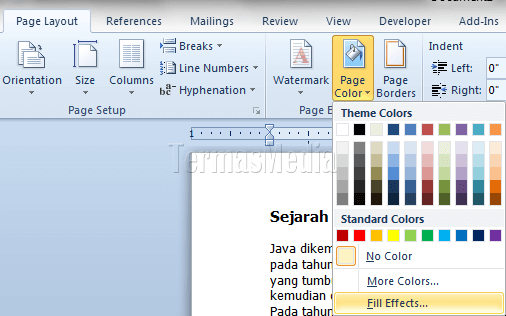
Pengguna dapat dengan mudah mengubah warna halaman untuk memberikan nuansa baru pada dokumen. Cukup buka tab Design, lalu pilih menu Page Color untuk mengakses beragam pilihan warna yang tersedia.
Jika Anda merasa pilihan warna standar kurang menarik, terdapat opsi More Colors untuk kustomisasi lebih lanjut. Jangan lupa bahwa teknik ini menjadi alternatif paling efektif jika Anda perlu cara menukar warna gambar latar agar senada dengan teks.
Menambahkan Efek Visual dan Gambar pada Background
Untuk dokumen yang lebih kreatif, penggunaan efek pengisian atau gambar bisa menjadi pilihan utama. Fitur Fill Effects memungkinkan Anda menyisipkan tekstur atau pola tertentu guna menciptakan tampilan background untuk word yang unik.
Anda juga bisa memasukkan gambar sebagai latar belakang melalui menu Picture di dalam pengaturan fill. Pastikan resolusi gambar cukup baik agar kualitas tampilan dokumen tetap terjaga saat dicetak.
Teknik Menghapus Latar Belakang yang Tidak Diinginkan
Terkadang kita perlu mengembalikan halaman ke pengaturan semula setelah bereksperimen dengan berbagai gaya. Cukup akses kembali tab Design dan pilih opsi No Color pada menu Page Color untuk menghapus semua latar belakang yang telah diterapkan.
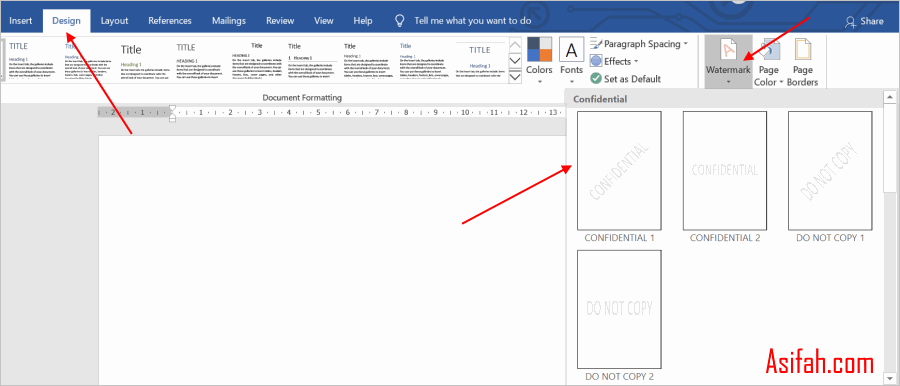
Jika masalah terdapat pada latar belakang paragraf tertentu, Anda bisa menggunakan fitur Shading pada tab Home. Cukup pilih bagian teks yang ingin dibersihkan, lalu tekan No Color agar teks kembali ke format standar.
Integrasi Dokumen dan Optimalisasi Format
Dalam alur kerja modern, seringkali kita berhadapan dengan dokumen lintas format yang harus diintegrasikan. Bagi Anda yang perlu memindahkan data dari berkas portabel, memahami cara convert pdf to word dapat sangat membantu dalam mengolah materi di dokumen baru.
Setelah melakukan proses tersebut, Anda bebas menerapkan desain latar belakang yang telah dijelaskan sebelumnya. Pastikan selalu memeriksa tata letak setelah penyesuaian agar teks tetap terbaca dengan jelas oleh pembaca.
Kesimpulan
Memodifikasi latar belakang di Microsoft Word merupakan langkah sederhana untuk meningkatkan daya tarik visual dokumen Anda. Dengan memanfaatkan fitur desain yang tersedia, setiap dokumen akan tampak lebih profesional dan menonjol dibandingkan dokumen dengan format standar.
Jangan ragu untuk bereksperimen dengan berbagai kombinasi warna dan gambar sesuai kebutuhan. Kreativitas dalam mengatur tata letak akan membantu Anda menyampaikan informasi dengan lebih efektif di tahun 2026.



