Menguasai Format Word: Menjaga Konsistensi Dokumen Anda dari Halaman ke Halaman
Bagi sebagian besar pengguna, Microsoft Word adalah alat yang tak terpisahkan dalam pekerjaan sehari-hari. Namun, di balik kemudahannya, seringkali tersembunyi frustrasi yang mendalam: format yang berubah secara misterius dari satu halaman ke halaman berikutnya. Teks yang tiba-tiba bergeser, spasi yang kacau, atau bahkan font yang berubah tanpa peringatan – masalah-masalah ini dapat menghabiskan waktu berjam-jam dan merusak estetika serta profesionalisme dokumen Anda.
Artikel ini akan mengupas tuntas mengapa format Word bisa berubah dari halaman ke halaman dan bagaimana Anda dapat menguasai alat ini untuk memastikan konsistensi yang sempurna. Kami akan membahas berbagai aspek, mulai dari dasar-dasar hingga teknik lanjutan, memastikan Anda memiliki kendali penuh atas dokumen Anda.
Mengapa Format Word Seringkali Berubah? Memahami "Kecerdasan" Word
Sebelum kita menyelam ke dalam solusi, penting untuk memahami akar masalahnya. Word didesain untuk menjadi "pintar" dan membantu pengguna dengan otomatisasi. Namun, "bantuan" ini seringkali menjadi bumerang jika kita tidak memahami cara kerjanya. Sebagian besar masalah format yang berubah dapat dikaitkan dengan beberapa faktor utama:
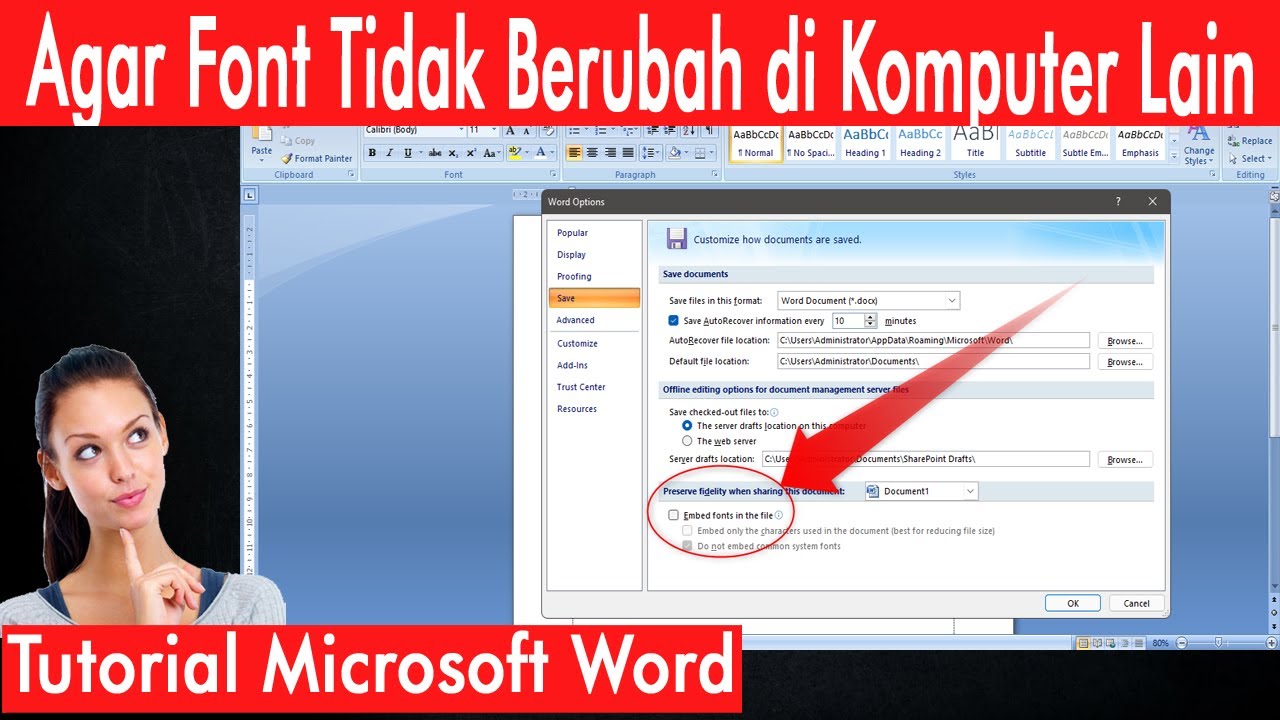
- Gaya (Styles): Ini adalah penyebab utama dan paling sering diabaikan. Word menggunakan gaya (misalnya, Normal, Heading 1, Body Text) untuk mendefinisikan tampilan teks dan paragraf. Ketika Anda menyalin dan menempel, atau bahkan hanya mengetik ke halaman baru, Word mencoba menerapkan gaya yang menurutnya paling cocok, yang bisa jadi berbeda dari yang Anda inginkan.
- Pemformatan Langsung (Direct Formatting): Ini adalah format yang Anda terapkan secara manual (misalnya, menebalkan teks, mengubah ukuran font) tanpa menggunakan gaya. Pemformatan langsung dapat ditimpa oleh gaya atau perilaku Word yang lain.
- Pemecah Halaman dan Bagian (Page Breaks & Section Breaks): Ini bukan hanya sekadar "memulai halaman baru." Pemecah ini memiliki fungsi yang berbeda dan dapat membawa serta pengaturan format tertentu.
- Objek dan Gambar: Penempatan dan pengaturan teks di sekitar gambar atau objek (text wrapping) dapat secara drastis memengaruhi tata letak paragraf di sekitarnya.
- Penyalinan dan Penempelan (Copy-Pasting): Menempel teks dari sumber lain (internet, dokumen lain) seringkali membawa serta format tersembunyi yang mengganggu.
- Pengaturan Paragraf: Indentasi, spasi baris, dan fitur "Keep with next" atau "Page break before" dapat memengaruhi bagaimana paragraf mengalir ke halaman berikutnya.
- Template dan Tema Dokumen: Pengaturan global ini dapat memengaruhi tampilan seluruh dokumen jika tidak dikelola dengan benar.
Solusi Komprehensif: Menguasai Gaya (Styles) – Kunci Utama Konsistensi
Gaya adalah tulang punggung pemformatan di Word. Jika Anda hanya menguasai satu hal dari artikel ini, kuasailah gaya.
1. Memahami dan Menggunakan Gaya yang Ada:
Setiap dokumen Word memiliki gaya bawaan (Normal, Heading 1, Heading 2, dst.). Daripada memformat teks secara manual setiap kali (misalnya, memilih font, ukuran, warna, spasi baris untuk setiap paragraf), gunakanlah gaya.
- Cara Menggunakan: Pilih teks atau letakkan kursor di paragraf, lalu klik gaya yang diinginkan dari grup "Styles" di tab "Home".
- Manfaat: Konsistensi. Jika Anda memutuskan untuk mengubah font untuk semua "Heading 1", Anda hanya perlu memodifikasi gaya "Heading 1" sekali, dan semua judul dengan gaya tersebut akan berubah secara otomatis di seluruh dokumen, terlepas dari halamannya.
2. Memodifikasi Gaya yang Ada:
Seringkali, gaya bawaan tidak sesuai dengan kebutuhan Anda.
- Cara Memodifikasi:
- Klik kanan pada gaya yang ingin Anda ubah di galeri gaya (grup "Styles" di tab "Home").
- Pilih "Modify".
- Di jendela "Modify Style", Anda dapat mengubah font, ukuran, warna, perataan, spasi baris, indentasi, dan banyak lagi. Klik tombol "Format" di bagian bawah untuk opsi yang lebih detail (Paragraph, Tabs, Border, Language, Frame, Numbering, Shortcut Key, Text Effects).
- Penting: Di bagian bawah, pilih apakah perubahan hanya berlaku untuk dokumen ini ("Only in this document") atau juga untuk template dasar Anda ("New documents based on this template" – ini akan mengubah perilaku Normal.dotm Anda).
- Klik "OK".
3. Membuat Gaya Baru:
Jika tidak ada gaya yang cocok, buat gaya Anda sendiri.
- Cara Membuat:
- Format teks atau paragraf sesuai keinginan Anda (ini akan menjadi dasar gaya baru Anda).
- Pilih teks/paragraf tersebut.
- Di grup "Styles" pada tab "Home", klik panah kecil di sudut kanan bawah (peluncur dialog) untuk membuka panel "Styles".
- Di panel "Styles", klik ikon "New Style" (ikon ‘A+’ di bagian bawah).
- Beri nama gaya Anda, tentukan "Style type" (Paragraph, Character, Linked, Table, List), dan atur "Style based on" (misalnya, Normal) dan "Style for following paragraph".
- Sesuaikan format detail melalui tombol "Format" jika diperlukan.
- Klik "OK".
4. Memperbarui Gaya (Update Style):
Kadang Anda membuat perubahan langsung pada teks yang seharusnya menggunakan gaya tertentu, dan Anda ingin gaya tersebut diperbarui sesuai dengan perubahan tersebut.
- Penting: Ada dua opsi yang sering membingungkan:
- "Update [Nama Gaya] to Match Selection": Ini akan mengubah definisi gaya agar sesuai dengan pemformatan teks yang sedang Anda pilih. Gunakan ini jika Anda telah memformat ulang teks secara manual dan ingin agar gaya tersebut diperbarui.
- "Update the Selection to Match [Nama Gaya]": Ini akan menerapkan gaya ke teks yang sedang Anda pilih, menghapus pemformatan langsung yang mungkin ada. Gunakan ini jika teks Anda memiliki pemformatan aneh dan Anda ingin mengembalikannya ke definisi gaya yang benar.
5. Menghapus Pemformatan Langsung (Clear All Formatting):
Jika teks Anda terlihat kacau karena pemformatan manual yang berlebihan, pilih teks tersebut dan klik "Clear All Formatting" (ikon penghapus di grup "Font" pada tab "Home"). Ini akan mengembalikan teks ke gaya paragraf dasar (biasanya "Normal").
Memahami dan Mengelola Pemecah Halaman dan Bagian (Breaks)
Breaks adalah alat yang ampuh, tetapi seringkali disalahpahami.
1. Page Break (Ctrl+Enter):
- Fungsi: Memulai halaman baru.
- Perilaku: Paragraf di halaman baru akan mewarisi gaya paragraf sebelumnya. Ini umumnya aman untuk menjaga format, kecuali jika gaya paragraf itu sendiri berubah.
- Kapan Digunakan: Ketika Anda hanya ingin memulai konten baru di halaman berikutnya tanpa mengubah tata letak header/footer, nomor halaman, atau orientasi.
2. Section Breaks:
- Fungsi: Ini adalah fitur yang jauh lebih kuat yang memungkinkan Anda mengubah tata letak halaman dalam dokumen yang sama. Anda dapat memiliki orientasi halaman yang berbeda (potrait/landscape), header/footer yang berbeda, penomoran halaman yang berbeda, atau bahkan jumlah kolom yang berbeda di setiap bagian.
- Jenis Section Breaks:
- Next Page: Memulai bagian baru di halaman berikutnya. Ini yang paling umum.
- Continuous: Memulai bagian baru di halaman yang sama. Berguna untuk mengubah jumlah kolom di tengah halaman.
- Even Page / Odd Page: Memulai bagian baru di halaman genap atau ganjil berikutnya. Berguna untuk bab buku.
- Bagaimana Memengaruhi Format: Setiap kali Anda menyisipkan Section Break, Word akan secara default mencoba mengaitkan bagian baru tersebut dengan bagian sebelumnya (misalnya, "Same as Previous" untuk header/footer). Jika Anda ingin header/footer atau penomoran halaman berbeda, Anda harus secara manual menonaktifkan "Link to Previous" di bagian header/footer.
- Masalah Umum: Section Break yang tidak disengaja atau tidak dipahami dapat menyebabkan perubahan format drastis (misalnya, nomor halaman hilang, header berubah).
3. Pengaturan Paragraf Terkait Halaman:
Di jendela "Paragraph" (klik panah kecil di grup "Paragraph" pada tab "Home", lalu pilih tab "Line and Page Breaks"):
- "Widow/Orphan control": Mencegah baris pertama atau terakhir paragraf muncul sendirian di awal atau akhir halaman.
- "Keep with next": Memastikan paragraf ini tetap berada di halaman yang sama dengan paragraf berikutnya. Sangat berguna untuk judul agar tidak terpisah dari paragraf pertama di bawahnya.
- "Keep lines together": Memastikan semua baris dalam satu paragraf tetap bersama di satu halaman.
- "Page break before": Memaksa paragraf ini untuk selalu dimulai di halaman baru. Berguna untuk judul bab.
Mengelola Gambar dan Objek
Gambar dan objek seringkali menjadi biang keladi tata letak yang kacau.
- Text Wrapping (Pembungkus Teks): Ini adalah pengaturan terpenting. Klik kanan pada gambar/objek, pilih "Wrap Text".
- "In Line with Text": Ini adalah opsi paling stabil. Gambar diperlakukan seperti karakter teks, mengalir dengan paragraf. Sangat direkomendasikan untuk stabilitas format.
- "Square", "Tight", "Through", "Top and Bottom", "Behind Text", "In Front of Text": Opsi-opsi ini memberikan fleksibilitas penempatan, tetapi dapat menyebabkan teks di sekitarnya bergeser jika gambar dipindahkan.
- Anchor (Jangkar): Saat Anda menggunakan opsi pembungkus teks selain "In Line with Text", gambar memiliki jangkar yang melekat pada paragraf tertentu. Jika paragraf tersebut berpindah halaman, gambar juga akan berpindah. Pahami ini untuk mengontrol posisi gambar.
Tips Saat Menyalin dan Menempel (Copy-Pasting)
Menempel teks dari sumber eksternal adalah salah satu penyebab utama format yang rusak.
- Gunakan Opsi Tempel (Paste Options): Setelah menempel (Ctrl+V), ikon kecil "Paste Options" akan muncul.
- "Keep Source Formatting (K)": Mempertahankan format asli dari sumber. (Seringkali ini yang menyebabkan masalah).
- "Merge Formatting (M)": Mencoba memadukan format sumber dengan format dokumen tujuan. Lebih baik dari "Keep Source Formatting" tetapi masih bisa bermasalah.
- "Keep Text Only (T)": Ini adalah opsi paling aman. Hanya menempel teks polos, menghapus semua format asli. Anda kemudian dapat menerapkan gaya dokumen Anda sendiri.
- "Picture (U)": Menempel konten sebagai gambar. Berguna jika Anda ingin tampilan persis seperti aslinya tanpa khawatir tentang teks yang dapat diedit.
- Atur Default Paste: Anda dapat mengatur perilaku tempel default Anda. Buka "File" > "Options" > "Advanced" > gulir ke bagian "Cut, copy, and paste". Atur opsi "Pasting from other programs" ke "Keep Text Only" untuk menghindari masalah di masa mendatang.
Memanfaatkan Template dan Tema Dokumen
- Template (.dotx): Mulai dokumen baru dari template yang sudah terdefinisi dengan baik. Template berisi semua gaya kustom Anda, pengaturan halaman, dan bahkan konten placeholder. Ini memastikan semua dokumen Anda memiliki titik awal yang konsisten.
- Normal.dotm: Ini adalah template default Word. Setiap kali Anda membuka Word dan membuat dokumen kosong, ia didasarkan pada Normal.dotm. Jika Anda memodifikasi gaya "Normal" dan memilih "New documents based on this template" saat memodifikasi gaya, perubahan tersebut akan disimpan di Normal.dotm, memengaruhi semua dokumen baru Anda. Berhati-hatilah dengan ini.
- Themes: Tema (di tab "Design") adalah set global font, warna, dan efek yang dapat diterapkan ke seluruh dokumen. Mengubah tema dapat secara drastis mengubah tampilan dokumen Anda, termasuk bagaimana gaya tertentu terlihat. Pastikan Anda memilih tema yang konsisten.
Debugging Format: Melihat yang Tersembunyi (Show/Hide ¶)
Tombol "Show/Hide ¶" (ikon seperti P terbalik di grup "Paragraph" pada tab "Home") adalah alat debugging terkuat Anda.
- Fungsi: Menampilkan karakter non-cetak seperti spasi, tab, paragraf mark (¶), page breaks, dan section breaks.
- Manfaat: Anda dapat melihat dengan tepat di mana setiap pemecah berada, di mana ada spasi ganda, atau di mana ada paragraf kosong yang tidak perlu. Seringkali, perubahan format yang tidak diinginkan disebabkan oleh karakter tersembunyi ini.
- Tanda-tanda Penting:
- ¶: Tanda paragraf. Setiap kali Anda menekan Enter, ini akan muncul.
- Titik Tengah: Spasi.
- Panah Kanan: Tab.
- Garis Putus-putus dengan "Page Break": Pemecah halaman manual.
- Garis Putus-putus dengan "Section Break (Next Page)": Pemecah bagian.
Langkah Proaktif untuk Mencegah Perubahan Format
- Rencanakan Struktur Dokumen Anda: Sebelum mulai mengetik, pikirkan bagaimana dokumen Anda akan terstruktur. Apakah Anda akan membutuhkan header/footer yang berbeda? Nomor halaman yang berbeda?
- Gunakan Gaya dari Awal: Biasakan diri Anda untuk selalu menggunakan gaya untuk judul, paragraf tubuh, daftar, dll. Jangan mengandalkan pemformatan langsung.
- Simpan Sering dan dengan Versi Berbeda: Jika Anda melakukan perubahan besar, simpan dokumen Anda dengan nama baru (misalnya, "Dokumen_v1.docx", "Dokumen_v2.docx"). Ini memberi Anda cadangan jika terjadi kesalahan format yang parah.
- Pahami "Show/Hide ¶": Jadikan kebiasaan untuk mengaktifkan fitur ini saat Anda menemui masalah format. Ini seperti kacamata X-ray untuk dokumen Anda.
- Batasi Copy-Paste: Jika harus menyalin dan menempel, selalu gunakan opsi "Keep Text Only" dan kemudian terapkan gaya yang benar.
- Validasi Dokumen: Sebelum mencetak atau mengirimkan dokumen penting, periksa ulang semua halaman untuk memastikan konsistensi format.
Kesimpulan
Menguasai format Word dari halaman ke halaman memang membutuhkan pemahaman tentang cara kerja internalnya. Gaya adalah pahlawan tanpa tanda jasa yang dapat menyelamatkan Anda dari frustrasi berjam-jam. Dengan memahami peran gaya, pemecah halaman dan bagian, pengaturan objek, serta teknik tempel yang benar, Anda akan memiliki kendali penuh atas tampilan dokumen Anda.
Ingatlah, Word adalah alat yang sangat kuat, dan dengan sedikit latihan dan pemahaman tentang prinsip-prinsip di atas, Anda akan dapat membuat dokumen yang profesional dan konsisten, bebas dari perubahan format yang tidak diinginkan di halaman berikutnya. Ini bukan tentang "melawan" Word, melainkan tentang "bekerja sama" dengannya sesuai aturan mainnya.