

Microsoft Word’de Sayıların Doğu Arap Rakamlarına Dönüşmesi: Kapsamlı Bir Kılavuz
Microsoft Word, dünya genelinde milyonlarca insan tarafından kullanılan güçlü bir kelime işlemci programıdır. Ancak, bu programın sunduğu esneklik ve bölgesel ayarlara uyum yeteneği bazen kullanıcılar için beklenmedik durumlar yaratabilir. Bu durumlardan biri de, sayıların Batı Arap rakamları (0, 1, 2, 3…) yerine Doğu Arap (Hint) rakamları (٠, ١, ٢, ٣…) olarak görünmesidir. Bu durum, özellikle teknik veya akademik belgelerde tutarlılık arayan kullanıcılar için can sıkıcı olabilir.
Bu makalede, Word’de sayıların neden Doğu Arap rakamlarına dönüştüğünü, bu sorunu çözmek için hangi adımları atmanız gerektiğini ve gelecekte bu tür sorunları nasıl önleyebileceğinizi detaylı bir şekilde inceleyeceğiz.
Giriş: Batı ve Doğu Arap Rakamları Arasındaki Fark
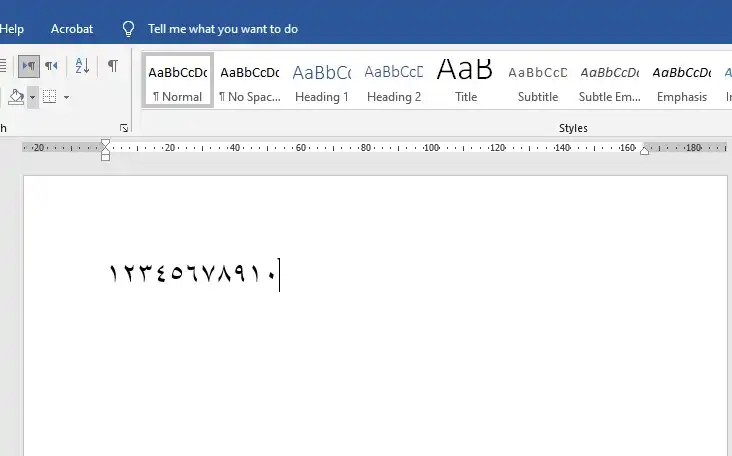
Konuya başlamadan önce, "Batı Arap rakamları" ve "Doğu Arap rakamları" terimlerini açıklığa kavuşturmak önemlidir:
- Batı Arap Rakamları (Western Arabic Numerals): Günümüzde dünya genelinde en yaygın olarak kullanılan 0, 1, 2, 3, 4, 5, 6, 7, 8, 9 şeklindeki rakamlardır. Bu rakamlar, aslında Hint-Arap sayı sisteminin Avrupa’ya uyarlanmış halidir.
- Doğu Arap Rakamları (Eastern Arabic / Indic Numerals): Arapça konuşulan ülkelerde ve bazı diğer bölgelerde kullanılan ٠, ١, ٢, ٣, ٤, ٥, ٦, ٧, ٨, ٩ şeklindeki rakamlardır. Bu rakamlar da Hint kökenlidir ve Arapça metinlerde yaygın olarak kullanılır.
Microsoft Word’deki sorun, genellikle programın Batı Arap rakamlarını kullanması beklenirken, otomatik olarak Doğu Arap rakamlarına geçiş yapmasından kaynaklanır.
Neden Bu Değişiklik Meydana Gelir?
Bu otomatik dönüşümün arkasında birkaç temel neden yatmaktadır. Word, kullanıcının bölgesel ayarlarını, belgenin dilini ve hatta çevresel metnin dilini algılayarak en uygun sayı formatını sunmaya çalışır.
- Word’ün Otomatik Algılama Mekanizması: Word, bir belgedeki dil ve bölgesel ayarları analiz ederek sayıların nasıl görüntüleneceğine karar verir. Özellikle "Bağlama Göre" (Context) ayarı seçiliyse, Word çevredeki metnin dilini algılamaya çalışır. Eğer metin içerisinde Arapça karakterler veya sağdan sola yazılan bir dil (İbranice, Farsça vb.) tespit ederse, sayıları Doğu Arap rakamlarına dönüştürebilir.
- Windows veya macOS Bölgesel Ayarları: İşletim sisteminizin bölgesel ayarları, Word dahil tüm uygulamaların varsayılan davranışlarını etkileyebilir. Eğer işletim sisteminizdeki "Biçim" veya "Bölgesel Biçim" ayarları, Doğu Arap rakamlarını kullanan bir bölgeye (örneğin, Suudi Arabistan, Mısır) ayarlıysa, bu durum Word’e de yansıyabilir.
- Belge Dili Ayarları: Belgenin genel dil ayarları veya belirli bir paragrafın/metin parçasının dil ayarı, Doğu Arapça veya sağdan sola yazılan bir dil olarak ayarlandıysa, Word sayıları bu dile uygun şekilde görüntüleyebilir.
- Şablonlar ve Stiller: Kullanılan belge şablonu (örneğin, Normal.dotm) veya belirli bir stil (örneğin, Başlık 1, Normal) Doğu Arapça dil ayarlarını içeriyorsa, bu ayarlar belgeye aktarılabilir ve sayıların görünümünü etkileyebilir.
- Kopyala-Yapıştır İşlemleri: Başka bir kaynaktan (web sitesi, PDF, farklı bir Word belgesi) metin kopyalayıp yapıştırdığınızda, kaynak metnin dil ve biçimlendirme ayarları Word belgenize taşınabilir ve bu da sayı formatını değiştirebilir.
Çözüm Yolları: Sayıları Batı Arap Rakamlarına Dönüştürme
Neyse ki, bu sorunu çözmek için birden fazla yöntem bulunmaktadır. En etkili çözümlerden en az bilinenlere doğru sıralayarak adım adım açıklayalım:
Yöntem 1: Word Seçeneklerindeki "Sayısallaştırma" Ayarı (En Etkili Çözüm)
Bu ayar, Word’ün sayıları nasıl görüntüleyeceğine ilişkin en temel ve en güçlü kontrol noktasıdır. Genellikle bu ayarı değiştirmek sorunu kalıcı olarak çözer.
- Word’ü Açın: Microsoft Word belgenizi açın.
- Dosya Sekmesine Gidin: Sol üst köşede bulunan "Dosya" sekmesine tıklayın.
- Seçenekler’i Açın: Açılan menüden en altta yer alan "Seçenekler" seçeneğine tıklayın.
- Gelişmiş Ayarlar’a Gidin: Word Seçenekleri penceresinde sol taraftaki menüden "Gelişmiş" seçeneğini seçin.
- "Belge İçeriğini Göster" Bölümünü Bulun: Sağ taraftaki seçenekler arasında aşağı kaydırarak "Belge içeriğini göster" (Show document content) başlığını bulun.
- "Sayısallaştırma" (Numerals) Ayarını Değiştirin: Bu başlığın altında "Sayısallaştırma" veya "Rakamlar" (Numerals) adında bir açılır menü göreceksiniz. Bu menüde genellikle şu seçenekler bulunur:
- Bağlama Göre (Context): Word, çevredeki metnin dilini otomatik olarak algılar ve sayıları bu dile göre görüntüler. Eğer metninizde Arapça karakterler varsa, Doğu Arap rakamlarına dönebilir. Bu genellikle sorunun kaynağıdır.
- Arapça (Arabic): Bu seçenek, Batı Arap rakamlarını (0, 1, 2…) kullanır. Word’ün kullanıcı arayüzünde "Arapça" olarak geçse de, Batı dünyasında yaygın olan rakamları ifade eder. Bu seçeneği tercih etmeniz tavsiye edilir.
- Hintçe (Hindi): Bu seçenek, Doğu Arap rakamlarını (٠, ١, ٢…) kullanır.
- Sistem (System): Word, işletim sisteminizin bölgesel ayarlarındaki sayı biçimini kullanır. Bu da soruna yol açabilir eğer sistem ayarlarınız farklı ise.
- "Arapça" Seçeneğini Seçin: Açılır menüden "Arapça" seçeneğini seçin.
- Tamam’a Tıklayın: Değişiklikleri kaydetmek için "Tamam" düğmesine tıklayın.
Bu ayarı değiştirdikten sonra, belgenizdeki sayılar anında Batı Arap rakamlarına dönmelidir. Bu ayar, genellikle tüm yeni belgeler ve mevcut belgeler için geçerli olur.
Yöntem 2: İşletim Sistemi Bölgesel Ayarlarını Kontrol Etme (Windows)
Eğer Yöntem 1 işe yaramazsa veya genel olarak tüm uygulamalarınızda bu sorunu yaşıyorsanız, Windows’un bölgesel ayarlarını kontrol etmelisiniz.
- Denetim Masası’nı Açın: Windows arama çubuğuna "Denetim Masası" yazın ve açın.
- Bölge Ayarlarına Gidin: "Saat ve Bölge" (Clock and Region) altında "Tarih, saat veya sayı biçimlerini değiştir" (Change date, time, or number formats) seçeneğine tıklayın veya doğrudan "Bölge" (Region) seçeneğini arayın.
- Biçimler Sekmesi: Açılan "Bölge" penceresinde "Biçimler" (Formats) sekmesine gidin.
- Ek Ayarlar: Sağ alt köşedeki "Ek Ayarlar…" (Additional settings…) düğmesine tıklayın.
- Sayılar Sekmesi: Yeni açılan pencerede "Sayılar" (Numbers) sekmesine geçin.
- "Sayıların Standardı" (Digit Substitution) Ayarı: Bu sekmede "Sayıların standardı" veya "Rakam değiştirme" gibi bir seçenek göreceksiniz. Açılır menüden "Ulusal" (National) veya "Bağlama Göre" (Context) yerine "0123456789" veya benzeri Batı rakamlarını gösteren bir seçeneği belirleyin. Bazı Windows sürümlerinde bu ayar doğrudan "Biçim" açılır menüsünde "Türkçe (Türkiye)" veya "İngilizce (Amerika Birleşik Devletleri)" gibi bir seçeneği seçmekle de düzelebilir.
- Uygula ve Tamam: Değişiklikleri kaydetmek için "Uygula" ve ardından "Tamam" düğmelerine tıklayın.
Bu değişiklikler tüm Windows uygulamalarını etkileyecektir.
Yöntem 3: Belge Dili Ayarlarını Kontrol Etme
Word’de belirli bir metin parçasının veya tüm belgenin dil ayarı, sayıların görünümünü etkileyebilir.
- Metni Seçin: Sayıların doğru görünmediği metin parçasını veya tüm belgeyi (Ctrl+A ile) seçin.
- Gözden Geçir Sekmesine Gidin: Şeritte "Gözden Geçir" (Review) sekmesine tıklayın.
- Dil Seçeneğini Açın: "Dil" (Language) grubunda "Dil" düğmesine tıklayın ve açılan menüden "Yazım Denetleme Dilini Ayarla…" (Set Proofing Language…) seçeneğini seçin.
- Dili Ayarlayın: Açılan pencerede dili "Türkçe (Türkiye)" veya "İngilizce (Amerika Birleşik Devletleri)" gibi Batı rakamlarını kullanan bir dile ayarlayın.
- "Dili otomatik algıla" Seçeneğini Kapatın: Genellikle bu pencerede "Dili otomatik algıla" (Detect language automatically) seçeneği işaretli olabilir. Bu seçeneğin işaretini kaldırmak, Word’ün otomatik algılama yaparak sayıları değiştirmesini engelleyebilir.
- Varsayılan Olarak Ayarla (İsteğe Bağlı): Eğer bu dil ayarını tüm yeni belgeleriniz için varsayılan yapmak isterseniz, "Varsayılan Olarak Ayarla" (Set As Default) düğmesine tıklayabilirsiniz.
- Tamam’a Tıklayın: Değişiklikleri kaydetmek için "Tamam" düğmesine tıklayın.
Yöntem 4: Biçimlendirme Temizleme ve Yeniden Yapıştırma
Başka bir kaynaktan kopyalanan metinlerde bu sorun yaşanıyorsa, yapıştırma seçeneklerini kullanarak biçimlendirmeyi temizleyebilirsiniz.
- Metni Kopyalayın: Sorunlu metni kopyalayın (Ctrl+C).
- Yapıştırma Seçeneklerini Kullanın: Word belgenizde yapıştırmak istediğiniz yere gelin. Sağ tıklayın veya "Giriş" (Home) sekmesindeki "Yapıştır" (Paste) düğmesinin altındaki oka tıklayın.
- "Yalnızca Metni Koru" (Keep Text Only) Seçeneği: Açılan yapıştırma seçeneklerinden "Yalnızca Metni Koru" (A harfi simgeli) seçeneğini seçin. Bu, tüm kaynak biçimlendirmesini kaldırarak yalnızca saf metni yapıştırır. Ardından, belgenizin varsayılan sayı ayarları uygulanacaktır.
- "Hedef Biçimlendirmesini Birleştir" (Merge Formatting) Seçeneği: Alternatif olarak, "Hedef Biçimlendirmesini Birleştir" seçeneğini de deneyebilirsiniz.
Yöntem 5: Stil Ayarlarını Kontrol Etme ve Düzenleme
Eğer belgenizdeki belirli bir stil (örneğin, "Normal" stil) Doğu Arapça dil ayarlarını içeriyorsa, bu da soruna yol açabilir.
- Stiller Bölmesini Açın: "Giriş" (Home) sekmesinde "Stiller" (Styles) grubunun sağ alt köşesindeki küçük oka tıklayarak Stiller bölmesini açın.
- Stili Düzenleyin: Sayıların değiştiği paragrafın stilini bulun (genellikle "Normal"dir). Stil adının üzerine gelip sağ tıklayın ve "Değiştir…" (Modify…) seçeneğini seçin.
- Biçim > Dil: "Stili Değiştir" penceresinde sol altta "Biçim" (Format) düğmesine tıklayın ve açılan menüden "Dil…" (Language…) seçeneğini seçin.
- Dili Ayarlayın: Açılan dil penceresinde dili "Türkçe" veya "İngilizce" olarak ayarlayın ve "Tamam"a tıklayın.
- Stil Ayarlarını Kaydedin: "Stili Değiştir" penceresinde de "Tamam"a tıklayarak değişiklikleri kaydedin.
Bu işlem, o stili kullanan tüm metinlerin dil ayarını güncelleyecektir.
Yöntem 6: Makro (VBA) Kullanarak Sayıları Dönüştürme (İleri Düzey)
Eğer çok sayıda belgeyle çalışıyor ve bu sorunu otomatikleştirmek istiyorsanız, basit bir VBA makrosu kullanabilirsiniz.
-
Geliştirici Sekmesini Etkinleştirin: Word’de "Dosya" > "Seçenekler" > "Şeridi Özelleştir" (Customize Ribbon) yolunu izleyerek sağ taraftaki listeden "Geliştirici" (Developer) sekmesini işaretleyin ve "Tamam"a tıklayın.
-
Visual Basic Düzenleyicisini Açın: "Geliştirici" sekmesine gidin ve "Visual Basic" düğmesine tıklayın (Alt + F11 kısayolunu da kullanabilirsiniz).
-
Yeni Modül Ekleyin: Soldaki "VBAProject (Belge Adınız)" altında "Microsoft Word Nesneleri"ne sağ tıklayın, "Ekle" (Insert) > "Modül" (Module) seçeneğini seçin.
-
Kodu Yapıştırın: Açılan boş modül penceresine aşağıdaki kodu yapıştırın:
Sub ConvertNumbersToWesternArabic() With Options .NumeralShapes = wdNumeralArabic End With MsgBox "Sayılar Batı Arap rakamlarına dönüştürüldü.", vbInformation End Sub -
Makroyu Çalıştırın: Visual Basic düzenleyicisini kapatın. Word belgenize geri dönün. "Geliştirici" sekmesinde "Makrolar" (Macros) düğmesine tıklayın. Listeden
ConvertNumbersToWesternArabicmakrosunu seçin ve "Çalıştır" (Run) düğmesine tıklayın.
Bu makro, Word’ün sayı biçimlendirme seçeneğini otomatik olarak Batı Arap rakamlarına ayarlayacaktır.
İleri Düzey Senaryolar ve Sorun Giderme
- Belgenin Bazı Kısımları Düzeltildi, Diğerleri Düzeltilmedi: Bu durumda, sorunlu kısımların farklı stil veya dil ayarlarına sahip olabileceği anlamına gelir. Yöntem 3 ve Yöntem 5’i, sadece sorunlu bölgeyi seçerek uygulayın.
- Word’ü Yeniden Başlatma: Bazen yapılan değişikliklerin tam olarak uygulanabilmesi için Word’ü kapatıp yeniden açmak gerekebilir.
- Belge Bozulması: Nadiren de olsa, belge bozulmaları da bu tür garip davranışlara yol açabilir. Bu durumda, belgenin içeriğini yeni ve boş bir Word belgesine kopyalayıp yapıştırmayı deneyin (Yöntem 4’teki "Yalnızca Metni Koru" seçeneğini kullanarak).
Önleme ve En İyi Uygulamalar
Gelecekte bu tür sorunlarla karşılaşmamak için aşağıdaki önlemleri alabilirsiniz:
- Varsayılan "Sayısallaştırma" Ayarını "Arapça" Olarak Belirleyin: Word’ün Dosya > Seçenekler > Gelişmiş > Sayısallaştırma ayarını her zaman "Arapça" (Batı Arap rakamları için) olarak tutmak, bu tür sorunların büyük çoğunluğunu baştan önleyecektir.
- İşletim Sistemi Bölgesel Ayarlarınızı Kontrol Edin: Windows veya macOS’unuzdaki bölgesel ayarların, kullandığınız rakam biçimine uygun olduğundan emin olun.
- Şablonlarınızı Kontrol Edin: Kendi oluşturduğunuz veya sık kullandığınız belge şablonlarının (örneğin, Normal.dotm) dil ve sayı ayarlarının doğru olduğundan emin olun.
- Kopyala-Yapıştırda Dikkatli Olun: Bilinmeyen kaynaklardan metin yapıştırırken "Yalnızca Metni Koru" veya "Hedef Biçimlendirmesini Birleştir" seçeneklerini kullanmayı alışkanlık haline getirin.
- Dil Algılamayı Dikkatli Kullanın: Word’ün dil otomatik algılama özelliği bazen kullanışlı olsa da, çok dilli veya karışık metinlerde beklenmedik sonuçlar doğurabilir. "Dili otomatik algıla" seçeneğinin işaretini kaldırmayı düşünebilirsiniz.
Sonuç
Microsoft Word’de sayıların Batı Arap rakamlarından Doğu Arap rakamlarına dönüşmesi, programın bölgesel ve dil ayarlarına uyum sağlama çabasının bir sonucudur. Genellikle bu durum, Word’ün "Sayısallaştırma" (Numerals) ayarının "Bağlama Göre" (Context) olarak ayarlanmış olmasından veya işletim sistemi bölgesel ayarlarından kaynaklanır.
Yukarıda belirtilen çözüm yollarını adım adım uygulayarak bu sorunu kolayca çözebilir ve belgelerinizdeki sayıların her zaman istediğiniz formatta görünmesini sağlayabilirsiniz. Unutmayın, en etkili çözüm genellikle Word’ün kendi içindeki "Dosya > Seçenekler > Gelişmiş > Sayısallaştırma" ayarını kontrol etmektir. Bu ayarı doğru bir şekilde yapılandırdığınızda, Word deneyiminizde önemli bir rahatlama sağlayacaksınız.


