

Microsoft Word adalah salah satu aplikasi pengolah kata paling populer di dunia, dan seringkali kita perlu menyertakan gambar atau foto untuk memperjelas dokumen kita. Namun, terkadang, ukuran foto yang kita miliki tidak sesuai dengan tata letak atau kebutuhan spesifik dokumen. Salah satu tantangan umum yang dihadapi pengguna adalah bagaimana memastikan foto memiliki ukuran yang tepat, terutama ketika standar pengukuran yang diinginkan adalah centimeter (cm).
Mengubah ukuran foto di Word menjadi centimeter mungkin terdengar rumit, namun sebenarnya adalah proses yang cukup mudah jika Anda mengetahui langkah-langkahnya. Artikel ini akan memandu Anda secara mendalam, mulai dari cara dasar mengubah ukuran hingga teknik lanjutan untuk mencapai presisi yang Anda inginkan. Kami akan membahas segala sesuatu yang perlu Anda ketahui agar foto Anda tampil sempurna dalam dokumen Word Anda, dengan fokus pada penggunaan satuan centimeter.
Mengapa Mengubah Ukuran Foto Menjadi Centimeter Penting?
Dalam berbagai situasi, pengukuran menggunakan centimeter menjadi sangat krusial:
- Dokumen Percetakan: Untuk dokumen yang akan dicetak, seperti brosur, pamflet, undangan, atau laporan, menjaga konsistensi ukuran gambar sangat penting agar hasil cetakan terlihat profesional dan sesuai dengan desain. Percetakan seringkali beroperasi dengan standar pengukuran metrik, di mana centimeter adalah satuan yang umum digunakan.
- Tata Letak yang Ketat: Ketika Anda memiliki tata letak halaman yang sudah ditentukan dengan margin dan ruang yang spesifik, Anda perlu memastikan foto tidak melebihi batas yang telah ditetapkan. Menggunakan centimeter membantu Anda memvisualisasikan dan mengontrol ruang yang akan ditempati oleh foto.
- Kebutuhan Desain Spesifik: Dalam beberapa kasus, desain dokumen mungkin memerlukan foto dengan dimensi yang sangat spesifik. Misalnya, Anda mungkin perlu menyertakan foto paspor yang memiliki ukuran standar dalam centimeter.
- Konsistensi Antar Dokumen: Jika Anda bekerja pada serangkaian dokumen yang serupa, menjaga ukuran foto yang konsisten akan memberikan tampilan yang lebih terorganisir dan profesional.
Langkah-Langkah Dasar Mengubah Ukuran Foto di Word
Sebelum kita masuk ke pengaturan centimeter, mari kita pahami cara dasar mengubah ukuran foto di Word.
-
Masukkan Foto ke Dokumen:
- Buka dokumen Microsoft Word Anda.
- Klik tab Insert (Sisipkan).
- Pilih Pictures (Gambar) dan pilih lokasi foto Anda (This Device, Stock Images, Online Pictures).
- Pilih foto yang ingin Anda sisipkan, lalu klik Insert.
-
Memilih dan Mengakses Opsi Ukuran:
- Setelah foto disisipkan, klik pada foto tersebut. Anda akan melihat bingkai hijau dengan lingkaran kecil di sudut-sudut dan sisi-sisinya. Ini menandakan foto sedang dipilih.
- Ketika foto dipilih, tab kontekstual Picture Format (Format Gambar) atau Format akan muncul di pita menu Word. Klik tab ini.
- Di dalam tab Picture Format, Anda akan menemukan grup Size (Ukuran). Di sinilah Anda dapat mengubah dimensi foto.
-
Mengubah Ukuran Secara Manual (Drag and Drop):
- Salah satu cara termudah untuk mengubah ukuran adalah dengan menyeret gagang (lingkaran kecil) di sudut foto. Menyeret gagang sudut akan mengubah ukuran foto secara proporsional, artinya tinggi dan lebar akan berubah bersamaan, menjaga rasio aspek asli foto.
- Menyeret gagang di sisi (bukan sudut) akan meregangkan atau memampatkan foto secara tidak proporsional, yang dapat menyebabkan distorsi. Hindari ini kecuali jika Anda memang menginginkannya.
-
Menggunakan Kotak Ukuran di Tab Picture Format:
- Di grup Size pada tab Picture Format, Anda akan melihat dua kotak angka: satu untuk Height (Tinggi) dan satu lagi untuk Width (Lebar). Di sinilah Anda dapat memasukkan nilai numerik untuk dimensi foto.
Mengubah Ukuran Foto ke Centimeter: Mengatasi Unit Default
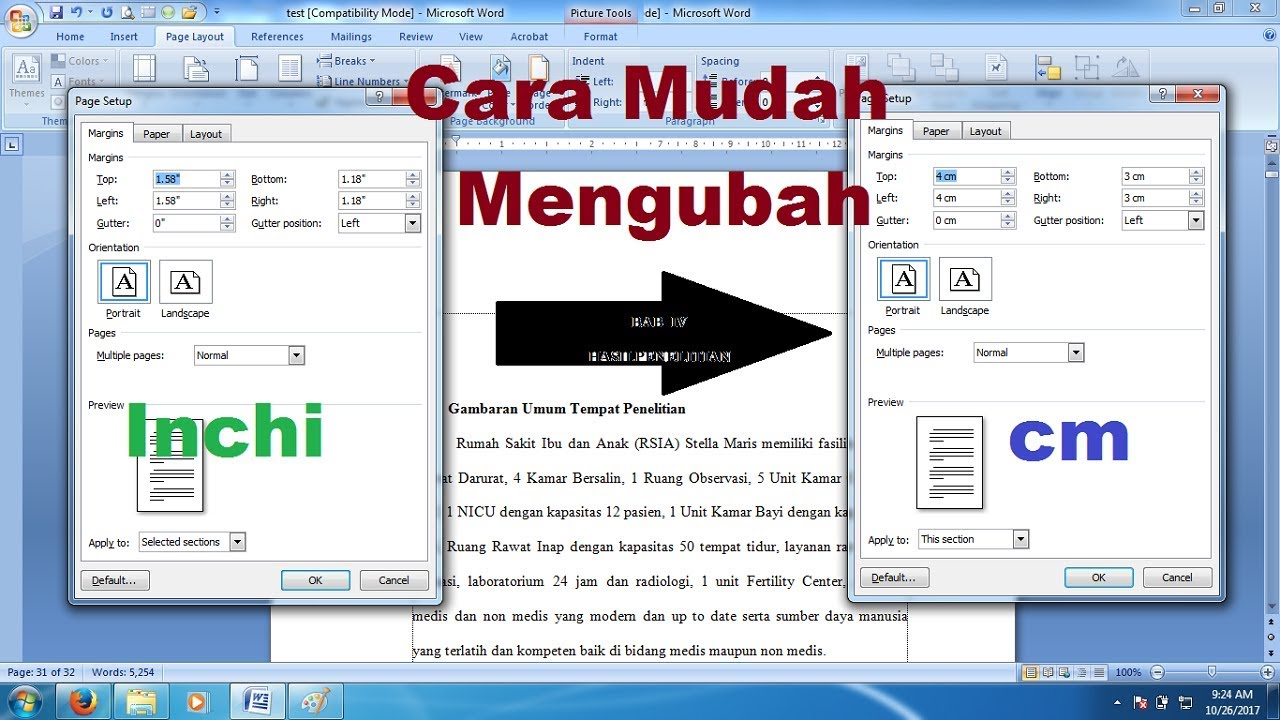
Secara default, kotak ukuran di Word seringkali menampilkan dimensi dalam inci (inches). Untuk mengubahnya menjadi centimeter, kita perlu mengakses pengaturan lebih lanjut.
-
Akses Dialog Box Size and Position:
- Pastikan foto Anda dipilih.
- Di grup Size pada tab Picture Format, klik panah kecil di sudut kanan bawah grup Size. Ini akan membuka dialog box Format Picture (Format Gambar) dengan opsi yang lebih detail.
- Alternatif lain, klik kanan pada foto, lalu pilih Size and Position (Ukuran dan Posisi).
-
Menemukan Bagian Ukuran (Size):
- Di jendela Format Picture yang muncul, pastikan Anda berada di tab Size (Ukuran).
- Anda akan melihat bagian Height dan Width di sini, sama seperti di pita menu.
-
Mengubah Satuan Pengukuran:
- Di sinilah letak kuncinya. Word memiliki pengaturan global untuk satuan pengukuran. Anda tidak mengubah satuan pengukuran hanya untuk foto, tetapi untuk seluruh dokumen Word.
- Untuk mengubah satuan pengukuran global di Word:
- Klik tab File (Berkas).
- Pilih Options (Opsi) di bagian bawah menu.
- Di jendela Word Options, pilih Advanced (Tingkat Lanjut) di panel kiri.
- Gulir ke bawah hingga Anda menemukan bagian Display (Tampilan) atau Show measurements in units of (Tampilkan pengukuran dalam satuan).
- Klik kotak tarik turun di samping Show measurements in units of dan pilih Centimeters.
- Klik OK untuk menyimpan perubahan.
-
Kembali ke Foto dan Mengatur Ukuran:
- Setelah Anda mengubah pengaturan satuan di Options, kembali ke foto Anda.
- Buka kembali dialog box Format Picture (Size and Position) seperti pada langkah 1.
- Sekarang, ketika Anda melihat kotak Height dan Width, dimensi akan ditampilkan dalam centimeter.
- Masukkan nilai centimeter yang Anda inginkan untuk tinggi dan lebar foto Anda.
Opsi Penting Lainnya di Dialog Box Format Picture
Saat Anda berada di dialog box Format Picture, ada beberapa opsi lain yang sangat berguna untuk mengontrol ukuran dan proporsi foto Anda:
-
Scale (Skala):
- Di bagian Size, Anda akan menemukan bagian Scale. Di sini, Anda dapat mengubah Height (Tinggi) dan Width (Lebar) dalam persentase.
- Lock aspect ratio (Kunci rasio aspek): Ini adalah opsi yang sangat penting. Jika dicentang, ketika Anda mengubah nilai tinggi, lebar akan otomatis menyesuaikan secara proporsional, dan sebaliknya. Ini mencegah foto Anda terdistorsi. Sangat disarankan untuk selalu mencentang opsi ini kecuali Anda memiliki alasan khusus untuk tidak melakukannya.
- Relative to original picture size (Relatif terhadap ukuran gambar asli): Jika dicentang, persentase skala akan dihitung berdasarkan ukuran asli foto. Jika tidak dicentang, persentase akan dihitung berdasarkan ukuran foto saat ini di dokumen.
-
Crop (Pangkas):
- Meskipun bukan langsung mengubah ukuran keseluruhan, fungsi pangkas memungkinkan Anda menghapus bagian yang tidak diinginkan dari foto, sehingga secara efektif mengubah dimensi yang terlihat dari foto tersebut. Anda dapat menemukan opsi pangkas di tab Picture Format (di grup Size) atau di dalam dialog box Format Picture di tab Crop.
- Saat memangkas, Anda bisa mengatur Width dan Height dari area pangkas dalam centimeter, memberikan kontrol yang lebih tepat atas bagian mana dari foto yang ingin Anda pertahankan.
Teknik Lanjutan dan Tips Berguna
-
Memastikan Proporsi Tetap Sama (Lock Aspect Ratio):
Seperti yang disebutkan sebelumnya, selalu centang Lock aspect ratio di dialog box Format Picture saat Anda mengubah ukuran. Ini memastikan foto Anda tetap terlihat realistis dan tidak gepeng atau terlalu kurus. -
Mengatur Ukuran Berdasarkan Foto Asli:
Jika Anda ingin mengubah ukuran foto menjadi persentase tertentu dari ukuran aslinya (misalnya, menjadi setengah ukuran aslinya), Anda dapat menggunakan opsi Scale di dialog box Format Picture. Pastikan Relative to original picture size dicentang, lalu masukkan nilai persentase yang diinginkan. -
Menghapus Metadata Gambar (Opsional):
Terkadang, foto digital memiliki metadata yang tidak perlu yang dapat membuat ukuran file menjadi lebih besar. Jika Anda berurusan dengan banyak gambar dan khawatir tentang ukuran file dokumen, Anda bisa mempertimbangkan untuk menghapus metadata ini sebelum menyisipkan gambar, meskipun ini di luar cakupan pengubahan ukuran di Word. -
Menggunakan Grid dan Guides (Panduan):
Untuk penempatan yang sangat presisi, Anda bisa mengaktifkan grid dan guides di Word. Buka tab View (Tampilan), lalu di grup Show (Tampilkan), centang Ruler (Penggaris), Gridlines (Garis Kisi), dan Guides (Panduan). Ini akan membantu Anda menyelaraskan foto dengan elemen lain di halaman dan memastikan ukurannya sesuai dengan tata letak yang Anda rencanakan. -
Mengubah Ukuran Sebagian Foto (Crop):
Jika Anda hanya perlu menampilkan sebagian dari foto dan ingin memotong sisanya, gunakan fitur Crop. Ini adalah cara efektif untuk "mengubah ukuran" bagian yang terlihat dari foto tanpa mengubah dimensi keseluruhan bingkai. Anda bisa mengatur dimensi pangkas dalam centimeter untuk presisi. -
Mengetahui Resolusi dan Ukuran Cetak:
Penting untuk diingat bahwa ukuran foto di layar (dalam piksel) berbeda dengan ukuran cetaknya (dalam centimeter atau inci). Resolusi foto (diukur dalam DPI – Dots Per Inch) sangat memengaruhi kualitas cetak. Foto dengan resolusi rendah yang diperbesar secara signifikan akan terlihat pecah atau buram saat dicetak. Untuk hasil cetak yang baik, idealnya resolusi foto adalah 300 DPI. Word tidak secara langsung menampilkan DPI, tetapi mengubah ukurannya ke centimeter akan memberi Anda gambaran tentang dimensi fisik. -
Simpan Template untuk Penggunaan Berulang:
Jika Anda sering membuat dokumen dengan ukuran foto yang sama, pertimbangkan untuk menyimpan dokumen tersebut sebagai template. Ini akan menghemat waktu Anda dalam mengatur ukuran foto setiap kali.
Contoh Skenario:
Misalkan Anda perlu menyisipkan foto paspor yang ukurannya harus 3.5 cm x 4.5 cm.
- Sisipkan foto ke dalam dokumen Word.
- Pilih foto, lalu buka dialog box Format Picture (Size and Position).
- Pastikan pengaturan satuan pengukuran di Word sudah diatur ke Centimeter (File > Options > Advanced > Show measurements in units of: Centimeters).
- Di bagian Size, pastikan Lock aspect ratio dicentang (jika belum).
- Masukkan
3.5di kotak Width (Lebar). - Karena rasio aspek terkunci, kotak Height (Tinggi) akan otomatis menyesuaikan. Jika tidak sesuai dengan
4.5cm, Anda mungkin perlu menyesuaikan secara manual atau melakukan sedikit pemangkasan pada foto untuk mendapatkan dimensi yang tepat. - Jika rasio aspek tidak terkunci atau Anda perlu ukuran yang sangat spesifik, masukkan
3.5di kotak Width dan4.5di kotak Height. Kemudian, Anda mungkin perlu memangkas foto agar sesuai dengan proporsi yang diinginkan.
Kesimpulan
Mengubah ukuran foto di Microsoft Word menjadi centimeter adalah keterampilan yang berharga, terutama bagi mereka yang bekerja dengan dokumen untuk keperluan cetak atau desain yang ketat. Dengan memahami pengaturan satuan pengukuran global di Word dan memanfaatkan opsi yang tersedia di dialog box Format Picture, Anda dapat mencapai presisi yang Anda butuhkan.
Ingatlah untuk selalu menggunakan opsi Lock aspect ratio untuk menjaga proporsi foto, dan pertimbangkan fungsi Crop untuk memangkas bagian yang tidak diinginkan. Dengan latihan, Anda akan menjadi mahir dalam menyesuaikan ukuran foto di Word, memastikan dokumen Anda terlihat profesional dan sesuai dengan harapan Anda.


