

Microsoft Word 2007, meskipun bukan versi terbaru, tetap menjadi alat pengolah kata yang tangguh dan banyak digunakan. Salah satu fitur esensial yang seringkali dibutuhkan pengguna adalah kemampuan untuk memanipulasi gambar, terutama mengubah ukurannya agar sesuai dengan tata letak dokumen. Baik Anda sedang membuat laporan, buletin, presentasi, atau sekadar dokumen pribadi, mengontrol dimensi foto secara presisi dapat membuat perbedaan besar dalam estetika dan keterbacaan.
Artikel ini akan membawa Anda menyelami berbagai metode untuk mengubah ukuran foto di Word 2007. Kita akan menjelajahi teknik dasar yang cepat dan mudah, hingga metode yang lebih canggih yang memberikan kontrol penuh atas dimensi gambar Anda. Dengan panduan ini, Anda akan dapat mengubah gambar menjadi elemen visual yang efektif, bukan hanya sekadar hiasan yang tidak proporsional.
Mengapa Mengubah Ukuran Foto Penting di Word 2007?
Sebelum kita melangkah ke "bagaimana", mari kita pahami "mengapa" mengubah ukuran foto itu krusial:
- Estetika dan Keseimbangan Visual: Gambar yang terlalu besar dapat mendominasi halaman, mengalihkan perhatian dari teks. Sebaliknya, gambar yang terlalu kecil mungkin sulit dilihat atau tidak efektif menyampaikan pesan. Mengubah ukuran foto memungkinkan Anda menciptakan keseimbangan visual yang harmonis antara gambar dan teks.
- Tata Letak Dokumen yang Efisien: Dalam banyak kasus, Anda memiliki ruang terbatas di halaman. Mengubah ukuran foto adalah cara untuk menyesuaikannya agar pas tanpa mengacaukan alur teks atau elemen lain. Ini sangat penting saat membuat tata letak kolom atau menggunakan text wrapping.
- Kualitas Tampilan: Memperbesar gambar secara berlebihan di Word dapat menyebabkan penurunan kualitas dan tampilan buram. Sebaliknya, memperkecil gambar secara drastis juga bisa menghilangkan detail penting. Memahami cara mengubah ukuran dengan tepat membantu menjaga kualitas visual.
- Ukuran File Dokumen: Gambar beresolusi tinggi yang tidak diubah ukurannya dapat secara signifikan meningkatkan ukuran file dokumen Word Anda. Mengurangi dimensi gambar yang tidak perlu dapat membantu menjaga ukuran file tetap ringkas, memudahkan berbagi dan penyimpanan.
- Kesesuaian Konten: Terkadang, Anda perlu menyesuaikan ukuran foto agar sesuai dengan placeholder tertentu dalam templat atau agar konsisten dengan gambar lain dalam dokumen yang sama.
Metode Dasar Mengubah Ukuran Foto di Word 2007
Word 2007 menawarkan beberapa cara intuitif untuk mengubah ukuran gambar. Mari kita mulai dengan yang paling umum dan mudah diakses.
1. Menggunakan Handles (Titik Kontrol) pada Gambar
Ini adalah metode paling visual dan seringkali menjadi pilihan pertama bagi banyak pengguna.
-
Langkah 1: Sisipkan Gambar Anda.
Jika gambar belum ada di dokumen Anda, sisipkan terlebih dahulu. Klik tab Insert di Ribbon, lalu pilih Picture, dan navigasikan ke lokasi file gambar Anda. Klik Insert. -
Langkah 2: Pilih Gambar.
Setelah gambar disisipkan, klik pada gambar tersebut. Anda akan melihat bahwa gambar kini dikelilingi oleh sebuah bingkai. Di sudut-sudut dan di tengah-tengah setiap sisi bingkai ini, Anda akan melihat titik-titik kecil berwarna putih. Ini disebut handles atau titik kontrol. -
Langkah 3: Ubah Ukuran dengan Menarik Handles.
- Untuk mengubah ukuran secara proporsional (menjaga rasio aspek): Arahkan kursor mouse Anda ke salah satu handle di sudut gambar (misalnya, sudut kanan bawah). Kursor akan berubah menjadi panah diagonal dua arah. Klik dan tahan tombol kiri mouse, lalu tarik handle ke dalam untuk memperkecil gambar, atau tarik ke luar untuk memperbesar gambar. Gambar akan berubah ukuran sambil mempertahankan proporsi aslinya.
- Untuk mengubah ukuran secara tidak proporsional (memanjangkan atau memendekkan): Arahkan kursor mouse Anda ke salah satu handle di tengah sisi gambar (atas, bawah, kiri, atau kanan). Kursor akan berubah menjadi panah horizontal atau vertikal dua arah. Klik dan tahan tombol kiri mouse, lalu tarik handle untuk meregangkan atau memampatkan gambar secara horizontal atau vertikal. Perhatian: Metode ini dapat mendistorsi gambar Anda jika tidak dilakukan dengan hati-hati.
-
Tips untuk Menggunakan Handles:
- Perhatikan bagaimana gambar Anda berubah ukuran saat Anda menarik handle.
- Jika Anda ingin membatalkan tindakan, tekan
Ctrl + Z. - Untuk membatalkan perubahan ukuran yang tidak proporsional, Anda bisa kembali ke ukuran asli dengan mengklik kanan gambar, memilih Size and Position, lalu di tab Size, centang opsi Lock aspect ratio dan masukkan kembali nilai lebar atau tinggi yang asli.
2. Menggunakan Opsi "Size and Position" (Ukuran dan Posisi)
Metode ini memberikan kontrol numerik yang lebih presisi atas dimensi gambar Anda.
-
Langkah 1: Pilih Gambar.
Klik pada gambar yang ingin Anda ubah ukurannya. -
Langkah 2: Buka Kotak Dialog "Size and Position".
Ada beberapa cara untuk mengaksesnya:- Klik kanan pada gambar dan pilih Size and Position….
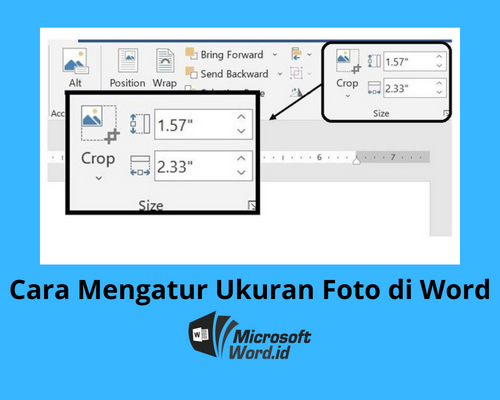
- Pergi ke tab Picture Tools (atau Format tergantung pada konteksnya) yang muncul di Ribbon saat gambar dipilih. Di grup Size, klik ikon kecil yang mengarah ke bawah di sudut kanan bawah grup tersebut (ini adalah peluncur kotak dialog).
-
Langkah 3: Atur Dimensi di Tab "Size".
Di dalam kotak dialog Format Picture, navigasikan ke tab Size. Di sini, Anda akan melihat beberapa opsi yang relevan:- Height dan Width: Ini adalah tempat Anda memasukkan nilai dimensi yang diinginkan dalam satuan pengukuran yang Anda pilih (misalnya, inci, sentimeter). Anda bisa mengetikkan nilai secara langsung.
- Scale Height dan Scale Width: Opsi ini memungkinkan Anda mengubah ukuran gambar berdasarkan persentase dari ukuran aslinya. Ini berguna jika Anda ingin memperbesar atau memperkecil gambar dengan faktor tertentu.
- Lock aspect ratio: Ini adalah opsi yang sangat penting! Jika dicentang, perubahan pada nilai Tinggi atau Lebar akan secara otomatis menyesuaikan nilai yang lain untuk mempertahankan rasio aspek asli gambar. Ini mencegah distorsi. Selalu centang opsi ini kecuali Anda memang sengaja ingin mendistorsi gambar.
- Relative to original picture size: Jika dicentang, nilai skala akan dihitung dari ukuran gambar asli. Jika tidak dicentang, akan dihitung dari ukuran gambar saat ini.
-
Langkah 4: Mengatur Ukuran Relatif terhadap Halaman atau Margin.
Di bagian bawah tab Size, Anda akan menemukan opsi Height dan Width yang memiliki pilihan "Auto" atau nilai numerik.- "Auto" (atau tidak dicentang): Menggunakan dimensi absolut yang Anda masukkan.
- Dicentang (misalnya, "Scale height to:"): Ini memungkinkan Anda untuk mengubah ukuran gambar berdasarkan persentase dari ukuran aslinya.
-
Contoh Penggunaan:
Misalkan Anda ingin membuat gambar menjadi setengah dari ukuran aslinya. Pastikan Lock aspect ratio dicentang, lalu di bagian Scale Height atau Scale Width, masukkan50%. Gambar Anda akan menjadi setengah dari ukuran aslinya secara proporsional. -
Langkah 5: Konfirmasi Perubahan.
Setelah Anda memasukkan nilai yang diinginkan, klik OK untuk menerapkan perubahan.
Metode Lanjutan: Mengontrol Ukuran Gambar secara Lebih Mendalam
Selain metode dasar, Word 2007 menawarkan kontrol lebih lanjut yang dapat membantu Anda mencapai hasil yang diinginkan.
1. Mengatur Ukuran Berdasarkan Resolusi atau Persentase dari Ukuran Asli
Dalam kotak dialog Format Picture > Size, selain memasukkan nilai absolut, Anda bisa menggunakan opsi Scale Height dan Scale Width.
-
Menggunakan Skala Persentase:
Jika Anda ingin memperkecil gambar menjadi 75% dari ukuran aslinya, pastikan Lock aspect ratio dicentang, lalu masukkan75%di salah satu kotak Scale Height atau Scale Width.
Jika Anda ingin memperbesar gambar menjadi 150%, masukkan150%. -
Pentingnya "Lock Aspect Ratio":
Sekali lagi, sangat direkomendasikan untuk selalu mencentang opsi Lock aspect ratio untuk mencegah gambar terlihat aneh dan terdistorsi. Hanya nonaktifkan opsi ini jika Anda memiliki alasan spesifik untuk meregangkan atau memampatkan gambar secara tidak proporsional.
2. Menggunakan Opsi "Crop" (Pangkas) untuk Mengubah Dimensi Efektif
Meskipun cropping secara teknis bukan mengubah ukuran seluruh gambar, ia memengaruhi dimensi visual yang ditampilkan dan ukuran file. Saat Anda memangkas gambar, Anda menghilangkan bagian pinggirnya, sehingga ukuran efektif gambar yang terlihat menjadi lebih kecil.
-
Langkah 1: Pilih Gambar.
Klik pada gambar yang ingin Anda pangkas. -
Langkah 2: Akses Alat Pangkas.
Tab Picture Tools (atau Format) akan muncul. Di grup Size, klik tombol Crop. -
Langkah 3: Pangkas Gambar.
Bingkai gambar akan berubah, menampilkan garis pangkas di sudut dan sisi. Arahkan kursor Anda ke salah satu garis pangkas ini. Kursor akan berubah menjadi bentuk sudut siku-siku. Klik dan tahan, lalu tarik garis pangkas ke dalam untuk menghilangkan bagian gambar yang tidak diinginkan.- Menarik handle di sudut akan memangkas kedua sisi secara bersamaan.
- Menarik handle di sisi akan memangkas hanya pada arah tersebut.
-
Langkah 4: Selesaikan Pangkasan.
Tekan tombolEnteratau klik di luar gambar untuk menyelesaikan proses pemangkasan. -
Manfaat Pangkasan:
- Mengurangi Fokus: Anda bisa fokus pada bagian terpenting dari gambar.
- Mengontrol Dimensi Tampilan: Gambar yang dipangkas akan terlihat lebih kecil dalam dokumen, memungkinkan penyesuaian tata letak.
- Mengurangi Ukuran File: Bagian gambar yang dipangkas secara efektif dihapus dari data gambar, sehingga dapat mengurangi ukuran file dokumen.
3. Mengubah Ukuran Melalui Klik Kanan dan "More Layout Options"
Untuk kontrol yang lebih mendalam terkait posisi dan penyesuaian teks, Anda bisa mengakses opsi tata letak yang lebih lengkap.
-
Langkah 1: Klik Kanan Gambar dan Pilih "Size and Position…".
Ini akan membuka kotak dialog Format Picture. -
Langkah 2: Navigasi ke Tab "Layout".
Di tab Layout, Anda akan menemukan pengaturan terkait text wrapping (bagaimana teks mengalir di sekitar gambar), horizontal/vertical alignment, dan "advanced" layout options. -
Langkah 3: Opsi "Advanced Layout".
Klik tombol Advanced… di bagian bawah tab Layout. Ini akan membuka kotak dialog Advanced Layout.- Picture Position: Di tab Picture Position, Anda bisa mengatur posisi gambar secara lebih presisi relatif terhadap halaman, paragraf, atau margin.
- Text Wrapping: Di tab Text Wrapping, Anda bisa mengontrol bagaimana teks melilit gambar.
- Size: Tab Size di sini adalah sama dengan tab Size di kotak dialog utama Format Picture, yang telah kita bahas sebelumnya.
4. Memperhatikan Resolusi dan Kualitas Gambar
Saat mengubah ukuran foto, penting untuk memahami konsep resolusi. Resolusi gambar mengacu pada jumlah piksel yang membentuk gambar.
- Memperbesar Gambar Resolusi Rendah: Jika Anda memperbesar gambar yang memiliki resolusi rendah (jumlah piksel sedikit), Word akan mencoba "menebak" piksel yang hilang, yang seringkali menghasilkan gambar yang buram, berpiksel, atau pecah.
- Memperkecil Gambar Resolusi Tinggi: Sebaliknya, memperkecil gambar resolusi tinggi biasanya tidak masalah dan justru dapat meningkatkan ketajaman tampilan karena lebih banyak detail yang tersedia.
- Ukuran File vs. Kualitas Visual: Mengubah ukuran foto juga memengaruhi ukuran file. Mengurangi dimensi gambar (misalnya, dari 3000×2000 piksel menjadi 600×400 piksel) akan secara signifikan mengurangi ukuran file dokumen. Namun, pastikan dimensi akhir masih memadai untuk tampilan yang baik di dokumen Anda. Untuk dokumen cetak, resolusi yang lebih tinggi (misalnya, 300 dpi) lebih disukai daripada untuk tampilan di layar.
Tips dan Trik Tambahan untuk Mengubah Ukuran Foto di Word 2007
- Gunakan Gridlines dan Rulers: Aktifkan rulers (penggaris) dan gridlines (garis kisi) di Word untuk membantu Anda memosisikan dan mengubah ukuran gambar dengan lebih akurat. Anda bisa menemukan opsi ini di tab View.
- Perhatikan Satuan Pengukuran: Pastikan Anda memahami satuan pengukuran yang digunakan (inci, sentimeter). Anda bisa mengubah satuan default di Word Options.
- Simpan Ukuran Asli: Jika Anda khawatir akan kehilangan versi asli gambar Anda atau mendistorsinya secara permanen, pertimbangkan untuk membuat salinan gambar sebelum melakukan perubahan besar.
- Gunakan Undo (
Ctrl + Z) Secara Bijak: Jika Anda membuat kesalahan, jangan ragu untuk menggunakan fitur undo. - Pertimbangkan Kebutuhan Akhir: Apakah gambar ini untuk dicetak atau hanya dilihat di layar? Kebutuhan ini akan memengaruhi seberapa besar ukuran dan resolusi yang Anda perlukan.
Kesimpulan: Menguasai Kontrol Visual Gambar Anda
Mengubah ukuran foto di Microsoft Word 2007 adalah keterampilan mendasar yang, ketika dikuasai, akan sangat meningkatkan kualitas dan profesionalisme dokumen Anda. Dari penyesuaian cepat menggunakan handles hingga kontrol numerik presisi melalui kotak dialog Format Picture, Word 2007 menyediakan alat yang fleksibel untuk memenuhi kebutuhan visual Anda.
Ingatlah untuk selalu memprioritaskan "Lock aspect ratio" untuk menjaga integritas gambar Anda, gunakan cropping untuk fokus pada esensi, dan pahami bahwa resolusi memainkan peran penting dalam kualitas tampilan. Dengan latihan dan perhatian pada detail, Anda akan dapat mengubah gambar menjadi elemen yang menyatu sempurna dengan konten teks Anda, menciptakan dokumen yang tidak hanya informatif tetapi juga menarik secara visual. Jangan takut untuk bereksperimen dengan berbagai metode yang telah kita bahas, dan Anda akan segera menjadi mahir dalam seni memanipulasi gambar di Word 2007.


