

Dalam era digital yang serba cepat, di mana berbagi informasi visual menjadi bagian tak terpisahkan dari komunikasi sehari-hari, seringkali kita dihadapkan pada kebutuhan untuk menyesuaikan ukuran file foto. Baik untuk keperluan presentasi, dokumen laporan, publikasi online, atau sekadar penghematan ruang penyimpanan, mengontrol ukuran foto adalah keterampilan yang sangat berharga. Salah satu tantangan umum adalah ketika kita perlu memasukkan foto ke dalam dokumen Microsoft Word, dan ukuran file asli foto tersebut terlalu besar, berpotensi membuat dokumen menjadi berat, sulit dikirim melalui email, atau bahkan menyebabkan masalah kinerja pada perangkat yang lebih tua.
Artikel ini akan memandu Anda secara mendalam tentang cara efektif mengubah ukuran foto menjadi sekitar 1 MB (Megabyte) di dalam Microsoft Word. Kami akan menjelajahi berbagai metode, mulai dari fitur bawaan Word itu sendiri hingga teknik tambahan yang dapat Anda gunakan untuk mencapai hasil yang optimal.
Mengapa Ukuran File Foto Penting di Microsoft Word?
Sebelum kita masuk ke cara teknisnya, penting untuk memahami mengapa mengelola ukuran file foto di Word itu krusial:
- Ukuran Dokumen yang Lebih Kecil: Foto beresolusi tinggi seringkali memiliki ukuran file yang besar. Memasukkan banyak foto berukuran besar ke dalam satu dokumen Word dapat secara drastis meningkatkan ukuran file dokumen secara keseluruhan. Dokumen yang terlalu besar akan memakan lebih banyak ruang penyimpanan dan lebih lambat untuk dibuka atau disimpan.
- Kemudahan Berbagi: Dokumen dengan ukuran file yang lebih kecil lebih mudah dikirim melalui email, diunggah ke platform berbagi file, atau diunduh oleh orang lain. Batasan ukuran lampiran email, misalnya, seringkali menjadi kendala jika dokumen Anda terlalu besar.
- Performa Dokumen: Dokumen yang berisi banyak gambar berukuran besar dapat memperlambat kinerja Microsoft Word. Komputer mungkin membutuhkan waktu lebih lama untuk memproses dan menampilkan gambar-gambar tersebut, yang dapat menyebabkan kelambatan atau bahkan crash pada aplikasi.
- Kualitas Visual yang Optimal: Tidak semua situasi memerlukan resolusi gambar yang sangat tinggi. Untuk sebagian besar keperluan dokumen, terutama yang akan dilihat di layar, resolusi yang sedikit lebih rendah namun tetap tajam sudah cukup. Mengurangi ukuran file foto seringkali tidak terlihat perbedaannya secara signifikan dalam konteks ini.
- Penghematan Bandwidth: Jika Anda mengunggah dokumen ke web atau platform kolaborasi, ukuran file yang lebih kecil akan menghemat penggunaan bandwidth, baik bagi Anda maupun pengguna lain.
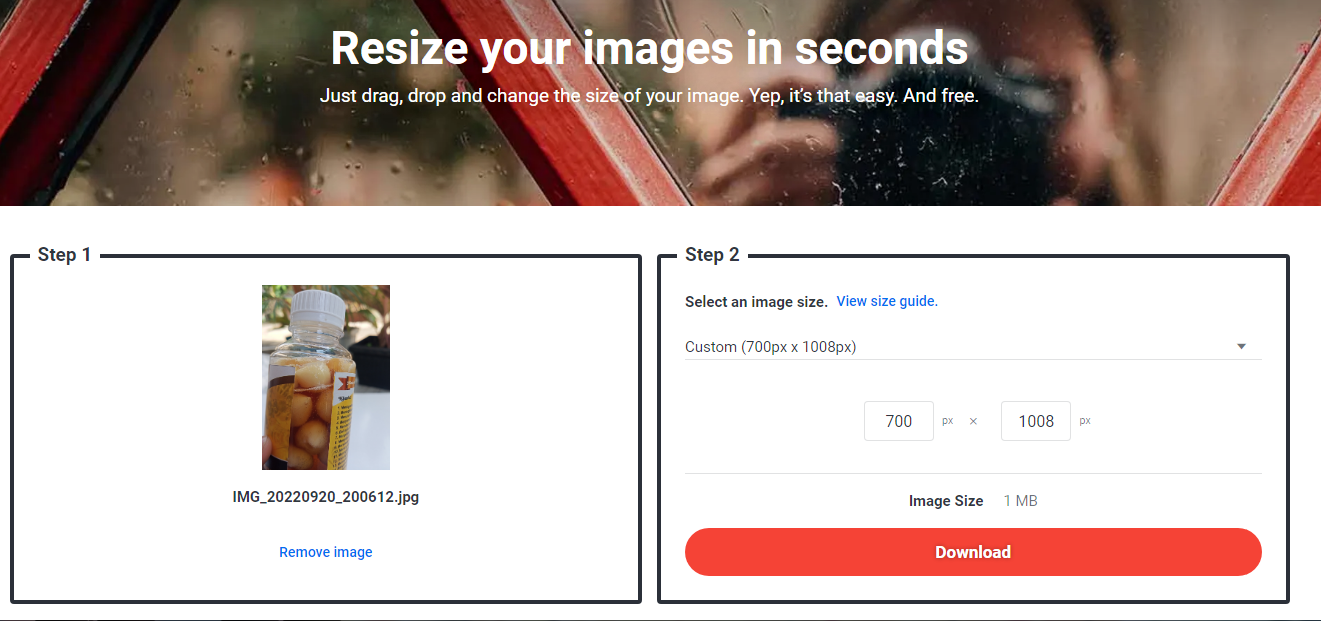
Memahami Konsep Ukuran File Foto
Sebelum kita mulai "mengubah ukuran," ada baiknya memahami apa yang sebenarnya menentukan ukuran file sebuah foto:
- Resolusi (Dimensions): Ini adalah jumlah piksel dalam lebar dan tinggi sebuah gambar (misalnya, 1920×1080 piksel). Semakin besar dimensi, semakin banyak data yang diperlukan untuk menyimpannya, sehingga ukuran file menjadi lebih besar.
- Kualitas Kompresi (Compression Quality): Format file gambar seperti JPEG menggunakan kompresi untuk mengurangi ukuran file. Kompresi ini bekerja dengan membuang sebagian informasi gambar yang dianggap "kurang penting" oleh mata manusia. Semakin tinggi kualitas kompresi, semakin sedikit informasi yang dibuang, sehingga ukuran file lebih besar tetapi kualitas lebih baik. Sebaliknya, semakin rendah kualitas kompresi, semakin kecil ukuran file tetapi kualitas gambar mungkin menurun.
- Format File: Format file yang berbeda memiliki cara yang berbeda dalam menyimpan data gambar. JPEG adalah format yang umum untuk foto karena mendukung kompresi lossy (kehilangan data) yang efektif. PNG, di sisi lain, mendukung kompresi lossless (tanpa kehilangan data) tetapi seringkali menghasilkan ukuran file yang lebih besar untuk foto dibandingkan JPEG.
- Kedalaman Warna (Color Depth): Jumlah bit yang digunakan untuk merepresentasikan warna setiap piksel. Semakin banyak bit, semakin banyak warna yang dapat ditampilkan, dan semakin besar ukuran file.
Dalam konteks Microsoft Word, kita biasanya akan berurusan dengan format JPEG. Word secara otomatis akan menerapkan kompresi saat Anda menyisipkan gambar, tetapi kita bisa mengontrolnya lebih lanjut.
Metode 1: Menggunakan Fitur Kompresi Gambar Bawaan Microsoft Word
Microsoft Word memiliki fitur kompresi gambar yang sangat berguna yang memungkinkan Anda mengurangi ukuran file gambar secara langsung di dalam dokumen. Ini adalah metode paling mudah dan cepat jika Anda hanya ingin menyesuaikan ukuran gambar yang sudah ada di dalam dokumen Word.
Langkah-langkah:
-
Buka Dokumen Word Anda: Buka dokumen Microsoft Word yang berisi foto yang ingin Anda ubah ukurannya.
-
Pilih Foto: Klik pada foto yang ingin Anda kompres. Sebuah kotak akan muncul di sekeliling foto, menandakan bahwa foto tersebut telah dipilih.
-
Akses Tab "Picture Format" (atau "Format"): Setelah foto dipilih, Anda akan melihat tab baru di ribbon Word, biasanya bernama "Picture Format" (di versi Word yang lebih baru) atau "Format" (di versi Word yang lebih lama). Klik pada tab ini.
-
Temukan Grup "Adjust": Di dalam tab "Picture Format," cari grup yang bernama "Adjust." Di dalam grup ini, Anda akan menemukan tombol "Compress Pictures" (atau "Compress Images").
-
Klik "Compress Pictures": Klik tombol "Compress Pictures." Sebuah jendela dialog "Compress Pictures" akan muncul.
-
Pilih Opsi Kompresi: Di dalam jendela dialog ini, Anda akan melihat beberapa opsi:
- "Delete cropped areas of pictures": Centang opsi ini jika Anda pernah memotong bagian dari gambar. Menghapus area yang terpotong akan mengurangi ukuran file.
- "Re-compress all images in the document": Opsi ini akan menerapkan pengaturan kompresi yang sama ke semua gambar di dalam dokumen Anda. Jika Anda hanya ingin mengompres satu gambar, pastikan opsi ini tidak dicentang, lalu pilih gambar yang ingin Anda atur di langkah 2.
- "Resolution": Ini adalah bagian terpenting untuk mengontrol ukuran file. Anda akan melihat pilihan resolusi yang berbeda:
- Print (220 ppi): Resolusi yang baik untuk dicetak, tetapi cenderung menghasilkan ukuran file yang lebih besar.
- Web (150 ppi): Resolusi yang baik untuk tampilan di layar web atau presentasi. Ukuran file lebih kecil dari "Print."
- Screen (96 ppi): Resolusi yang paling rendah yang ditawarkan di sini, cocok untuk tampilan di layar dengan ukuran yang lebih kecil. Menghasilkan ukuran file terkecil.
- Use document resolution: Ini akan menggunakan resolusi default dokumen Anda.
Untuk mencapai target sekitar 1 MB, Anda kemungkinan besar perlu memilih "Screen (96 ppi)" atau "Web (150 ppi)," terutama jika foto asli Anda memiliki resolusi yang sangat tinggi.
-
Klik "OK": Setelah memilih opsi resolusi yang diinginkan, klik "OK." Word akan memproses gambar dan mengurangi ukurannya.
Tips Tambahan Saat Menggunakan Fitur Kompresi Word:
- Periksa Ukuran File Setelah Kompresi: Setelah mengompres, klik kanan pada gambar, pilih "Save as Picture," dan lihat ukuran file yang dihasilkan. Jika masih terlalu besar, Anda mungkin perlu mencoba opsi resolusi yang lebih rendah lagi.
- Gunakan "Save as Picture": Jika Anda ingin mengompres satu gambar dan menyimpannya sebagai file terpisah untuk digunakan di tempat lain, setelah memilih gambar, klik kanan dan pilih "Save as Picture…". Di jendela "Save Picture As," Anda dapat memilih format file (biasanya JPEG) dan kemudian menggunakannya di aplikasi lain atau menyisipkannya kembali ke Word.
- Kualitas vs. Ukuran: Ingatlah bahwa mengurangi resolusi akan memengaruhi kualitas gambar. Untuk dokumen yang akan dicetak besar, jangan menurunkan resolusi terlalu banyak. Namun, untuk dokumen yang hanya akan dilihat di layar, "Screen (96 ppi)" seringkali memberikan keseimbangan yang baik antara ukuran file dan kualitas visual.
Metode 2: Mengubah Ukuran Gambar Sebelum Disisipkan ke Word (Menggunakan Aplikasi Edit Foto)
Meskipun Word menyediakan alat kompresi yang mumpuni, terkadang Anda ingin kontrol yang lebih presisi atau ingin mengompres gambar sebelum memasukkannya ke dalam dokumen. Menggunakan aplikasi edit foto (bahkan yang gratis) adalah cara yang sangat efektif untuk mencapai target ukuran file tertentu.
Aplikasi yang Direkomendasikan:
- Microsoft Paint (Gratis, Bawaan Windows): Sangat dasar namun fungsional untuk mengubah dimensi dan menyimpan dengan kualitas tertentu.
- Photos (Gratis, Bawaan Windows/macOS): Aplikasi modern yang lebih canggih untuk mengelola dan mengedit foto.
- GIMP (Gratis, Open Source): Alternatif gratis yang sangat kuat untuk Adobe Photoshop, dengan kontrol yang mendalam.
- Paint.NET (Gratis): Pilihan populer lainnya untuk pengguna Windows yang membutuhkan lebih dari Paint biasa.
- Adobe Photoshop (Berbayar): Standar industri untuk pengeditan foto profesional, menawarkan kontrol paling detail.
Langkah-langkah Umum (Menggunakan Contoh Microsoft Paint):
- Buka Foto dengan Aplikasi Edit Foto: Buka foto yang ingin Anda ubah ukurannya menggunakan aplikasi edit foto pilihan Anda.
- Ubah Dimensi (Resize):
- Di Microsoft Paint, pilih "Resize" dari tab "Home." Anda bisa mengubah ukuran berdasarkan persentase atau piksel. Mengetahui dimensi asli foto Anda (misalnya, dari properti file) akan membantu Anda memperkirakan. Jika foto asli Anda sangat besar (misalnya, 4000×3000 piksel), Anda mungkin perlu menguranginya secara signifikan. Cobalah untuk mengurangi dimensi hingga sekitar 1000-1500 piksel di sisi terpanjangnya.
- Di aplikasi lain seperti GIMP atau Photoshop, opsi resize biasanya lebih canggih, memungkinkan Anda memilih interpolasi (metode "menggambar" piksel baru) untuk hasil yang lebih baik.
- Simpan dengan Kualitas JPEG yang Diinginkan:
- Setelah mengubah dimensi, langkah krusial adalah menyimpan gambar tersebut dalam format JPEG. Saat menyimpan, sebagian besar aplikasi akan memberikan opsi untuk memilih tingkat kualitas kompresi.
- Di Microsoft Paint, setelah Anda mengubah dimensi, pilih "File" > "Save as" > "JPEG picture." Anda tidak akan mendapatkan slider kualitas langsung di Paint, tetapi dimensi yang lebih kecil biasanya menghasilkan ukuran file yang lebih kecil.
- Di GIMP atau Photoshop, saat Anda memilih "File" > "Export As" (atau "Save for Web"), Anda akan mendapatkan slider kualitas JPEG yang jelas.
- Eksperimen dengan Kualitas: Mulailah dengan kualitas yang relatif tinggi (misalnya, 80-90%) dan periksa ukuran file yang dihasilkan. Jika masih terlalu besar, turunkan kualitasnya sedikit demi sedikit (misalnya, ke 70-80%). Tujuannya adalah menemukan keseimbangan di mana ukuran file mendekati 1 MB, tetapi kualitas visual masih dapat diterima.
- Contoh: Jika foto asli Anda berdimensi 4000×3000 piksel dan berukuran 10 MB, Anda mungkin perlu mengurangi dimensi hingga sekitar 1500×1000 piksel DAN menurunkan kualitas kompresi JPEG ke sekitar 70-80% untuk mendapatkan ukuran file di kisaran 1 MB.
- Masukkan ke Microsoft Word: Setelah Anda mendapatkan file JPEG dengan ukuran yang diinginkan, sisipkan ke dalam dokumen Word Anda menggunakan "Insert" > "Pictures" > "This Device."
Metode 3: Menggabungkan Pengaturan Word dan Aplikasi Eksternal
Untuk kontrol terbaik, Anda dapat menggabungkan kedua metode di atas:
- Gunakan Aplikasi Eksternal untuk Mengurangi Dimensi: Jika foto Anda sangat besar (misalnya, resolusi di atas 3000 piksel di salah satu sisinya), gunakan aplikasi edit foto untuk mengurangi dimensinya ke ukuran yang lebih wajar untuk penggunaan di layar (misalnya, sekitar 1000-1500 piksel di sisi terpanjang).
- Simpan sebagai JPEG dengan Kualitas Sedang: Simpan gambar yang dimensinya sudah dikurangi tersebut sebagai JPEG dengan kualitas yang tidak terlalu tinggi (misalnya, 70-80%).
- Sisipkan ke Word dan Gunakan Fitur Kompresi Word: Masukkan gambar ini ke dalam dokumen Word Anda. Kemudian, gunakan fitur "Compress Pictures" di Word dengan memilih opsi "Screen (96 ppi)" atau "Web (150 ppi)" untuk kompresi akhir.
Pendekatan ini memastikan bahwa Anda memiliki kontrol atas dimensi asli dan kualitas kompresi awal, sementara Word membantu melakukan penyempurnaan akhir untuk menyesuaikan dengan kebutuhan dokumen.
Memeriksa Ukuran File Foto di Word
Setelah Anda melakukan kompresi, bagaimana cara memastikan ukuran file foto sudah sesuai target 1 MB?
- Periksa Ukuran Dokumen Keseluruhan: Cara termudah adalah melihat ukuran file dokumen Word Anda secara keseluruhan. Namun, ini tidak memberikan gambaran spesifik untuk setiap foto.
- *Gunakan "Save As" dan Pilih "Word 97-2003 Document (.doc)":** Ini adalah trik yang sedikit kuno namun efektif untuk melihat ukuran setiap gambar secara terpisah.
- Setelah Anda selesai mengedit dan menyisipkan gambar, pergi ke "File" > "Save As."
- Pilih lokasi penyimpanan, dan di bagian "Save as type," pilih *"Word 97-2003 Document (.doc)."**
- Klik "Save."
- Sekarang, navigasikan ke lokasi file .doc yang baru saja Anda simpan. Klik kanan pada file .doc tersebut, pilih "Properties." Di tab "General," Anda akan melihat ukuran file dokumen.
- Yang terpenting: Buka kembali file .doc ini di Microsoft Word. Pergi ke "File" > "Save As" lagi, tetapi kali ini, kembali pilih *"Word Document (.docx)"** dan simpan sebagai file baru (misalnya, dengan nama yang berbeda).
- Setelah Anda menyimpannya kembali sebagai .docx, klik kanan pada setiap gambar di dokumen .docx yang baru, pilih "Save as Picture…," dan periksa ukuran file JPEG yang dihasilkan. Anda bisa melakukan ini untuk setiap gambar yang ingin Anda pastikan ukurannya.
Penting untuk Diingat:
- Target "Sekitar" 1 MB: Sangat sulit untuk mendapatkan ukuran file tepat 1 MB untuk setiap foto. Tujuan Anda adalah mendekatinya. Gabungan ukuran semua foto dalam dokumen harus berkontribusi secara proporsional terhadap ukuran total dokumen yang Anda inginkan.
- Kualitas Visual: Selalu prioritaskan kualitas visual yang masih dapat diterima. Foto yang terlalu terkompresi akan terlihat pecah atau buram, yang dapat merusak estetika dokumen Anda.
- Uji Coba: Jangan takut untuk mencoba berbagai kombinasi pengaturan. Apa yang berhasil untuk satu foto mungkin memerlukan penyesuaian untuk foto lain.
Kesimpulan
Mengubah ukuran foto menjadi sekitar 1 MB di Microsoft Word adalah keterampilan yang dapat dicapai dengan beberapa metode. Fitur kompresi bawaan Word adalah titik awal yang sangat baik untuk penyesuaian cepat. Namun, untuk kontrol yang lebih presisi dan hasil yang lebih konsisten, menggunakan aplikasi edit foto eksternal untuk menyesuaikan dimensi dan kualitas kompresi sebelum menyisipkan gambar ke Word seringkali merupakan pendekatan yang paling efektif. Dengan memahami konsep di balik ukuran file foto dan sedikit eksperimen, Anda dapat dengan mudah mengelola gambar Anda di dalam dokumen Word, memastikan dokumen tetap ringan, mudah dibagikan, dan profesional. Ingatlah untuk selalu menyeimbangkan antara ukuran file yang kecil dan kualitas visual yang memadai untuk kebutuhan spesifik Anda.

