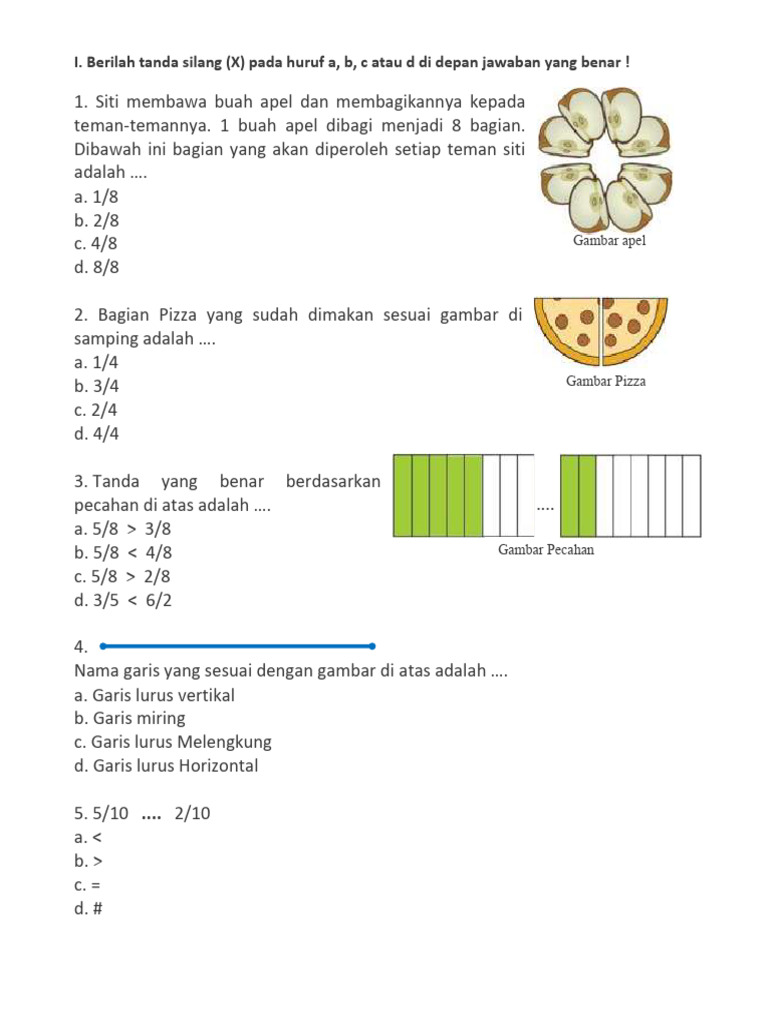
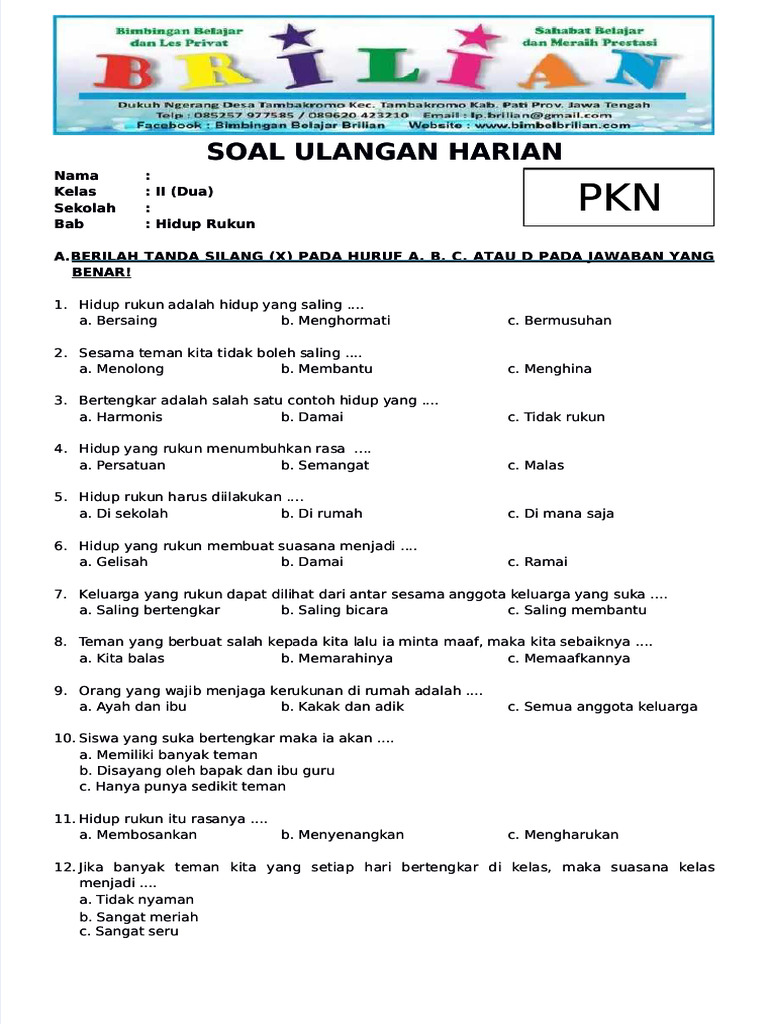
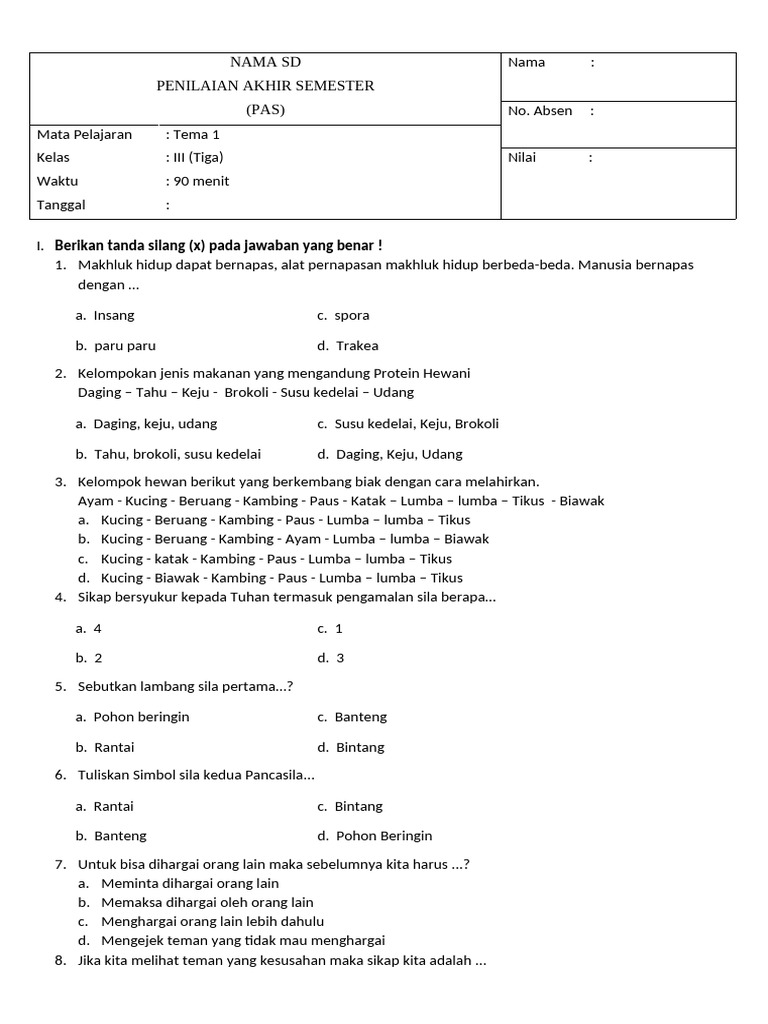
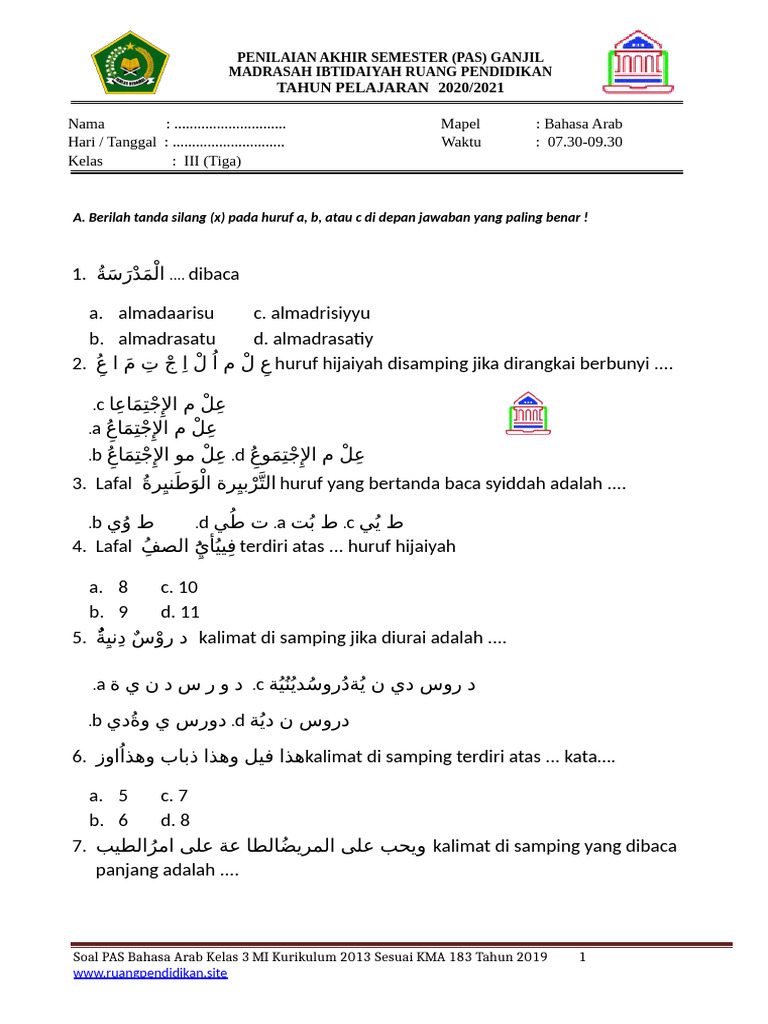
Di era digital, mengubah dokumen PDF menjadi file Microsoft Word menjadi kebutuhan rutin bagi banyak profesional. Proses konversi yang tepat dapat menghemat waktu dan menjaga kualitas isi. Artikel ini memberikan langkah-langkah terperinci untuk ubah dari pdf ke ms word serta menyesuaikan ukuran kertas F4 secara optimal.
Persiapan Awal Sebelum Konversi
Pastikan file PDF yang akan diubah tidak dilindungi password atau memiliki hak akses terbatas. Salin file ke folder khusus agar proses tidak mengganggu dokumen lain. Periksa juga apakah PDF berisi teks yang dapat dipilih atau hanya gambar hasil scan.
Jika PDF berupa gambar, pertimbangkan menggunakan software OCR (Optical Character Recognition) untuk mengekstrak teks sebelum konversi. Pilihan aplikasi yang tepat akan mempengaruhi hasil akhir dokumen Word.
Langkah 1 Pilih Alat Konversi yang Tepat
-
Gunakan aplikasi konversi online yang mendukung bahasa Indonesia untuk memudahkan antarmuka. Pastikan layanan tersebut tidak menambahkan watermark pada hasil dokumen.
Jika mengutamakan keamanan data, pilih software desktop yang dapat dijalankan secara offline. Contoh populer meliputi Adobe Acrobat, Nitro PDF, dan aplikasi open‑source seperti LibreOffice.
-
Periksa ukuran file hasil konversi, terutama bila dokumen berisi banyak gambar atau tabel. File yang terlalu besar dapat memperlambat proses penyimpanan dan pembukaan di Word.
Sesuaikan opsi output, misalnya pilih format DOCX untuk kompatibilitas maksimal dengan versi terbaru Microsoft Word.
-
Setelah file terkonversi, buka dokumen di Microsoft Word untuk melakukan pemeriksaan awal. Perhatikan apakah format paragraf, heading, dan daftar tetap terjaga.
Jika ada elemen yang tidak terformat dengan baik, gunakan fitur “Replace” atau “Find and Replace” untuk memperbaiki secara massal.
Langkah 2 Periksa Hasil dan Atur Format Dokumen
Langkah penting setelah konversi adalah memeriksa konsistensi gaya teks, seperti jenis font dan ukuran. Pastikan semua heading menggunakan style yang sama agar memudahkan pembuatan daftar isi otomatis.
Gunakan fitur “Styles” di Word untuk mengatur heading 1, heading 2, dan paragraf standar. Dengan cara ini, dokumen menjadi lebih terstruktur dan mudah dibaca.
Jika terdapat tabel yang rusak, pilih opsi “Convert to Text” atau “AutoFit” untuk menyesuaikan lebar kolom secara otomatis. Penyesuaian ini meningkatkan tampilan visual dokumen.
Langkah 3 Sesuaikan Ukuran Kertas F4 di Word
Setelah dokumen siap, atur ukuran kertas menjadi F4 untuk keperluan pencetakan resmi atau akademik. Buka tab Layout, klik ikon kecil pada grup Page Setup, lalu pilih tab Paper.
Masukkan lebar 21,5 cm dan tinggi 33 cm pada bidang Custom Size, kemudian tekan OK. Pengaturan ini mengikuti standar ukuran kertas F4 yang umum dipakai di Indonesia.
Jika Anda sering mencetak dengan ukuran F4, simpan pengaturan sebagai default. Klik tombol Set as Default pada kotak dialog Page Setup, lalu konfirmasi dengan Yes.
Langkah 4 Simpan Pengaturan Sebagai Template
Membuat template dengan ukuran F4 dan style yang sudah diatur dapat mempercepat pembuatan dokumen selanjutnya. Pilih File → Save As, lalu pilih format Word Template (*.dotx).
Berikan nama template yang mudah diingat, misalnya “Template_F4_Official”. Setiap kali membuka template ini, semua pengaturan ukuran kertas dan style sudah siap pakai.
Dengan cara ini, proses ubah dari pdf ke ms word menjadi lebih efisien karena tidak perlu mengulang langkah pengaturan ukuran kertas.
Kesimpulan
Konversi PDF ke Word yang baik memerlukan pemilihan alat yang tepat, pemeriksaan format, dan penyesuaian ukuran kertas sesuai kebutuhan. Mengatur ukuran F4 melalui Page Setup dan menyimpannya sebagai default atau template dapat menghemat waktu pada pekerjaan rutin. Terapkan panduan ini untuk menghasilkan dokumen yang rapi, profesional, dan siap dicetak.