

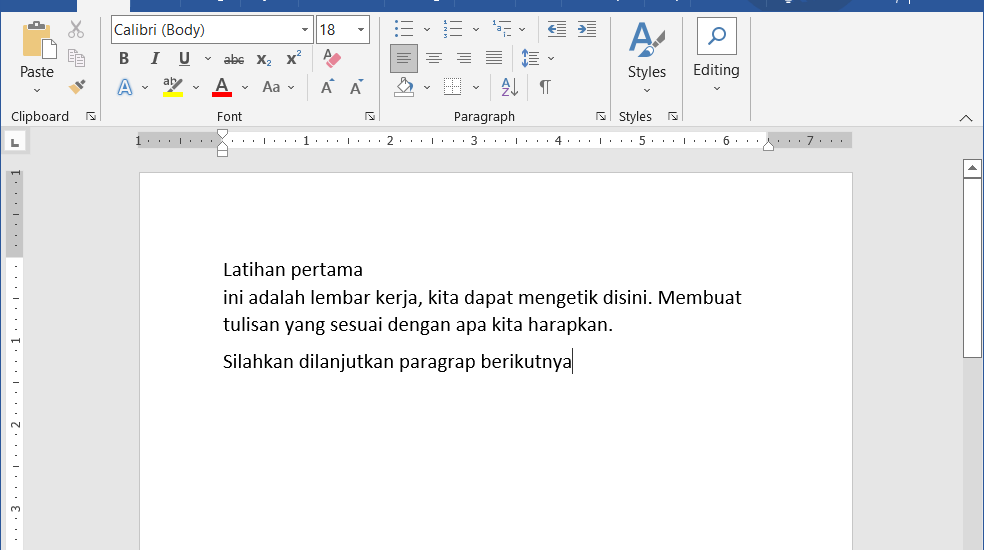
Pernahkah Anda panik karena ketikan di Word tiba-tiba hilang? Hal ini sering terjadi saat aplikasi crash atau tidak merespon. Jangan khawatir, ada beberapa cara mudah untuk mengembalikan data yang terhapus.
Dengan mengikuti panduan ini, Anda bisa memulihkan dokumen tanpa perlu mengulang dari awal. Simak langkah-langkah berikut yang sudah teruji efektif untuk tahun 2026.
Langkah 1: Manfaatkan Fitur Recover Unsaved Documents
Word memiliki fitur bawaan untuk memulihkan dokumen yang belum disimpan. Caranya, buka menu File, pilih Info, lalu klik Manage Document dan pilih Recover Unsaved Documents.
Fitur ini akan menampilkan daftar file sementara yang tersimpan otomatis. Anda tinggal memilih sesuai waktu terakhir diedit untuk mengembalikan ketikan yang hilang.
Langkah 2: Cari File AutoRecovery di Folder Tersembunyi
Jika fitur di atas tidak berhasil, Anda bisa mencari file AutoRecovery secara manual. Buka File Explorer, ketik %AppData%MicrosoftWord di bilah alamat, lalu tekan Enter.
Folder tersebut menyimpan file .asd yang bisa dibuka dengan Word. Cari file dengan nama mirip dokumen Anda dan gunakan sebagai cadangan. Ini adalah cara mengembalikan ketikan yang terhapus di Word tanpa aplikasi tambahan.
Periksa Juga Folder Temp
File sementara juga sering tersimpan di folder Temp. Ketik %temp% di Run (Win+R) lalu cari file berakhiran .tmp. Ubah ekstensinya menjadi .docx untuk melihat isinya.
Langkah 3: Gunakan Safe Mode untuk Memperbaiki File Rusak
Kadang dokumen menjadi terkunci atau rusak setelah Word not responding. Untuk mengatasinya, buka Safe Mode dengan menahan tombol Ctrl saat mengklik ikon Word.
Safe Mode akan menonaktifkan add-in penyebab eror. Di sinilah Anda bisa mempraktikkan cara membuka file word yang terkunci dengan lebih mudah. Setelah terbuka, segera simpan ulang dokumen sebagai file baru.
Langkah 4: Backup dari File Versi Sebelumnya
Windows memiliki fitur “Previous Versions” yang menyimpan riwayat file. Klik kanan pada file Word, pilih Properties, lalu buka tab Previous Versions dan pilih versi sebelum perubahan terhapus.
Jika Anda biasa menggunakan fitur OneDrive, riwayat versi juga tersedia di sana. Cara menggabungkan file word dari beberapa versi bisa dilakukan dengan menyalin konten dari file cadangan ke dokumen utama.
Langkah 5: Gunakan Office Repair Tool untuk Memulihkan Sistem
Jika Word terus-menerus error dan menghapus ketikan, perbaiki instalasi Office. Buka Control Panel, pilih Programs and Features, klik Microsoft Office, lalu pilih Change dan pilih Quick Repair atau Online Repair.
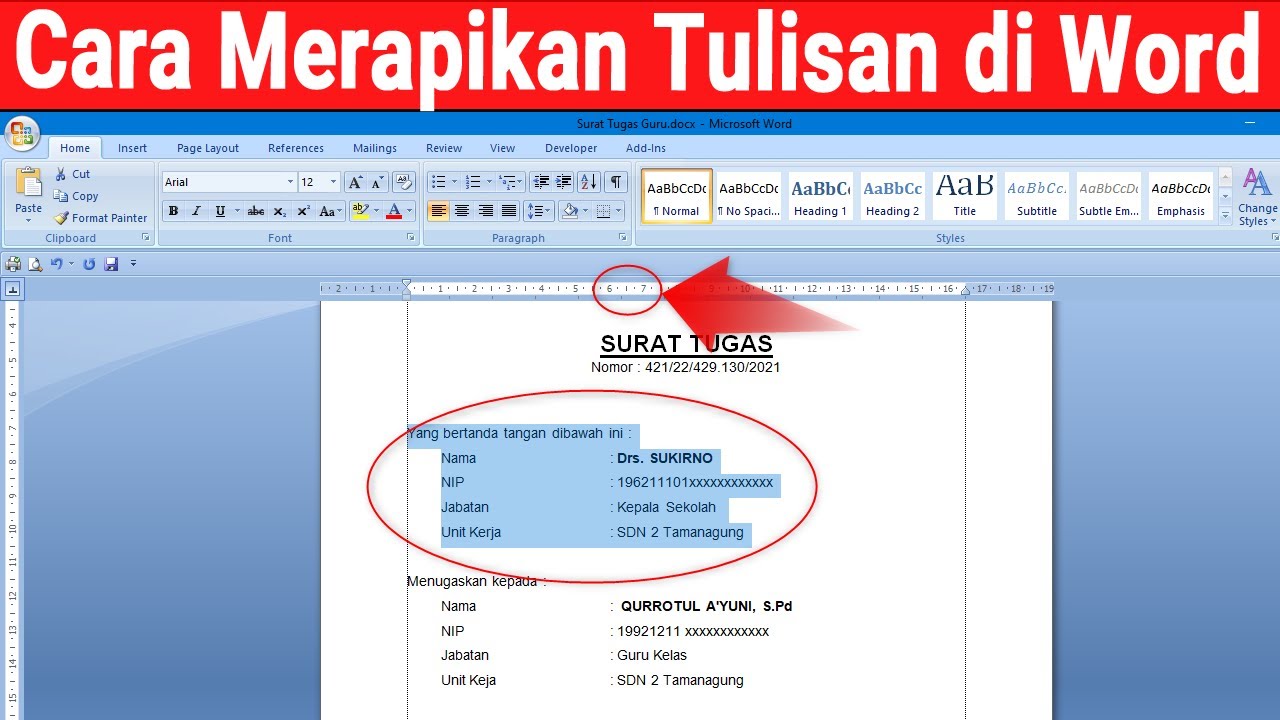
Proses ini akan memperbaiki komponen yang rusak. Setelah selesai, Anda bisa membuka dokumen tanpa khawatir data hilang. Jangan lupa juga untuk mengatur ulang spasi atau tata letak dengan cara memindahkan halaman di word agar rapi kembali.
Kesimpulan
Mengembalikan ketikan yang terhapus di Word tidaklah sulit asal Anda tahu langkah tepat. Mulai dari memanfaatkan AutoRecovery, safe mode, hingga repair tool bisa menyelamatkan pekerjaan Anda.
Pastikan selalu mengaktifkan fitur AutoSave dan melakukan backup rutin. Dengan begitu, Anda tidak perlu panik saat Word tiba-tiba mengalami masalah.



