Microsoft Word 2016 tetap menjadi pilihan utama bagi banyak profesional. Namun, tampilan standar dokumen sering kali tidak sesuai dengan identitas visual pribadi atau perusahaan.
Langkah-Langkah Mengubah Default Font di Word 2016
-
Buka aplikasi Microsoft Word 2016 dan buat dokumen kosong. Pastikan Anda berada di tampilan utama dengan ribbon yang lengkap. Ini menjadi langkah awal sebelum mengakses pengaturan font.
-
Klik tab Home pada ribbon, kemudian temukan grup Font di bagian kiri atas. Grup ini menampilkan pilihan jenis huruf, ukuran, dan gaya. Memahami letak grup sangat penting untuk mempercepat proses.
-
Pilih ikon kecil berbentuk panah di sudut kanan bawah grup Font untuk membuka dialog Font. Dialog ini menampilkan seluruh daftar font yang terpasang pada sistem. Di sinilah Anda dapat melihat semua fonts for Microsoft Word yang tersedia.
-
Pada jendela Font, pilih jenis huruf yang diinginkan, tentukan ukuran, dan atur gaya seperti bold atau italic. Pastikan pilihan tersebut mencerminkan gaya dokumen yang akan Anda buat secara rutin. Semua perubahan ini akan menjadi standar baru.
-
Centang kotak “Set as default” di bagian bawah dialog Font. Opsi ini memberi instruksi kepada Word untuk menyimpan pilihan sebagai pengaturan baku. Tanpa mencentang, perubahan hanya berlaku pada dokumen aktif.
-
Pilih opsi “All documents based on the Normal template” untuk menerapkan perubahan pada seluruh dokumen baru. Template Normal adalah dasar setiap file Word yang dibuat tanpa template khusus. Dengan begitu, setiap file baru otomatis memakai font yang Anda set.
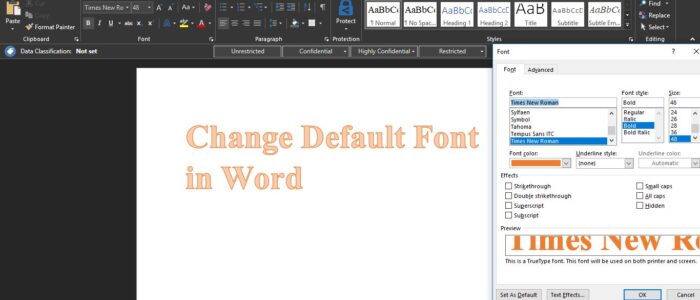
How to Change Default Font in Word office 2016 – Technoresult -
Klik “OK” untuk menyimpan semua pengaturan. Word akan menutup dialog dan menerapkan font baru sebagai default. Mulai sekarang setiap dokumen baru akan menampilkan jenis huruf yang telah Anda pilih.
Menyesuaikan Ukuran Kertas dan Tema Font untuk Dokumen Resmi
Seringkali dokumen resmi di Indonesia menggunakan ukuran kertas F4, bukan A4 standar internasional. Untuk menyesuaikan Word 2016 dengan ukuran F4, buka tab Page Layout, pilih Size, lalu klik “More Paper Sizes” dan masukkan lebar 210 mm serta tinggi 330 mm.
Setelah ukuran kertas disimpan, Anda dapat mengaitkannya dengan tema font yang konsisten. Tema font Word memungkinkan Anda menetapkan kombinasi huruf judul dan isi secara bersamaan, sehingga tampilan dokumen tetap profesional tanpa harus mengatur satu per satu.
Tips Memilih Font Gratis dan Profesional untuk Word 2016
Bagi pengguna yang ingin menambah variasi tanpa mengeluarkan biaya, banyak situs menyediakan koleksi Free Microsoft Word Fonts yang dapat diunduh dengan mudah. Pastikan file font berformat .ttf atau .otf agar kompatibel dengan Word 2016.
Setelah menginstal font baru, Anda dapat mengeksplorasi Microsoft Word Font Styles Examples untuk melihat contoh penggunaan pada heading, subheading, dan body text. Contoh-contoh ini membantu Anda memilih kombinasi yang paling cocok untuk dokumen bisnis atau akademik.
Kesimpulan
Mengubah default font di Microsoft Word 2016 tidak lagi menjadi tugas yang rumit berkat langkah-langkah praktis di atas. Dengan menyesuaikan ukuran kertas, tema font, dan memanfaatkan font gratis, Anda dapat menciptakan dokumen yang lebih konsisten dan menarik secara visual.