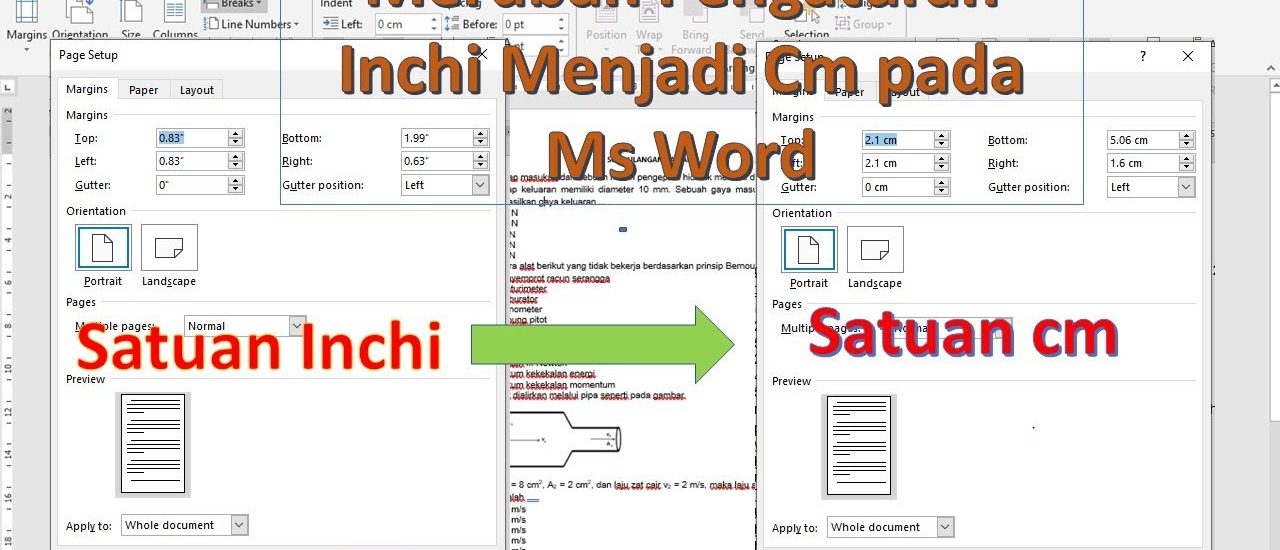
Mengetahui cara ubah inchi ke cm di Word 2016 sangat penting bagi pengguna yang terbiasa dengan sistem metrik. Di Indonesia, sentimeter lebih sering digunakan dalam dokumen akademik dan administrasi. Oleh karena itu, pengaturan satuan ukuran perlu disesuaikan agar hasil cetak sesuai harapan.
Mengapa Perlu Mengubah Satuan Inci ke cm di Word?
Word 2016 secara default menggunakan inci sebagai satuan ukuran ruler dan margin. Hal ini bisa membingungkan saat Anda harus mengikuti standar kertas seperti A4 yang menggunakan milimeter atau sentimeter. Dengan mengubah satuan ke cm, Anda dapat mengatur ukuran kertas, margin, dan indentasi dengan lebih presisi.
Selain itu, banyak panduan format dokumen dari institusi pendidikan atau perusahaan mewajibkan margin dalam sentimeter. Jika tidak diubah, Anda akan kesulitan saat menerapkan aturan tersebut. Oleh karena itu, langkah ini menjadi fundamental sebelum bekerja dengan dokumen profesional.
Langkah Mudah Mengubah Satuan Ukuran di Word 2016
Berikut adalah langkah-langkah praktis untuk mengubah satuan inci menjadi sentimeter di Word 2016. Ikuti urutan ini tanpa melewatkan satu pun.
- Buka dokumen Word 2016 Anda, lalu klik menu File yang terletak di pojok kiri atas.
- Pada panel kiri, pilih Options untuk membuka jendela pengaturan Word.
- Di jendela Word Options, klik kategori Advanced yang ada di daftar sebelah kiri.
- Gulir ke bawah hingga menemukan bagian Display. Di sana terdapat opsi Show measurements in units of.
- Klik dropdown dan pilih Centimeters (atau Sentimeter dalam versi bahasa Indonesia).
- Klik OK untuk menyimpan perubahan. Ruler dan semua pengaturan ukuran akan langsung berubah menjadi cm.
Setelah langkah di atas, Anda juga perlu cara menampilkan ruler di word agar dapat melihat perubahan satuan secara visual. Caranya mudah: buka tab View dan centang kotak Ruler. Maka ruler akan muncul di bagian atas dan kiri dokumen.
Jika ruler sudah aktif, Anda bisa langsung mengecek apakah satuannya sudah cm. Coba geser margin atau indentasi untuk memastikan angka yang muncul dalam sentimeter. Langkah ini sangat membantu saat Anda perlu cara mengatur indentasi di word dengan presisi.
Konversi Manual Inci ke cm Tanpa Mengubah Pengaturan
Terkadang Anda hanya perlu mengonversi nilai tertentu tanpa mengubah pengaturan global Word. Misalnya, saat memasukkan ukuran gambar atau tabel. Dalam kasus ini, Anda bisa menggunakan rumus sederhana: 1 inci sama dengan 2,54 sentimeter.
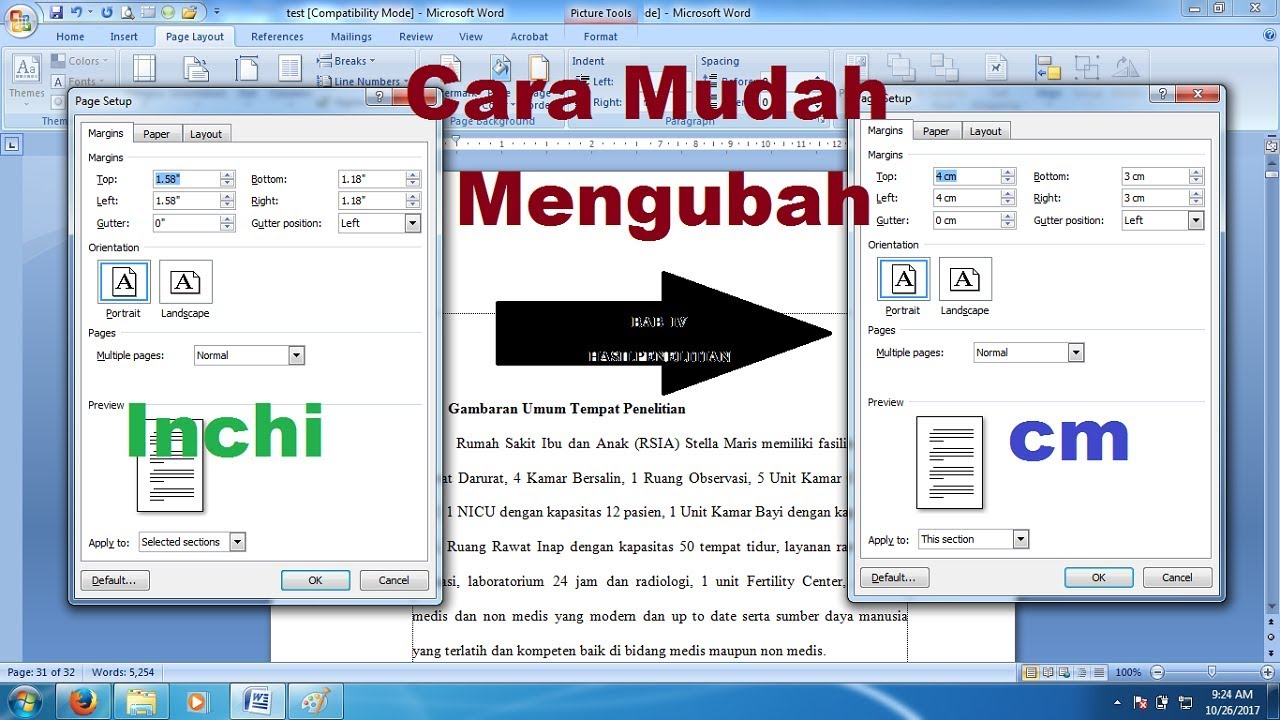
Untuk mengonversi, kalikan panjang dalam inci dengan 2,54. Contoh: margin 1 inci menjadi 2,54 cm. Sebaliknya, untuk mengubah cm ke inci, bagi angka cm dengan 2,54. Rumus ini sudah distandarisasi secara internasional sejak tahun 1959.
Anda juga bisa memanfaatkan tabel konversi cepat jika sering bekerja dengan kedua satuan. Berikut contoh konversi umum: 0,5 inci = 1,27 cm, 1 inci = 2,54 cm, 2 inci = 5,08 cm, dan 3 inci = 7,62 cm. Simpan tabel ini agar mudah diakses saat mengerjakan dokumen.
Tips Mengatur Ukuran Kertas dan Margin dalam cm
Setelah satuan berubah, Anda bisa langsung cara mengatur ukuran kertas di word dengan sentimeter. Buka tab Layout, klik Size, lalu pilih More Paper Sizes. Di jendela yang muncul, atur lebar dan tinggi kertas dalam cm sesuai kebutuhan.
Untuk margin, klik Margins lalu Custom Margins. Masukkan nilai margin atas, bawah, kiri, dan kanan dalam sentimeter. Pastikan nilai yang dimasukkan sesuai dengan standar dokumen Anda, misalnya margin 4 cm untuk skripsi atau 2,54 cm untuk surat resmi.
Jangan lupa untuk memeriksa ruler setelah mengatur margin. Ruler akan menampilkan batas margin secara visual, sehingga Anda bisa melihat apakah ukuran yang dimasukkan sudah tepat. Ini juga memudahkan saat Anda perlu cara mengatur indentasi di word untuk paragraf pertama atau hanging indent.
Kesimpulan
Mengubah satuan inci ke cm di Word 2016 adalah proses sederhana yang berdampak besar pada kenyamanan bekerja. Dengan mengikuti langkah di menu Options, Anda bisa beralih ke sistem metrik dalam hitungan detik. Pastikan juga ruler ditampilkan agar perubahan terlihat langsung.
Jika Anda tidak ingin mengubah pengaturan global, konversi manual menggunakan rumus 2,54 tetap bisa diandalkan. Dengan menguasai kedua metode ini, Anda dapat mengelola dokumen Word dengan lebih efisien dan profesional. Selamat mencoba!