Saat bekerja dengan dokumen di Microsoft Word 2010, Anda mungkin sering membutuhkan ukuran kertas F4. Ukuran ini populer di Indonesia untuk keperluan surat menyurat dan dokumen resmi. Namun, secara default, Word 2010 tidak langsung menyediakan opsi ukuran kertas F4. Oleh karena itu, Anda perlu menambahkannya secara manual agar bisa mencetak dengan sempurna.
Banyak pengguna yang bingung karena ukuran kertas F4 tidak muncul di daftar pilihan. Padahal, proses untuk menambahkannya cukup sederhana dan hanya memakan waktu beberapa menit. Artikel ini akan memandu Anda langkah demi langkah.
Mengenal Ukuran Kertas F4 dan Perbedaannya dengan A4
Ukuran kertas F4 sering disebut juga sebagai ukuran folio atau HVS. Ukuran ini memiliki dimensi 21,5 cm x 33 cm, sedikit lebih panjang dari kertas A4. Banyak instansi di Indonesia menggunakan ukuran ini untuk dokumen seperti surat tugas atau laporan.
Penting untuk membedakan ukuran kertas F4 dengan ukuran kertas A4 di Word. Kertas A4 berukuran 21 cm x 29,7 cm, sehingga lebih pendek. Jika Anda salah memilih, hasil cetakan bisa terpotong atau tidak sesuai format.
Langkah Awal: Buka Menu Page Setup
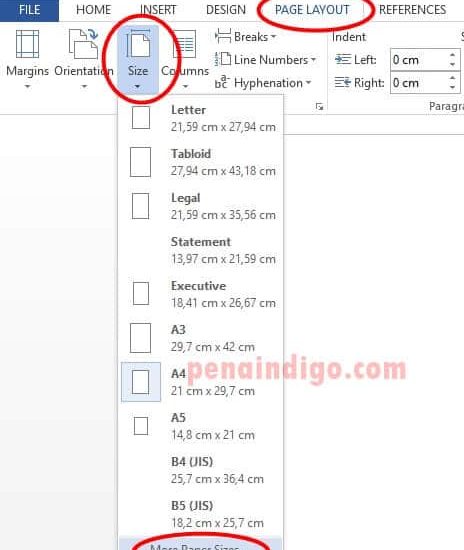
Langkah pertama adalah membuka dokumen Anda di Microsoft Word 2010. Klik tab Layout di bagian atas jendela Word. Setelah itu, cari dan klik ikon kecil di sudut kanan bawah grup Page Setup.
Menu Page Setup akan muncul dengan beberapa tab pengaturan. Di sinilah Anda bisa mengatur ukuran kertas F4 di Word. Pastikan Anda berada di tab Paper untuk memulai konfigurasi.
Cara Menambah Ukuran Kertas F4 di Word 2010
Pada tab Paper, Anda akan melihat daftar ukuran kertas yang tersedia. Gulir ke bawah dan pilih opsi Custom Size di bagian paling bawah. Setelah itu, masukkan lebar 21,5 cm dan tinggi 33 cm pada kolom yang tersedia.
Klik OK untuk menyimpan pengaturan ini. Ukuran kertas F4 kini sudah tersimpan dan bisa Anda gunakan kapan saja. Anda juga bisa mengatur ukuran print kertas F4 dengan cara yang sama saat akan mencetak.

Menyimpan Ukuran Kustom sebagai Default
Jika Anda sering menggunakan ukuran kertas F4, sebaiknya simpan sebagai default. Caranya, setelah mengatur ukuran di menu Page Setup, klik tombol Set As Default. Konfirmasi perubahan ini agar setiap dokumen baru langsung menggunakan ukuran F4.
Dengan begitu, Anda tidak perlu mengulang cara mengubah ukuran kertas di Word setiap kali membuat dokumen. Ini akan menghemat waktu dan memastikan konsistensi format.
Tips Mengatur Margin dan Tata Letak untuk Kertas F4
Setelah ukuran kertas F4 ditambahkan, Anda perlu menyesuaikan margin. Kembali ke menu Page Setup dan pilih tab Margins. Atur margin atas, bawah, kiri, dan kanan sesuai kebutuhan dokumen Anda.
Gunakan margin standar seperti 2,54 cm untuk semua sisi agar tulisan terlihat rapi. Jika dokumen Anda memerlukan banyak ruang, Anda bisa memperkecil margin menjadi 2 cm. Jangan lupa untuk memeriksa tata letak sebelum mencetak.
Mengatasi Masalah Printer Tidak Mendukung Ukuran F4
Beberapa printer mungkin tidak mendukung ukuran kertas F4 secara langsung. Solusinya, atur ukuran kertas F4 di Word 2010 terlebih dahulu, lalu pilih opsi Scaling di menu Print. Atur scaling ke Fit to Paper agar dokumen tercetak sesuai.
Anda juga bisa memeriksa pengaturan printer di Control Panel. Tambahkan ukuran kustom di driver printer jika diperlukan. Dengan cara ini, cara menambah ukuran kertas F4 di Microsoft Word 2010 akan berjalan lancar tanpa kendala.
Kesimpulan
Menambahkan ukuran kertas F4 di Microsoft Word 2010 sangat mudah setelah Anda tahu langkah-langkahnya. Mulai dari membuka Page Setup, memilih Custom Size, hingga menyimpan sebagai default. Pastikan Anda juga mengatur margin dan tata letak agar dokumen terlihat profesional.
Dengan panduan ini, Anda tidak perlu khawatir lagi saat harus mencetak dokumen dengan ukuran folio. Praktikkan cara mengatur ukuran kertas ini sekarang juga dan hasilkan dokumen yang rapi sesuai kebutuhan.