Menambahkan tanda tangan digital atau TTD pada dokumen Word kini menjadi kebutuhan banyak profesional. Dengan fitur bawaan Microsoft Word, Anda bisa melakukannya tanpa aplikasi tambahan. Berikut lima metode yang bisa Anda coba.
1. Menggunakan Fitur Signature Line
Signature Line adalah fitur resmi Word untuk menyisipkan garis tanda tangan. Anda bisa menambahkan TTD di Word dengan cara ini agar dokumen terlihat formal.
- Buka tab Insert dan klik Signature Line di grup Text.
- Isi detail seperti nama, jabatan, dan instruksi untuk penanda tangan.
- Klik OK untuk menempatkan garis tanda tangan di dokumen.
Cara buat TTD di Word melalui Signature Line sangat efisien untuk keperluan bisnis. Langkah ini juga memudahkan verifikasi dokumen secara digital.
2. Menyisipkan Gambar Tanda Tangan
Jika Anda sudah memiliki scan tanda tangan, Anda bisa langsung menyisipkannya sebagai gambar. Pastikan gambar sudah dipotong rapi agar sesuai dengan layout TTD di Word.
- Klik Insert > Pictures untuk memilih file gambar tanda tangan.
- Sesuaikan ukuran dan posisi gambar agar tepat di tempat TTD di Word.
- Gunakan fitur Wrap Text untuk mengatur tata letak di sekitar teks.
Metode ini memberikan tampilan yang natural karena menggunakan tanda tangan asli. Namun, Anda perlu memastikan resolusi gambar cukup baik agar tidak pecah saat dicetak.
3. Memasukkan Simbol Khusus sebagai Alternatif
Anda juga bisa memasukkan simbol tertentu sebagai pengganti TTD sementara. Caranya melalui menu Symbol di tab Insert.

- Klik Insert > Symbol > More Symbols, lalu pilih font Wingdings.
- Cari karakter seperti tangan atau tanda tangan (kode karakter 40 untuk telepon, namun untuk TTD bisa dicari yang sesuai).
- Klik Insert lalu Close untuk menempatkan simbol di dokumen.
Metode ini cepat namun tidak seformal Signature Line. Cocok untuk dokumen internal yang tidak memerlukan legalitas tinggi.
4. Membuat TTD dengan Tab Draw
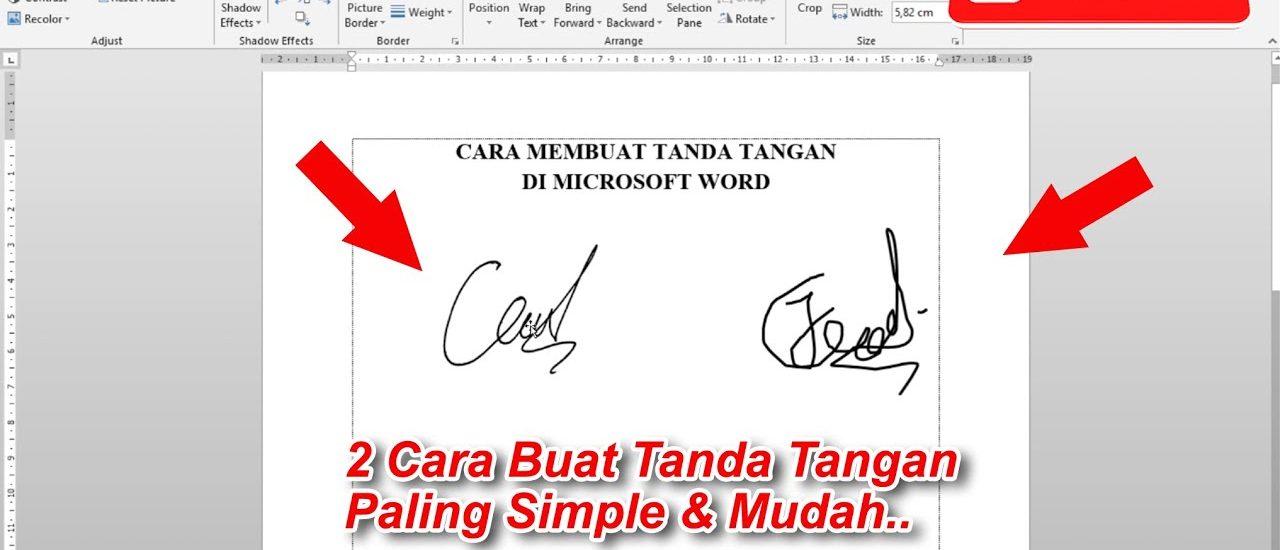
Bagi pengguna Word dengan layar sentuh atau perangkat stylus, fitur Draw bisa digunakan untuk membuat TTD langsung. Pilih tab Draw, lalu gunakan pena untuk menulis tanda tangan.
- Aktifkan tab Draw jika belum muncul di ribbon (File > Options > Customize Ribbon).
- Pilih alat Drawing Tools seperti Pen atau Highlighter.
- Tulis tanda tangan Anda di area yang diinginkan, lalu atur ketebalan dan warna.
Kelebihan metode ini adalah Anda bisa membuat TTD unik tanpa perlu scan. Namun, hasilnya mungkin kurang rapi jika tidak menggunakan stylus.
5. Menggunakan Template TTD Word Siap Pakai
Template TTD Word yang sudah jadi bisa diunduh dari berbagai situs penyedia dokumen. Anda tinggal mengganti nama dan posisi sesuai kebutuhan.
- Cari template TTD Word di mesin pencari, misalnya “template TTD Word profesional”.
- Unduh file .dotx atau .docx dan buka di Word.
- Sesuaikan kolom nama, tanggal, dan tanda tangan dengan data Anda.
Dengan template TTD Word, Anda menghemat waktu karena format sudah tertata rapi. Pastikan template tersebut kompatibel dengan versi Word yang Anda gunakan.
Kesimpulan
Lima metode di atas memberikan fleksibilitas dalam menambahkan TTD di dokumen Word. Pilih cara yang paling sesuai dengan perangkat dan kebutuhan profesional Anda. Dengan mengikuti panduan ini, proses penandatanganan dokumen menjadi lebih praktis dan efisien.