Kesalahan ketik atau typo sering terjadi saat mengetik dokumen penting. Dengan mengetahui cara mengecek typo di Word, Anda bisa memperbaiki tulisan dengan cepat.
Microsoft Word menyediakan fitur bawaan untuk mendeteksi kesalahan ejaan dan tata bahasa. Fitur ini sangat membantu agar dokumen terlihat profesional.
1. Aktifkan Fitur Spelling and Grammar
Fitur utama untuk cara cek typo di Word adalah Spelling and Grammar yang ada di menu Review. Fitur ini akan memeriksa setiap kata secara otomatis.
Cara mengaktifkannya sangat mudah: buka dokumen, lalu klik tab Review dan pilih Spelling & Grammar. Sistem akan menandai kata yang salah dengan garis bawah merah.
2. Kenali Lambang Error di Word
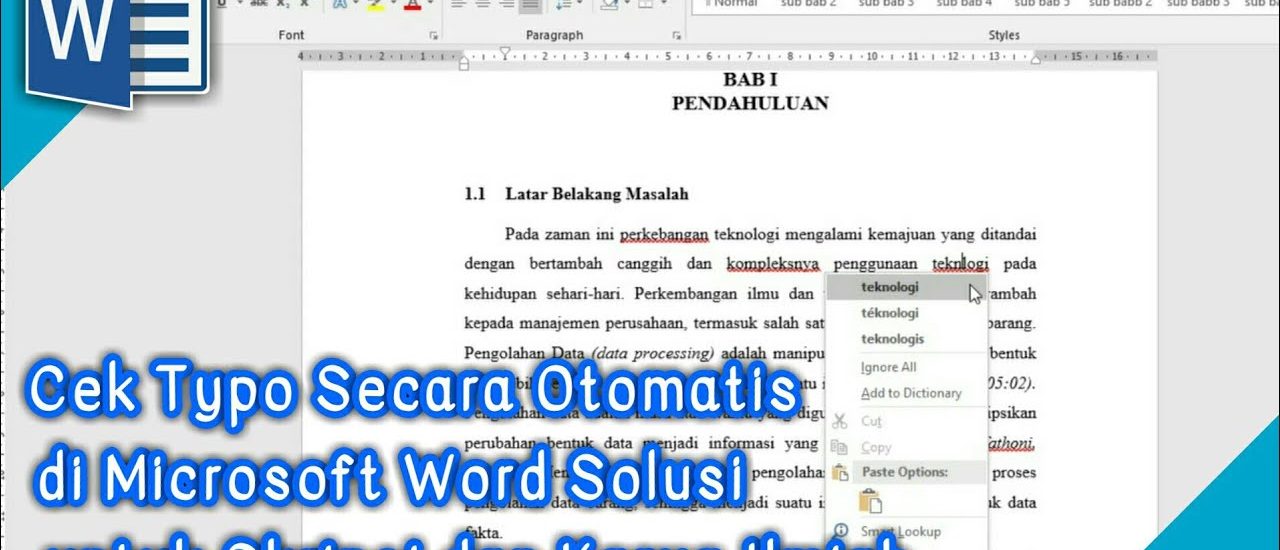
Lambang error di Word bisa dikenali dari warna garis bawah. Garis merah menandakan kesalahan ejaan, sedangkan garis biru atau hijau menunjukkan kesalahan tata bahasa.
Dengan memahami lambang ini, Anda bisa langsung tahu jenis kesalahan tanpa harus membuka menu. Ini mempercepat proses cara cek kata kata typo di Word.
3. Ubah Bahasa ke Indonesia untuk Deteksi Akurat
Secara default, Word menggunakan bahasa Inggris sehingga tidak mendeteksi typo bahasa Indonesia. Anda perlu mengatur bahasa agar cara mengecek typo di Word bahasa Indonesia berfungsi optimal.
Caranya: pilih Bahasa Indonesia di bagian bawah menu Spelling & Grammar, lalu download kamus bahasa Indonesia dari situs Microsoft. Setelah terinstal, deteksi typo akan akurat.
4. Gunakan Pemeriksaan Cepat dengan Klik Kanan
Jika tidak ingin memeriksa seluruh dokumen, Anda bisa langsung klik kanan pada kata yang bergaris bawah. Word akan menampilkan saran perbaikan.
Cara merekap kesalahan di Word juga bisa dilakukan melalui panel Review. Fitur ini menampilkan daftar semua kesalahan sekaligus untuk diperbaiki satu per satu.
5. Cek Typo di Word Melalui HP
Aplikasi Word di ponsel juga mendukung pengecekan typo. Buka dokumen, lalu ketuk ikon pensil, pilih Home, Review, dan Spelling.
Kata yang salah akan ditandai otomatis. Anda tinggal memilih saran atau menambahkan kata ke kamus. Ini solusi praktis saat sedang di perjalanan.
Kesimpulan
Mengecek typo di Word kini semakin mudah berkat fitur otomatis yang tersedia. Mulai dari Spelling and Grammar hingga pengecekan di HP, semuanya bisa Anda manfaatkan.
Pastikan Anda selalu menggunakan bahasa yang sesuai agar deteksi berjalan sempurna. Dengan demikian, dokumen Anda akan bebas dari kesalahan penulisan.