

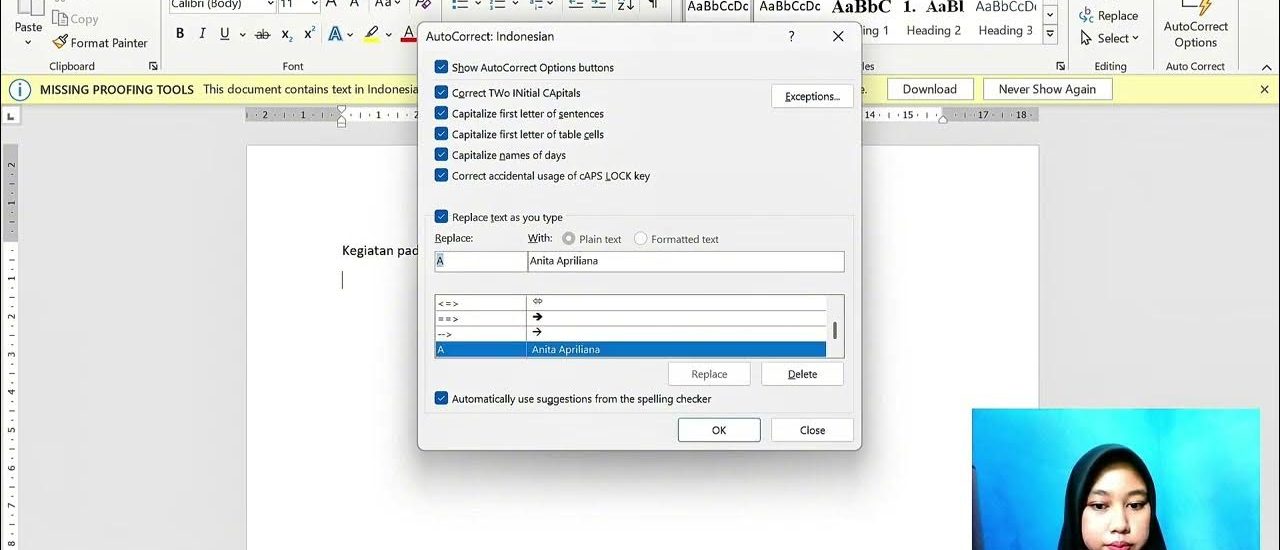
Menggunakan aplikasi pengolah kata seperti Microsoft Word sering kali menyisakan tantangan bagi pengguna yang merasa terganggu dengan fitur koreksi otomatis. Memahami cara mengubah auto corret pada ms word adalah langkah krusial untuk meningkatkan kenyamanan dalam mengetik dokumen panjang.
Memahami Fitur proofing Microsoft Word
Fitur koreksi otomatis atau auto correct dirancang untuk membantu pengguna meminimalisir kesalahan pengetikan dan tata bahasa secara real-time. Namun, sistem ini terkadang memberikan saran yang kurang tepat, terutama jika Anda sedang menggunakan kosakata teknis atau bahasa daerah tertentu.
Sebelum melakukan perubahan, pastikan Anda sudah mengetahui cara membuka Microsoft Word dengan benar melalui desktop. Setelah jendela aplikasi terbuka, Anda dapat mulai menyesuaikan pengaturan untuk mendapatkan pengalaman mengetik yang lebih personal dan akurat.
Langkah Mengelola Pengaturan Koreksi Otomatis
Untuk mengubah atau menonaktifkan fitur koreksi otomatis, Anda perlu mengakses menu pengaturan yang ada pada tab file. Proses ini memungkinkan Anda untuk mengontrol bagaimana aplikasi merespons setiap kata yang Anda ketikkan dalam dokumen.
Pilih opsi proofing dan carilah bagian yang mengatur auto correct options untuk mengubah daftar kata yang dikoreksi secara otomatis. Anda bisa menghapus entri yang tidak diperlukan atau menambahkan kata-kata unik agar tidak lagi dianggap salah oleh sistem.
Mengatur Bahasa dan Kamus dalam Dokumen
Banyak pengguna merasa frustrasi ketika garis merah muncul di bawah kata yang sebenarnya sudah benar karena perbedaan kamus bahasa yang digunakan. Anda harus mengetahui cara mengubah bahasa di word agar aplikasi dapat mengenali ejaan bahasa Indonesia dengan lebih baik.

Selain itu, terkadang Anda memerlukan simbol khusus atau teknis saat menulis karya ilmiah atau tugas sekolah. Salah satu contohnya adalah ketika Anda mencari cara bikin derajat di word untuk penulisan satuan suhu atau koordinat geografis.
Tips Tambahan untuk Produktivitas Menulis
Efisiensi dalam menggunakan perangkat lunak kantor tidak hanya terbatas pada koreksi ejaan saja. Banyak pengguna yang masih bingung mengenai cara atur spasi di word agar dokumen terlihat lebih profesional dan memenuhi standar penulisan resmi.
Selain spasi, fitur lain yang sering dibutuhkan adalah kemampuan untuk memberikan tanda pada daftar tugas atau poin penting. Jika Anda ingin melakukan hal tersebut, pelajari cara ceklis di word agar dokumen Anda memiliki tampilan yang lebih informatif dan terstruktur.
Kesimpulan
Mengatur fitur koreksi otomatis pada Microsoft Word bukan hanya soal menghilangkan garis merah, melainkan tentang meningkatkan alur kerja agar lebih nyaman. Dengan memahami pengaturan proofing dan konfigurasi kamus, Anda akan bekerja jauh lebih efektif tanpa terhambat oleh koreksi otomatis yang tidak sesuai.
Pastikan Anda selalu meninjau pengaturan bahasa dan opsi koreksi setiap kali mulai mengerjakan dokumen baru untuk hasil terbaik. Selamat mencoba dan semoga tips ini membantu aktivitas penulisan Anda menjadi lebih efisien.



