

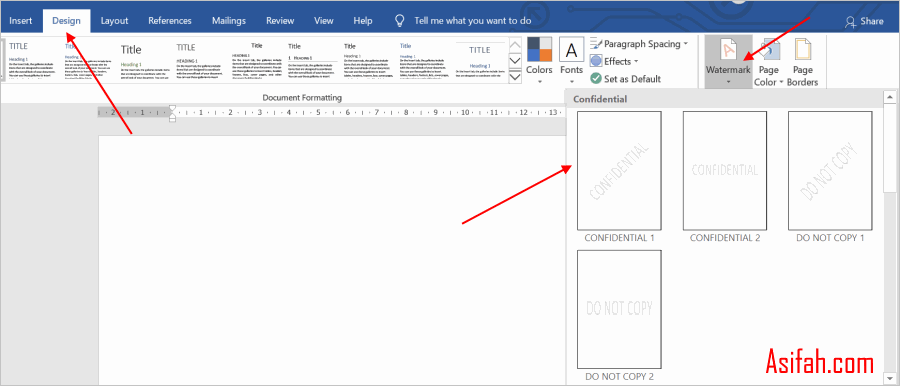
Menambahkan elemen visual pada dokumen seringkali menjadi kunci untuk membuat tampilan yang lebih profesional dan menarik bagi pembaca. Salah satu teknik yang paling banyak dicari adalah cara mengubah background dengan gambar di word agar dokumen tidak terlihat membosankan.
Langkah Mengubah Background Dokumen
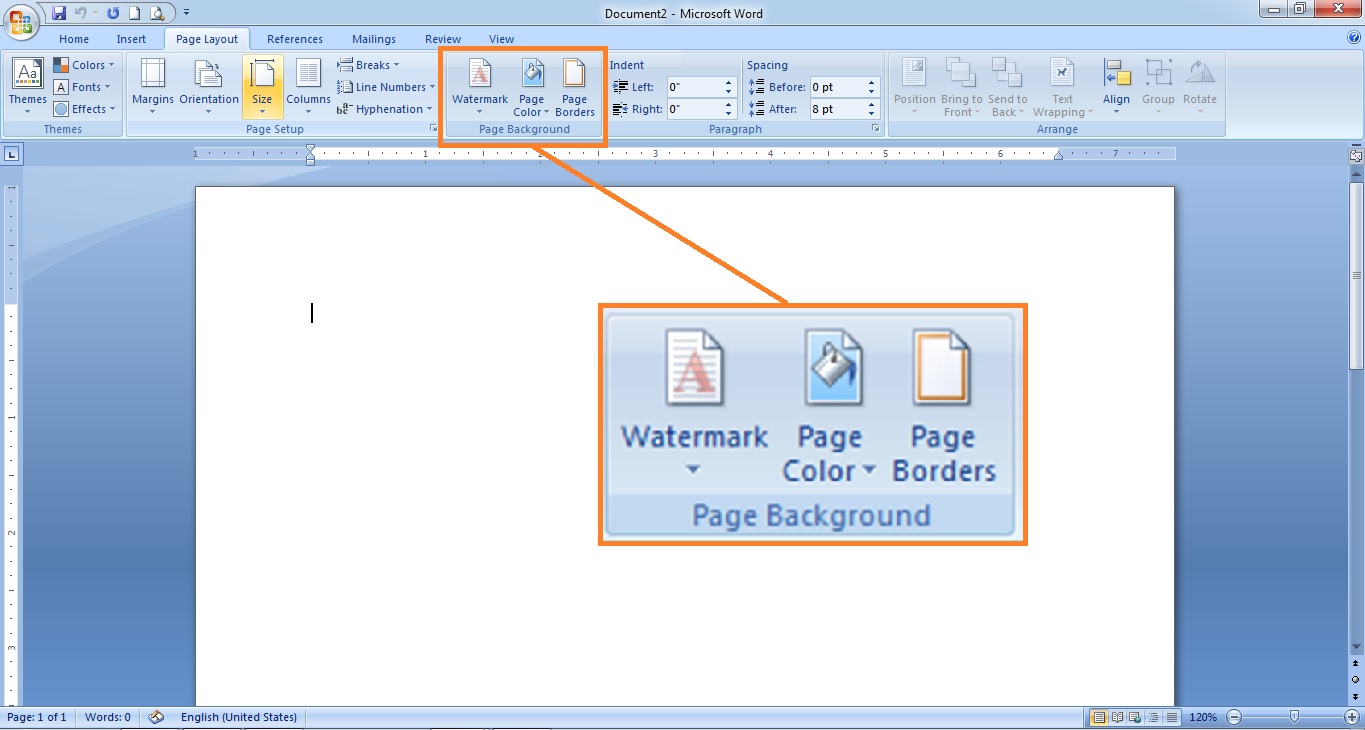
Langkah pertama dalam mengubah latar belakang adalah membuka tab Design pada pita menu utama aplikasi. Setelah itu, Anda dapat memilih fitur Page Color untuk menentukan nuansa dasar halaman tersebut.
Untuk menggunakan gambar, pilih menu Fill Effects yang tersedia di bawah opsi warna. Dari sana, Anda cukup memilih tab Picture dan menekan tombol Select Picture untuk mencari file gambar di perangkat Anda.
Mengelola Gambar Latar Belakang
Saat menerapkan gambar sebagai latar, sangat penting untuk memperhatikan resolusi agar hasilnya tidak pecah. Anda perlu menyesuaikan skala gambar agar proporsional dengan ukuran kertas yang sedang dikerjakan.
Selain gambar, ada kalanya Anda perlu melakukan cara menghapus background gambar untuk elemen tertentu di dalam dokumen. Pastikan gambar yang dipilih memiliki tingkat kecerahan yang tepat agar teks tetap mudah dibaca oleh audiens.
Tips Mempercantik Tampilan Dokumen
Terkadang, pengguna merasa perlu mengetahui cara hilangkan background gambar jika dirasa terlalu mencolok atau mengganggu fokus pembaca. Anda bisa menggunakan fitur transparansi atau melakukan penyesuaian kontras melalui menu format gambar.
Penggunaan elemen tambahan seperti gambar ceklis tanpa background juga bisa menambah detail estetika pada resume atau laporan profesional. Teknik ini sangat berguna untuk memberikan kesan yang lebih bersih dan terorganisir pada setiap halaman.
Menggunakan Template untuk Efisiensi
Bagi Anda yang kesulitan mendesain dari nol, Microsoft telah menyediakan berbagai pilihan templat siap pakai yang menarik. Anda dapat mengaksesnya langsung melalui menu File dan pilih opsi More Templates untuk menemukan inspirasi desain terbaik.
Setiap template memiliki struktur yang sudah disesuaikan agar pengguna tidak perlu repot lagi melakukan penataan ulang secara manual. Ini adalah solusi praktis bagi mereka yang membutuhkan hasil profesional dalam waktu yang singkat.
Menyesuaikan Elemen Visual
Jika Anda merasa latar belakang terlalu terang, gunakan fitur Washout agar gambar menjadi lebih samar dan tidak menutupi tulisan. Anda juga bisa mencoba teknik menggabungkan beberapa objek dengan menggunakan gambar kelompok pick tool untuk memastikan posisi gambar sudah tepat.
Jangan lupa untuk selalu menyimpan dokumen Anda setelah melakukan perubahan besar pada tata letak. Hal ini untuk menghindari risiko kehilangan data jika terjadi kendala teknis pada aplikasi pengolah kata Anda.
Kesimpulan
Menguasai teknik visual pada aplikasi pengolah kata akan sangat membantu dalam meningkatkan daya tarik laporan atau dokumen pribadi. Dengan mengikuti langkah-langkah di atas, Anda kini dapat mengubah latar belakang halaman dengan mudah dan kreatif.
Eksplorasi terus berbagai fitur desain yang tersedia agar hasil karya Anda semakin menonjol dan profesional. Selamat mencoba mempraktikkan cara-cara ini pada dokumen Anda di tahun 2026.



