

Mempercantik dokumen sering kali membutuhkan sentuhan visual yang unik seperti penggunaan elemen bunga pada latar belakang halaman. Banyak pengguna yang masih bingung mengenai cara mengubah background bunga di Word agar tampilan dokumen terlihat lebih profesional dan estetis.
Langkah Dasar Menambahkan Latar Belakang
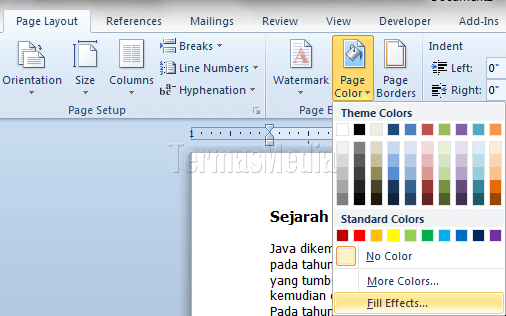
Langkah pertama untuk menambahkan nuansa visual adalah melalui menu desain di bagian atas jendela aplikasi. Anda bisa memilih opsi Page Color lalu beralih ke Fill Effects untuk memilih gambar sebagai latar belakang.
Cara membuat background di Word sebenarnya cukup sederhana jika Anda mengikuti panduan yang tersedia pada panel pengaturan desain tersebut. Anda dapat memilih file gambar bunga dari perangkat Anda untuk diaplikasikan secara otomatis ke seluruh halaman.
Mengelola Gambar Latar dengan Efektif
Terkadang kita perlu melakukan penyesuaian agar teks tetap terbaca dengan jelas di atas gambar yang memiliki pola bunga. Anda bisa mengatur transparansi atau kontras gambar tersebut agar tidak mengganggu isi dokumen utama.
Metode ini merupakan bagian dari cara mengganti background Word yang paling sering digunakan oleh pengguna untuk keperluan presentasi atau laporan kreatif. Dengan pengaturan yang tepat, gambar bunga akan tampak samar namun tetap mempercantik tata letak dokumen.
Teknik Menempatkan Objek di Atas Background
Jika Anda ingin menambahkan elemen lain, Anda bisa memanfaatkan fitur pengelompokan objek atau grup shape. Ini membantu Anda menyatukan teks dan gambar menjadi satu kesatuan yang mudah dipindahkan tanpa merusak posisi latar belakang.
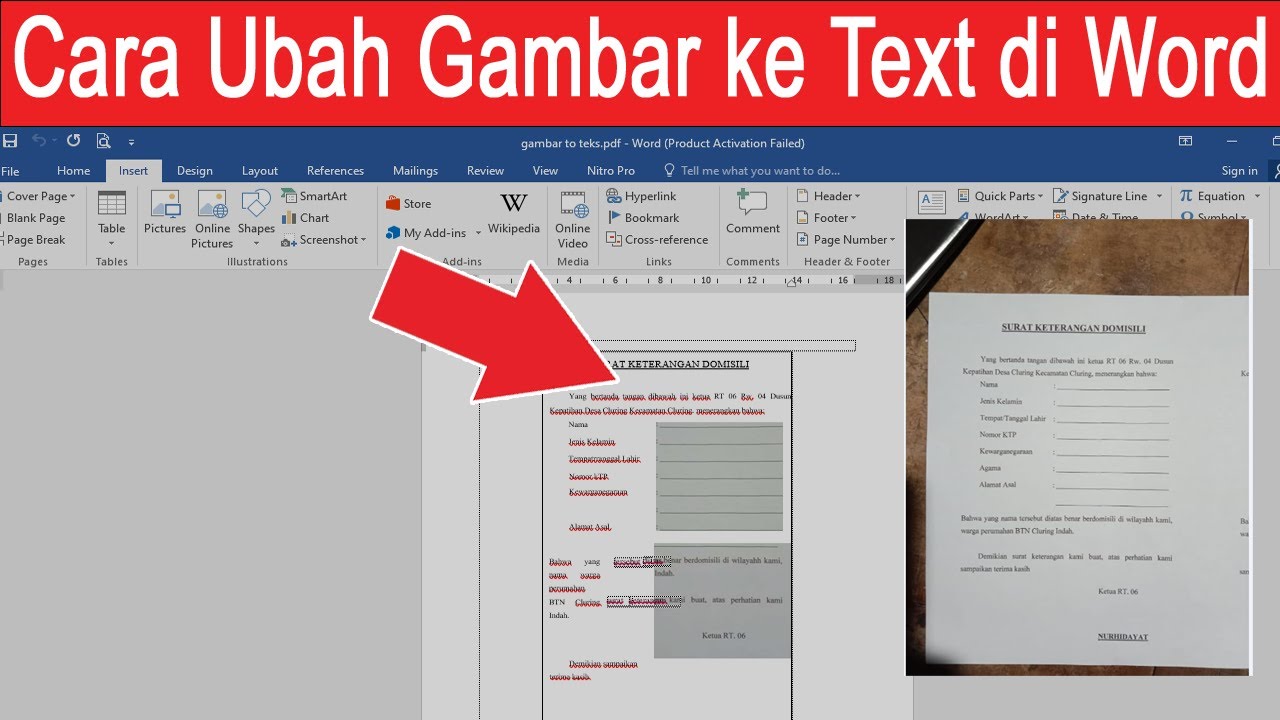
Selain itu, cara menambahkan background di Word juga bisa melibatkan penggunaan fitur watermark untuk hasil yang lebih transparan. Anda dapat memilih opsi Custom Watermark, lalu pilih Picture Watermark untuk memasukkan gambar bunga pilihan Anda.
Tips Mengoptimalkan Tampilan Visual Dokumen
Agar dokumen terlihat proporsional, pastikan ukuran gambar yang digunakan memiliki resolusi yang cukup tinggi. Gambar yang pecah atau buram tentu akan mengurangi nilai estetika dari dokumen yang sedang Anda susun.
Berikut adalah tabel perbandingan opsi latar belakang yang bisa Anda pertimbangkan untuk digunakan:
| Jenis Latar | Kelebihan | Kegunaan |
|---|---|---|
| Warna Solid | Sangat bersih | Dokumen formal |
| Gambar Bunga | Menarik secara visual | Undangan atau brosur |
| Watermark | Teks tetap fokus | Dokumen resmi instansi |
Memilih latar yang sesuai akan membantu Anda dalam cara ubah background Word agar tampilannya konsisten dari awal hingga akhir. Selalu perhatikan keterbacaan teks saat Anda sudah menerapkan latar belakang yang berwarna atau bermotif.
Kesimpulan
Menambahkan elemen bunga sebagai latar belakang adalah cara yang sangat efektif untuk memberikan kesan personal pada dokumen Anda. Dengan mengikuti langkah-langkah di atas, Anda dapat dengan mudah melakukan kustomisasi tanpa harus mahir menggunakan aplikasi desain grafis yang rumit.
Pastikan untuk selalu melakukan pratinjau sebelum mencetak dokumen agar hasilnya sesuai dengan ekspektasi visual yang diinginkan. Selamat mencoba dan berkreasi dengan fitur visual di perangkat lunak pengolah kata Anda.



