

Menambahkan elemen visual ke dalam dokumen Microsoft Word sering kali menjadi kendala bagi banyak pengguna saat melakukan proses pencetakan. Salah satu masalah yang paling umum adalah gambar latar belakang yang terpotong karena tidak mengikuti batasan margin halaman yang benar.
Panduan ini akan memberikan solusi praktis agar Anda bisa mengatur tata letak dokumen secara profesional tanpa harus mengorbankan estetika visual. Berikut adalah langkah-langkah yang harus Anda perhatikan agar tampilan dokumen tetap konsisten.
Memahami Pengaturan Margin dan Area Cetak
Penyebab utama gambar terpotong adalah ketidaksesuaian antara ukuran kertas dan area cetak printer yang digunakan. Anda harus memastikan bahwa margin dokumen sudah diatur dengan benar sebelum memasukkan elemen gambar.
Jika Anda mengalami kendala saat mengatur tata letak, cobalah cara menambahkan background di word melalui menu Page Layout. Pastikan ukuran kertas di Word sudah sama persis dengan ukuran fisik kertas yang akan Anda gunakan pada printer.
Teknik Mengatur Gambar Latar Belakang
Banyak pengguna merasa bingung saat ingin menyesuaikan posisi gambar agar tampil utuh di seluruh halaman. Menggunakan fitur wrapping yang tepat sangat krusial untuk mencegah gambar terpotong oleh batas margin aplikasi.
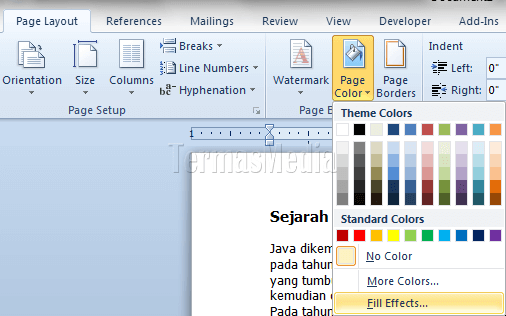
- Pilih tab Layout lalu buka menu Page Color dan pilih Fill Effects untuk pengaturan lanjutan.
- Pilih opsi Pictures agar gambar latar belakang dapat disesuaikan secara proporsional dengan lebar kertas.
- Hindari penggunaan gambar beresolusi terlalu rendah agar hasil cetakan tidak pecah atau terlihat buram.
Cara Mengubah Background Foto Di Word Secara Presisi
Jika Anda perlu menyisipkan foto sebagai latar belakang, gunakan fitur Insert Picture dan ubah pengaturan posisi menjadi Behind Text. Ini memungkinkan Anda untuk menggeser gambar dengan bebas ke area yang diinginkan tanpa mengganggu teks.
Banyak orang juga bertanya mengenai cara mengubah background di word agar tidak terpotong saat dokumen dikonversi ke format PDF. Kuncinya terletak pada pengaturan Save As yang menyertakan fitur optimize untuk dokumen berkualitas tinggi agar proporsi gambar tetap terjaga.
Opsi Penyuntingan Latar Belakang
Terkadang, Anda mungkin merasa perlu melakukan penyesuaian lebih lanjut pada elemen visual yang sudah ada. Berikut adalah beberapa langkah tambahan yang bisa Anda ikuti jika ingin melakukan modifikasi pada bagian tersebut.
| Fitur | Fungsi |
|---|---|
| Transparency | Mengatur kejelasan agar teks tetap terbaca dengan jelas. |
| Lock Aspect Ratio | Menjaga proporsi gambar agar tidak gepeng atau terdistorsi. |
| Crop | Memotong bagian gambar yang tidak diperlukan untuk menyesuaikan area halaman. |
Menghapus dan Memperbaiki Elemen Visual
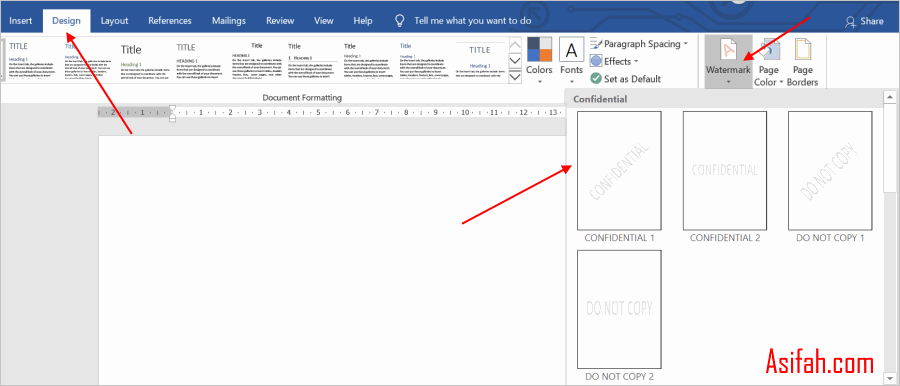
Terdapat situasi di mana latar belakang yang Anda masukkan justru membuat dokumen terlihat berantakan. Jika Anda sudah tidak memerlukannya, terdapat metode sederhana mengenai cara menghapus background di word secara cepat melalui menu Design.
Jangan lupa untuk melakukan pengecekan pada bagian header dan footer agar gambar yang disisipkan tidak muncul secara berulang pada setiap halaman baru. Jika masalah masih berlanjut, pastikan Anda memeriksa pengaturan Page Break agar tidak merusak tata letak gambar secara keseluruhan.
Kesimpulan
Mengelola elemen visual dalam dokumen memerlukan ketelitian dalam mengatur margin dan posisi gambar agar tidak terpotong. Dengan mengikuti langkah-langkah di atas, Anda dapat memastikan bahwa dokumen yang dihasilkan memiliki tampilan yang rapi dan profesional.
Selalu periksa hasil pratinjau sebelum melakukan pencetakan fisik untuk memastikan seluruh elemen berada di posisi yang tepat. Pemahaman yang baik mengenai fitur Microsoft Word akan sangat membantu produktivitas Anda sepanjang tahun 2026 dan seterusnya.



