Dalam era digital yang serba cepat, mencetak foto masih memiliki pesona tersendiri. Baik untuk kenangan keluarga, proyek pribadi, atau bahkan keperluan profesional, mencetak foto dalam ukuran standar seperti 4R adalah hal yang umum dilakukan. Namun, seringkali foto yang kita miliki memiliki ukuran piksel yang berbeda-beda, dan saat ingin mencetaknya dalam ukuran 4R menggunakan Microsoft Word, muncul pertanyaan: bagaimana cara melakukannya agar hasilnya presisi dan tidak terpotong?
Microsoft Word, meskipun utamanya adalah pengolah kata, memiliki kemampuan pengeditan gambar yang cukup mumpuni. Dengan sedikit penyesuaian, Anda bisa mengubah ukuran foto sesuai dengan dimensi standar 4R, yang umumnya adalah 10.2 x 15.2 cm (atau sekitar 4 x 6 inci). Artikel ini akan memandu Anda langkah demi langkah, dari memasukkan foto ke dalam dokumen Word hingga memastikan ukurannya tepat untuk dicetak sebagai foto 4R.
Memahami Ukuran Foto 4R
Sebelum kita mulai, mari kita pahami terlebih dahulu apa itu ukuran foto 4R. Ukuran 4R adalah salah satu ukuran cetak foto yang paling populer. Dimensinya adalah:
- Dalam Sentimeter: 10.2 cm (lebar) x 15.2 cm (tinggi)
- Dalam Inci: 4 inci (lebar) x 6 inci (tinggi)
Perlu diingat bahwa rasio aspek foto 4R adalah 2:3. Ini berarti jika Anda mencetak foto dengan rasio aspek yang berbeda (misalnya, foto persegi atau foto yang sangat lebar), mungkin akan ada sedikit pemotongan (cropping) pada bagian sisi atau atas/bawah foto agar pas dengan dimensi 4R.
Langkah-Langkah Mengubah Ukuran Foto Menjadi 4R di Word
Mari kita mulai prosesnya. Pastikan Anda sudah membuka Microsoft Word dan memiliki foto yang ingin Anda ubah ukurannya.
Langkah 1: Memasukkan Foto ke Dokumen Word
- Buka dokumen Microsoft Word baru atau yang sudah ada.
- Pilih tab "Insert" di bagian atas jendela Word.
- Klik "Pictures" (atau "Gambar").
- Pilih "This Device…" (atau "Perangkat Ini…") untuk memasukkan foto dari komputer Anda.
- Navigasikan ke lokasi tempat foto Anda disimpan, pilih foto tersebut, lalu klik "Insert" (atau "Sisipkan").
Setelah foto dimasukkan, foto tersebut akan muncul di dokumen Anda. Kemungkinan besar ukurannya akan berbeda dari yang Anda inginkan.
Langkah 2: Mengakses Opsi Ukuran Gambar
Sekarang foto sudah ada di dokumen, kita perlu mengakses alat pengatur ukurannya.
- Klik pada foto yang baru saja Anda masukkan. Anda akan melihat "Picture Tools" (atau "Alat Gambar") muncul di pita (ribbon) Word, biasanya dengan sub-tab "Format" (atau "Format").
- Di dalam tab "Format" (atau "Format"), cari grup "Size" (atau "Ukuran") yang biasanya terletak di sisi kanan pita.
- Di grup "Size", Anda akan melihat kolom untuk "Height" (Tinggi) dan "Width" (Lebar). Di sinilah kita akan melakukan penyesuaian.
Langkah 3: Menyesuaikan Ukuran Secara Presisi
Ini adalah bagian krusial di mana kita akan memasukkan dimensi foto 4R.
- Perhatikan Kolom Tinggi dan Lebar: Saat ini, angka di kolom Tinggi dan Lebar mungkin menampilkan dimensi yang berbeda dari yang Anda inginkan.
- Pilih Satuan Ukuran yang Tepat: Penting untuk memastikan satuan ukuran yang digunakan adalah sentimeter (cm) atau inci (in). Jika masih dalam piksel atau satuan lain, Anda bisa mengubahnya.
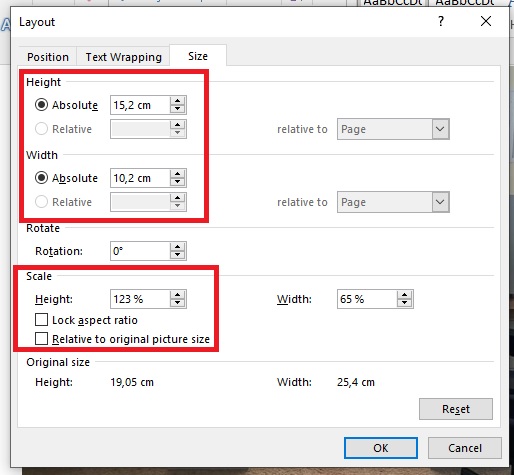
- Klik kanan pada foto, pilih "Size and Position…" (atau "Ukuran dan Posisi…").
- Di jendela "Format Picture" (atau "Format Gambar") yang muncul, buka tab "Size" (atau "Ukuran").
- Di bagian "Scale" (atau "Skala"), Anda akan melihat opsi "Height" dan "Width". Di bawahnya, terdapat pilihan "Units" (atau "Satuan"). Ubah menjadi "cm" atau "in" sesuai preferensi Anda.
- Klik "Close" (atau "Tutup").
- Masukkan Dimensi 4R: Sekarang, mari masukkan dimensi 4R.
- Opsi 1: Mengatur Lebar Terlebih Dahulu (Umumnya Lebih Mudah)
- Di kolom "Width" (Lebar), masukkan 10.2 jika Anda menggunakan satuan cm, atau 4 jika Anda menggunakan satuan inci.
- Penting: Perhatikan apakah ada kotak centang "Lock aspect ratio" (atau "Kunci rasio aspek") yang aktif di bagian "Size" (atau "Ukuran") pada tab "Format" (atau "Format"), atau di jendela "Size and Position…". Jika aktif, saat Anda mengubah lebar, tinggi akan otomatis menyesuaikan, dan sebaliknya. Ini biasanya yang kita inginkan untuk menjaga proporsi foto.
- Jika "Lock aspect ratio" aktif, setelah Anda memasukkan lebar 10.2 cm, Word akan secara otomatis menghitung tinggi yang sesuai agar rasio aspeknya terjaga. Jika rasio aspek asli foto Anda sama dengan 2:3, maka tingginya akan menjadi 15.2 cm.
- Opsi 2: Mengatur Tinggi Terlebih Dahulu
- Di kolom "Height" (Tinggi), masukkan 15.2 jika Anda menggunakan satuan cm, atau 6 jika Anda menggunakan satuan inci.
- Jika "Lock aspect ratio" aktif, lebar akan otomatis menyesuaikan. Jika rasio aspek asli foto Anda sama dengan 2:3, maka lebarnya akan menjadi 10.2 cm.
- Opsi 1: Mengatur Lebar Terlebih Dahulu (Umumnya Lebih Mudah)
Langkah 4: Mengatasi Perbedaan Rasio Aspek (Jika Terjadi)
Terkadang, rasio aspek foto asli Anda mungkin tidak sama persis dengan rasio aspek 4R (2:3). Misalnya, foto Anda mungkin persegi (1:1) atau memiliki rasio aspek yang sangat lebar. Dalam kasus ini, jika Anda hanya mengubah ukuran tanpa mempertimbangkan rasio aspek, Anda akan melihat salah satu dari dua hal berikut:
- Foto Terdistorsi: Jika Anda menonaktifkan "Lock aspect ratio" dan mencoba memasukkan 10.2 cm x 15.2 cm secara manual pada foto yang rasio aspeknya berbeda, foto akan terlihat pipih atau memanjang (terdistorsi).
- Ada Ruang Kosong atau Pemotongan: Jika Anda mengaktifkan "Lock aspect ratio" dan memaksa foto menjadi 10.2 cm x 15.2 cm, Word akan mencoba menyesuaikan ukuran dengan rasio aspek asli Anda. Hasilnya, foto mungkin tidak mengisi seluruh area 10.2 x 15.2 cm (ada ruang kosong di sisi atau atas/bawah) atau, jika Anda melakukan pemotongan terlebih dahulu (akan dijelaskan nanti), beberapa bagian foto akan terpotong.
Cara Mengatasi Perbedaan Rasio Aspek:
-
Gunakan Opsi "Crop" (Pangkas): Ini adalah cara terbaik untuk memastikan foto pas di ukuran 4R tanpa distorsi.
- Setelah foto dimasukkan, klik pada foto.
- Di tab "Picture Tools" > "Format", cari grup "Size". Di sebelahnya, Anda akan menemukan tombol "Crop" (Pangkas).
- Klik panah kecil di bawah tombol "Crop" dan pilih "Aspect Ratio" (Rasio Aspek).
- Di bawah opsi "Crop", Anda akan melihat pilihan rasio aspek untuk pemotongan. Pilih salah satu yang paling mendekati rasio 2:3, seperti "2:3" atau "3:2".
- Setelah memilih rasio aspek, Anda akan melihat pegangan pemotongan (garis hitam) muncul di sekitar foto. Sesuaikan pegangan ini untuk memilih bagian foto mana yang ingin Anda pertahankan. Tarik pegangan di sudut untuk memperbesar atau memperkecil area pemotongan, dan tarik pegangan di sisi untuk memotong sisi-sisi tertentu.
- Tips Pemotongan: Jika Anda ingin foto Anda berorientasi potret (tinggi lebih besar dari lebar) untuk ukuran 4R, pilih rasio aspek "3:2". Jika Anda ingin foto berorientasi lanskap (lebar lebih besar dari tinggi), pilih rasio aspek "2:3".
- Setelah selesai mengatur area pemotongan, tekan tombol "Enter" atau klik di luar foto.
- Sekarang, dengan foto yang sudah terpotong sesuai rasio aspek 2:3, Anda bisa melanjutkan ke Langkah 3 dan mengatur ukurannya menjadi 10.2 cm x 15.2 cm. Dengan rasio aspek yang sudah sesuai, "Lock aspect ratio" akan membuat keduanya terpasang sempurna.
-
Atur Ukuran dan Biarkan Ruang Kosong: Jika Anda tidak ingin memotong foto Anda, Anda bisa saja mengatur ukurannya menjadi 10.2 cm x 15.2 cm, dan biarkan Word menambahkan ruang kosong di sisi atau atas/bawah foto. Saat mencetak, ruang kosong ini akan ikut tercetak. Anda kemudian bisa memotongnya secara manual jika diinginkan.
Langkah 5: Mengatur Tata Letak Gambar (Opsional, Tapi Penting untuk Cetak)
Untuk memastikan foto Anda dicetak dengan benar dan tidak tertimpa oleh teks atau elemen lain, Anda perlu mengatur tata letak (layout) gambar.
- Klik kanan pada foto.
- Pilih "Wrap Text" (atau "Bungkus Teks").
- Pilih "Square" (Persegi), "Tight" (Rapat), atau "In Front of Text" (Di Depan Teks).
- "Square" atau "Tight": Teks akan mengalir di sekitar foto.
- "In Front of Text": Foto akan berada di atas teks dan tidak akan terpengaruh oleh teks. Ini seringkali yang terbaik jika Anda hanya ingin mencetak foto dan tidak ada teks lain di sekitarnya pada halaman yang sama.
- Jika Anda hanya mencetak foto 4R dan tidak ada elemen lain di halaman tersebut, ini mungkin tidak terlalu krusial. Namun, jika Anda menempatkan beberapa foto 4R di satu halaman, pengaturan ini bisa membantu menata posisinya.
Langkah 6: Memeriksa Kembali Ukuran dan Posisi Sebelum Mencetak
Sebelum Anda menekan tombol cetak, luangkan waktu untuk memeriksa kembali.
- Periksa Ukuran di Panel "Size and Position": Klik kanan pada foto, pilih "Size and Position…". Pastikan Tinggi adalah 15.2 cm dan Lebar adalah 10.2 cm (atau sebaliknya jika Anda ingin orientasi lanskap). Pastikan juga "Lock aspect ratio" tercentang jika Anda tidak ingin distorsi, dan pastikan "Scale height" dan "Scale width" di bagian "Scale" adalah 100% (kecuali jika Anda memang ingin mengubah skala dari ukuran aslinya sebelum menerapkan dimensi 4R).
- Gunakan Penggaris Virtual Word (Opsional): Jika Anda mengaktifkan tampilan penggaris di Word (View > Ruler), Anda bisa mendapatkan gambaran visual tentang seberapa besar foto Anda di halaman.
- Gunakan Tampilan "Print Preview": Ini adalah langkah terpenting. Pergi ke "File" > "Print". Tampilan pratinjau cetak akan menunjukkan persis bagaimana dokumen Anda akan terlihat di kertas. Periksa apakah foto Anda terlihat pas, tidak terpotong secara tidak terduga, dan berada di posisi yang Anda inginkan.
Langkah 7: Mencetak Foto
Setelah Anda yakin dengan ukurannya, Anda siap mencetak.
- Pastikan printer Anda siap dan kertas foto sudah terpasang dengan benar.
- Pergi ke "File" > "Print".
- Pilih printer Anda.
- Pada pengaturan printer, pastikan Anda memilih jenis kertas yang sesuai (misalnya, "Photo Paper" atau "Kertas Foto") dan kualitas cetak yang tinggi.
- Periksa kembali pengaturan tata letak dan skala di pengaturan printer. Terkadang, printer memiliki opsi "Fit to Page" atau "Scale to Fit" yang bisa mengganggu ukuran presisi Anda. Jika Anda sudah mengatur ukuran foto di Word dengan presisi, pastikan pengaturan printer tidak mengubahnya lagi. Sebaiknya pilih opsi "Actual Size" atau "100%" jika tersedia di pengaturan printer.
- Klik "Print".
Tips Tambahan untuk Hasil Cetak yang Maksimal
- Kualitas Foto Asli: Mulailah dengan foto asli yang memiliki resolusi tinggi. Semakin baik kualitas foto asli, semakin baik pula hasil cetaknya, terlepas dari ukurannya.
- Perbedaan Antara Layar dan Cetak: Ingatlah bahwa warna yang Anda lihat di layar komputer mungkin sedikit berbeda dengan warna saat dicetak. Ini adalah hal yang normal.
- Mencetak Beberapa Foto dalam Satu Halaman: Jika Anda ingin mencetak beberapa foto 4R dalam satu halaman A4 atau Letter, Anda bisa menyalin dan menempelkan foto yang sudah diubah ukurannya. Gunakan fitur "Insert" > "Shapes" (Bentuk) untuk membuat kotak yang ukurannya sama dengan 10.2 x 15.2 cm sebagai panduan penempatan, atau gunakan tabel (Insert > Table) untuk menata foto-foto tersebut.
- Menggunakan Perangkat Lunak Desain Khusus: Untuk hasil yang lebih profesional, terutama jika Anda mencetak banyak foto atau membutuhkan tata letak yang kompleks, pertimbangkan menggunakan perangkat lunak desain grafis seperti Adobe Photoshop, GIMP (gratis), atau Canva. Perangkat lunak ini menawarkan kontrol yang lebih detail atas ukuran, pemotongan, dan kualitas gambar.
Kesimpulan
Mengubah ukuran foto menjadi 4R di Microsoft Word mungkin terdengar sederhana, namun memerlukan ketelitian dalam memasukkan dimensi yang tepat dan memahami bagaimana rasio aspek bekerja. Dengan mengikuti langkah-langkah di atas, Anda dapat memastikan bahwa foto Anda memiliki ukuran yang presisi, bebas dari distorsi, dan siap untuk dicetak dengan hasil yang memuaskan. Ingatlah untuk selalu melakukan pratinjau cetak sebelum mencetak untuk menghindari kesalahan yang tidak diinginkan. Selamat mencoba dan nikmati hasil cetak foto 4R Anda!