Dalam era digital yang serba cepat, kebutuhan untuk memiliki foto dengan ukuran spesifik seringkali muncul, mulai dari keperluan administratif seperti melamar pekerjaan, mendaftar beasiswa, hingga kebutuhan pribadi seperti mencetak pas foto. Salah satu ukuran yang paling umum diminta adalah foto 3×4 cm. Mungkin Anda bertanya-tanya, "Bisakah saya melakukan ini tanpa perangkat lunak pengedit foto profesional yang rumit?" Jawabannya adalah ya! Microsoft Word, sebuah aplikasi yang mungkin sudah akrab di keseharian Anda, ternyata memiliki kemampuan yang mumpuni untuk melakukan tugas ini dengan cukup presisi.
Artikel ini akan memandu Anda langkah demi langkah, dari cara memasukkan foto ke dalam dokumen Word, mengatur dimensi yang tepat, hingga memastikan hasilnya siap untuk dicetak atau dibagikan. Kita akan menjelajahi setiap fitur yang relevan, memberikan tips tambahan, dan mengatasi potensi kendala yang mungkin Anda hadapi.
Mengapa Microsoft Word?
Sebelum kita mulai, mari kita pahami mengapa Word bisa menjadi pilihan yang layak, meskipun bukan aplikasi pengedit foto utama.
- Aksesibilitas: Sebagian besar pengguna komputer sudah memiliki Microsoft Word terinstal. Ini berarti Anda tidak perlu mengunduh atau membeli perangkat lunak tambahan.
- Kemudahan Penggunaan: Antarmuka Word yang familiar memudahkan pengguna baru untuk beradaptasi. Mengatur ukuran dan posisi objek di Word relatif intuitif.
- Presisi: Dengan pengaturan yang tepat, Word dapat memberikan dimensi yang akurat untuk foto Anda.
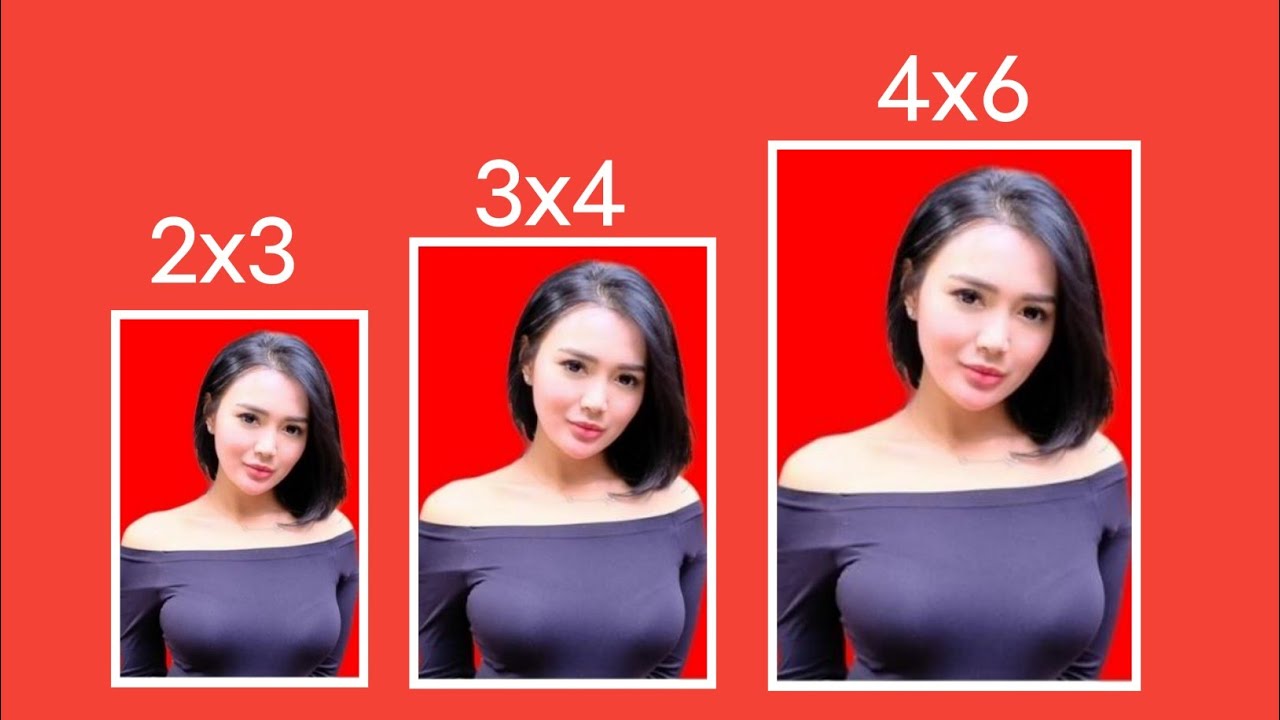
Tentu saja, perlu diingat bahwa Word tidak menawarkan alat pengeditan foto yang canggih seperti penyesuaian warna, kontras, atau penghapusan objek. Fokus utama kita di sini adalah mengubah ukuran dan memotong foto ke dimensi 3×4 cm.
Langkah 1: Memasukkan Foto ke dalam Dokumen Word
Hal pertama yang perlu Anda lakukan adalah membawa foto Anda ke dalam lembar kerja Word.
- Buka Microsoft Word: Jalankan aplikasi Microsoft Word. Anda bisa memulai dengan dokumen kosong.
- Pilih Tab "Sisipkan" (Insert): Di bagian atas jendela Word, Anda akan menemukan berbagai tab menu. Klik pada tab "Sisipkan".
- Pilih "Gambar" (Pictures): Di dalam tab "Sisipkan", cari grup "Ilustrasi" (Illustrations) dan klik opsi "Gambar".
- Pilih Sumber Gambar: Akan muncul dua pilihan:
- "Perangkat Ini" (This Device): Jika foto Anda tersimpan di komputer Anda.
- "Gambar Stok" (Stock Images): Jika Anda ingin menggunakan gambar dari koleksi bawaan Word.
- "Gambar Daring" (Online Pictures): Jika Anda ingin mencari gambar dari internet.
Untuk artikel ini, kita asumsikan Anda akan menggunakan foto yang sudah tersimpan di komputer Anda, jadi pilih "Perangkat Ini".
- Cari dan Pilih Foto: Jendela penjelajah file akan muncul. Navigasikan ke folder tempat foto Anda tersimpan, klik pada foto yang diinginkan, lalu klik tombol "Sisipkan" (Insert).
Foto Anda sekarang akan muncul di dokumen Word. Kemungkinan besar ukurannya akan sesuai dengan ukuran aslinya, yang mungkin jauh lebih besar dari 3×4 cm.
Langkah 2: Mengatur Opsi Tata Letak (Layout Options)
Secara default, gambar di Word akan memiliki tata letak "Sejajar dengan Teks" (In Line with Text). Ini bisa membatasi fleksibilitas Anda dalam memanipulasi ukuran dan posisi. Untuk mengatasinya, kita perlu mengubah opsi tata letak.
- Klik pada Foto: Pastikan foto Anda terpilih. Anda akan melihat bingkai di sekelilingnya dan tab "Format Gambar" (Picture Format) akan muncul di bagian atas jendela Word (atau "Format" di versi Word yang lebih lama).
- Cari "Atur Teks" (Wrap Text): Di dalam tab "Format Gambar", cari grup "Atur" (Arrange). Di sana, Anda akan menemukan opsi "Atur Teks" (Wrap Text).
- Pilih "Kerap" (Tight) atau "Di Depan Teks" (In Front of Text): Ada beberapa pilihan, namun untuk fleksibilitas terbaik dalam memanipulasi ukuran dan memotong, pilih "Kerap" (Tight) atau "Di Depan Teks" (In Front of Text). Pilihan "Di Depan Teks" seringkali memberikan kebebasan paling besar.
Setelah Anda memilih salah satu opsi ini, Anda akan dapat memindahkan foto dengan bebas di sekitar dokumen dan mengubah ukurannya dengan lebih mudah.
Langkah 3: Mengatur Dimensi Foto ke 3×4 cm
Ini adalah inti dari prosesnya. Kita akan menggunakan fitur pengaturan ukuran di Word untuk mendapatkan dimensi yang tepat.
- Pastikan Foto Terpilih: Klik pada foto Anda.
- Buka Jendela "Tata Letak" (Layout): Di tab "Format Gambar" (Picture Format), di grup "Atur" (Arrange), klik ikon kecil panah di sudut kanan bawah grup tersebut (atau klik kanan pada foto, lalu pilih "Ukuran dan Posisi" (Size and Position)). Ini akan membuka jendela dialog yang lebih rinci.
- Masuk ke Tab "Ukuran" (Size): Di jendela dialog yang muncul, pilih tab "Ukuran" (Size).
- Atur Tinggi dan Lebar:
- Di bagian "Ukuran Tinggi" (Height), masukkan 3 cm.
- Di bagian "Ukuran Lebar" (Width), masukkan 4 cm.
- Perhatikan Skala (Scale): Di bawah pengaturan tinggi dan lebar, Anda akan melihat opsi "Skala" (Scale). Sangat penting untuk memastikan kotak centang "Kunci Rasio Aspek" (Lock aspect ratio) TIDAK dicentang. Jika ini dicentang, mengubah satu dimensi akan secara otomatis mengubah dimensi lainnya, mencegah Anda mendapatkan rasio 3×4 yang spesifik. Begitu juga, pastikan "Relatif terhadap ukuran gambar asli" (Relative to original picture size) juga tidak dicentang jika Anda ingin memastikan ukuran absolut yang tepat.
- Klik "Tutup" (Close): Setelah memasukkan dimensi dan memastikan pengaturan skala sudah benar, klik tombol "Tutup" (Close).
Foto Anda sekarang secara teoritis memiliki dimensi 3×4 cm. Namun, ada kemungkinan bagian penting dari foto Anda terpotong atau tidak sesuai dengan proporsi yang diinginkan karena rasio aspek asli foto Anda berbeda dengan rasio 3×4. Di sinilah fitur pemotongan menjadi penting.
Langkah 4: Memotong Foto (Cropping) untuk Proporsi yang Tepat
Memotong foto memungkinkan Anda memilih bagian mana dari foto asli yang ingin Anda tampilkan dalam dimensi 3×4 cm.
- Pilih Foto: Klik pada foto Anda.
- Aktifkan Alat Pemotongan: Di tab "Format Gambar" (Picture Format), di grup "Ukuran" (Size), Anda akan melihat tombol "Pangkas" (Crop). Klik tombol ini.
- Perhatikan Gagang Pemotongan: Bingkai foto Anda akan berubah, menampilkan gagang pemotongan berwarna hitam di setiap sudut dan sisi.
- Atur Rasio Aspek Pemotongan: Ini adalah langkah krusial agar Anda bisa mendapatkan rasio 3×4.
- Klik pada panah kecil di bawah tombol "Pangkas" (Crop).
- Pilih "Rasio Aspek" (Aspect Ratio).
- Di bawah bagian "Rasio Aspek", Anda akan melihat opsi seperti "Lanskap" (Landscape) dan "Potret" (Portrait). Pilih "Potret" (Portrait).
- Di bawahnya, Anda akan melihat opsi seperti "3:4" dan "4:3". Karena kita ingin foto 3×4 cm (tinggi 3, lebar 4), ini berarti proporsi 4 (tinggi) banding 3 (lebar) jika kita berbicara tentang rasio aspek standar. Jadi, pilih "3:4". Catatan: Terkadang, opsi "3:4" berarti tinggi 3 dan lebar 4, namun di Word, ini seringkali diinterpretasikan sebagai lebar 3 dan tinggi 4. Jika hasil kurang pas, Anda bisa mencoba opsi "4:3" dan kemudian mengatur dimensi absolutnya lagi.
- Alternatif yang lebih pasti: Jika Anda tidak yakin dengan opsi rasio aspek, setelah memilih "Pangkas" (Crop), Anda bisa menahan tombol
Shiftpada keyboard Anda, lalu menarik salah satu gagang pemotongan di sudut. Ini akan membantu menjaga rasio aspek saat Anda memotong, dan Anda bisa mencoba mendapatkan proporsi yang kira-kira 3×4.
- Posisikan Area Pemotongan: Setelah Anda memilih rasio aspek, Anda akan melihat bingkai pemotongan yang memiliki proporsi 4:3 (tinggi lebih besar dari lebar). Sekarang, Anda perlu memindahkan dan menyesuaikan bingkai ini agar menutupi bagian terpenting dari foto Anda.
- Klik dan tarik di dalam bingkai pemotongan: Ini akan memindahkan seluruh area pemotongan.
- Klik dan tarik gagang pemotongan di sudut: Ini akan mengubah ukuran area pemotongan sambil mempertahankan rasio aspek 4:3.
- Klik dan tarik gagang pemotongan di sisi: Ini akan mengubah ukuran area pemotongan pada satu sumbu.
- Tujuan Anda: Posisikan bingkai pemotongan di atas foto Anda sehingga bagian wajah atau subjek utama yang ingin Anda tampilkan berada di dalam bingkai.
- Konfirmasi Pemotongan: Setelah Anda puas dengan area yang dipilih, tekan tombol
Enterpada keyboard Anda, atau klik di luar area foto.
Foto Anda sekarang akan dipotong sesuai dengan proporsi yang Anda pilih.
Langkah 5: Menyesuaikan Ukuran Akhir ke 3×4 cm
Setelah pemotongan, foto Anda memiliki proporsi yang benar, tetapi ukurannya mungkin masih belum persis 3×4 cm. Sekarang kita akan mengaturnya ke dimensi absolut tersebut.
- Pilih Foto yang Sudah Dipotong: Klik pada foto Anda.
- Kembali ke Jendela "Tata Letak" (Layout): Di tab "Format Gambar" (Picture Format), grup "Atur" (Arrange), klik ikon kecil panah di sudut kanan bawah, atau klik kanan pada foto dan pilih "Ukuran dan Posisi" (Size and Position).
- Masuk ke Tab "Ukuran" (Size): Di jendela dialog yang muncul, pilih tab "Ukuran" (Size).
- Atur Ulang Tinggi dan Lebar:
- Di bagian "Ukuran Tinggi" (Height), masukkan 3 cm.
- Di bagian "Ukuran Lebar" (Width), masukkan 4 cm.
- Pastikan Pengaturan Skala Benar: Sekali lagi, pastikan kotak centang "Kunci Rasio Aspek" (Lock aspect ratio) TIDAK dicentang. Ini sangat penting agar Anda bisa memasukkan dimensi 3×4 cm secara manual.
- Klik "Tutup" (Close): Klik "Tutup" (Close).
Sekarang, foto Anda seharusnya memiliki dimensi yang akurat yaitu 3×4 cm.
Tips Tambahan dan Solusi Potensial
- Resolusi dan Kualitas: Pastikan foto asli yang Anda gunakan memiliki resolusi yang cukup baik. Foto yang terlalu kecil atau buram akan tetap buram meskipun ukurannya sudah benar. Resolusi yang disarankan untuk cetak adalah 300 DPI (Dots Per Inch). Word tidak secara langsung menampilkan DPI, tetapi memulai dengan gambar berkualitas tinggi akan sangat membantu.
- Orientasi: Foto 3×4 cm biasanya berorientasi potret (tinggi lebih besar dari lebar). Pastikan Anda memasukkan nilai tinggi dan lebar yang sesuai.
- Membuat Beberapa Salinan: Jika Anda perlu mencetak beberapa foto 3×4 cm, Anda bisa menyalin foto yang sudah diatur ukurannya:
- Klik pada foto.
- Tekan
Ctrl + C(Copy). - Tekan
Ctrl + V(Paste) beberapa kali untuk membuat salinan. - Anda bisa mengatur tata letak menjadi "Di Depan Teks" untuk memudahkan penataan.
- Menata Beberapa Foto untuk Dicetak: Untuk mencetak beberapa foto sekaligus dalam satu lembar kertas, Anda bisa menata beberapa foto 3×4 cm di halaman Word. Atur tata letak mereka sesuai keinginan, lalu cetak. Anda mungkin ingin mencoba mencetak pada kertas foto untuk hasil terbaik.
- Menyimpan Foto sebagai File Terpisah: Jika Anda perlu menyimpan foto 3×4 cm ini sebagai file gambar terpisah (misalnya untuk diunggah ke situs web), Anda bisa melakukannya:
- Atur foto Anda di dokumen Word menjadi ukuran 3×4 cm.
- Pilih foto tersebut.
- Klik kanan pada foto, lalu pilih "Simpan sebagai Gambar…" (Save as Picture…).
- Pilih lokasi penyimpanan, berikan nama file, dan pilih format gambar (misalnya JPEG atau PNG).
- Klik "Simpan" (Save).
- Masalah Saat Mengatur Ukuran: Jika dimensi tidak berubah sesuai keinginan, periksa kembali apakah "Kunci Rasio Aspek" tidak tercentang. Kadang-kadang, versi Word yang berbeda mungkin memiliki sedikit perbedaan pada penempatan opsi, tetapi prinsipnya tetap sama.
- Menggunakan Gambar Bentuk (Shape): Untuk kontrol yang lebih presisi, Anda juga bisa menyisipkan sebuah bentuk persegi panjang dengan rasio 3×4 cm, lalu memasukkan foto ke dalam bentuk tersebut. Namun, ini sedikit lebih rumit dan biasanya menggunakan fitur "Fill" pada shape. Untuk tujuan mengubah ukuran foto yang sudah ada, metode di atas lebih langsung.
Kesimpulan
Mengubah ukuran foto menjadi 3×4 cm menggunakan Microsoft Word mungkin terdengar seperti tugas yang memerlukan perangkat lunak khusus, namun kenyataannya cukup mudah dijangkau. Dengan mengikuti langkah-langkah yang diuraikan di atas – memasukkan gambar, mengatur opsi tata letak, mengatur dimensi spesifik, dan memotong gambar – Anda dapat mencapai hasil yang akurat.
Ingatlah bahwa kualitas foto asli sangat berpengaruh. Pastikan Anda memulai dengan gambar yang baik. Fleksibilitas Word dalam memanipulasi gambar, terutama dengan opsi "Atur Teks", menjadikan aplikasi ini alat yang sangat berguna untuk kebutuhan pengeditan gambar sederhana seperti ini. Dengan sedikit latihan, Anda akan mahir dalam menghasilkan foto berukuran pas sesuai kebutuhan Anda, kapan pun Anda memerlukannya, langsung dari kenyamanan komputer Anda. Selamat mencoba!