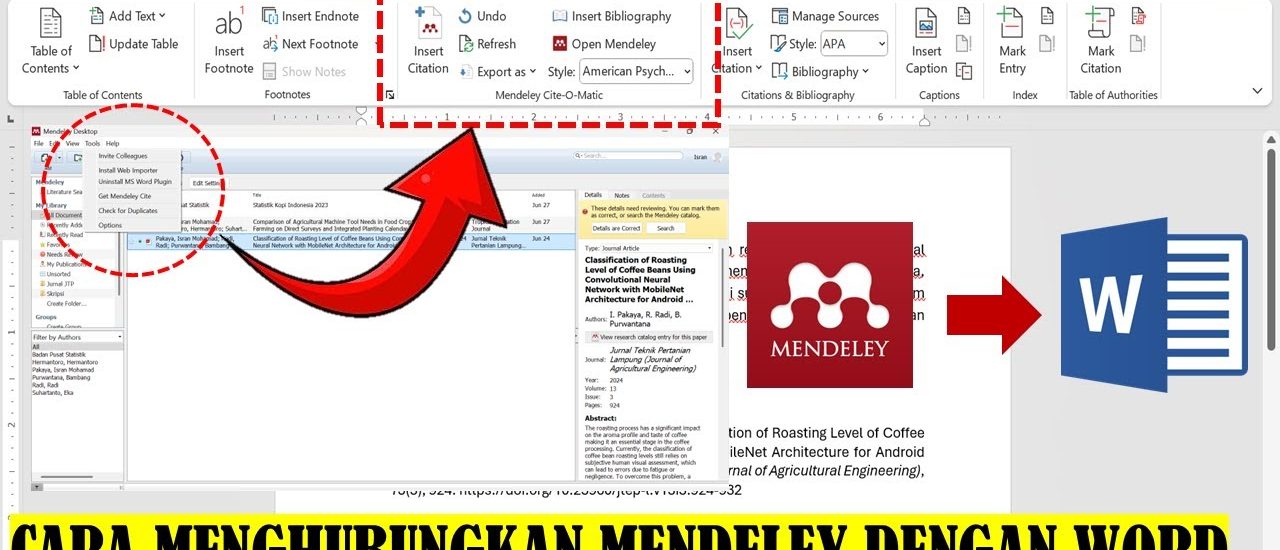
Menyusun skripsi atau jurnal ilmiah di tahun 2026 menjadi lebih mudah berkat integrasi Mendeley dengan Microsoft Word. Proses ini memungkinkan Anda menyisipkan sitasi dan daftar pustaka secara otomatis. Berikut adalah enam langkah untuk melakukan sinkronisasi Mendeley ke Word dengan lancar.
1. Pastikan Akun Mendeley Anda Tersinkronisasi
Langkah pertama dalam cara sinkronisasi Mendeley ke Word adalah memastikan perpustakaan Mendeley Anda telah tersinkronisasi ke cloud. Buka Mendeley Reference Manager dan periksa ikon sinkron di pojok kanan atas. Proses sinkronisasi ini penting agar data referensi Anda dapat diakses oleh plugin Word.
2. Instal Mendeley Reference Manager sebagai Alat Sinkronisasi
Mendeley Reference Manager merupakan alat sinkronisasi utama yang menghubungkan perpustakaan Anda dengan Word. Unduh dan instal aplikasi ini dari situs resmi Mendeley. Pastikan Anda menggunakan versi terbaru yang kompatibel dengan sistem operasi Anda.
3. Pasang Mendeley Cite Melalui Microsoft Store
Cara termudah untuk menghubungkan Mendeley ke Word adalah dengan memasang add-in Mendeley Cite. Buka Mendeley Reference Manager, klik menu Tools, lalu pilih Install Mendeley Cite for Microsoft Word. Anda akan diarahkan ke Microsoft Store untuk menyelesaikan instalasi.
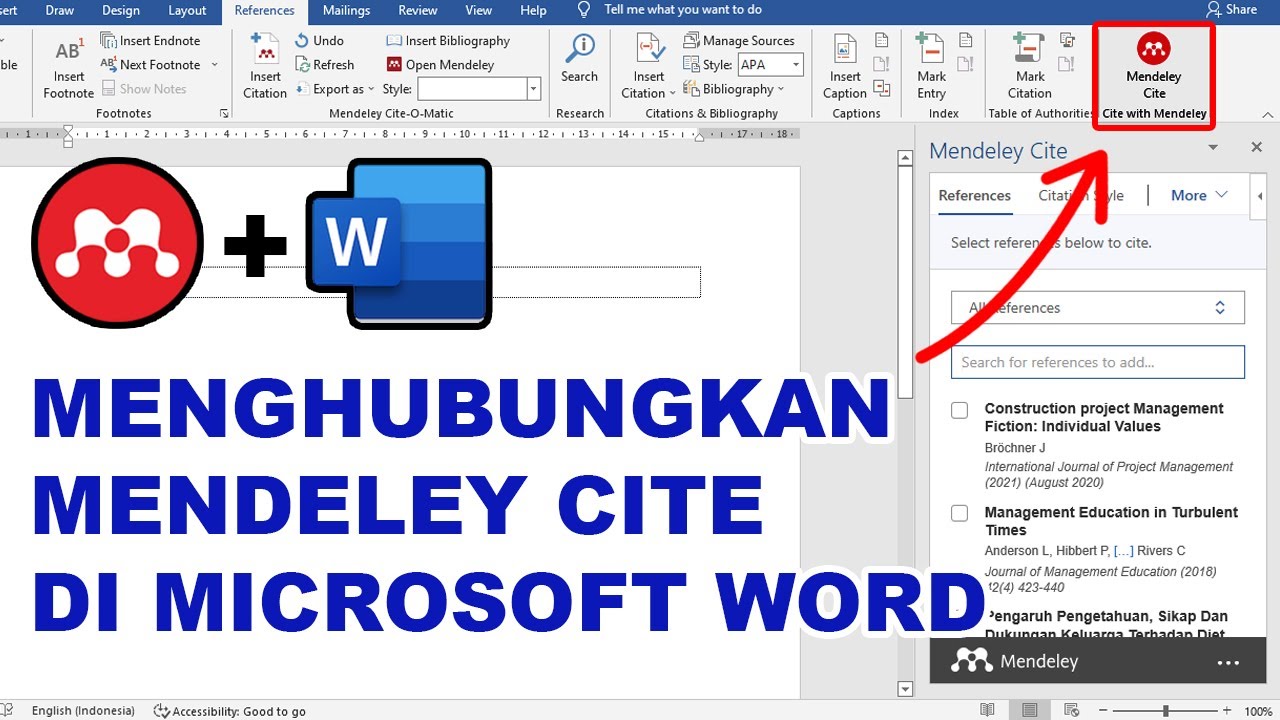
Setelah terinstal, ikon Mendeley Cite akan muncul di tab References di Word. Klik ikon tersebut dan login menggunakan akun Mendeley yang sama dengan akun Office Anda.
4. Alternatif: Gunakan Plugin Mendeley Desktop (Cite-O-Matic)
Bagi pengguna Word versi lama, Anda masih bisa menggunakan plugin Cite-O-Matic dari Mendeley Desktop. Buka Mendeley Desktop, klik Tools, lalu Install MS Word Plugin. Pastikan Word ditutup saat instalasi.
Namun, perlu diketahui bahwa pengembangan plugin klasik ini telah dihentikan. Sebaiknya beralih ke Mendeley Cite untuk mendapatkan fitur terbaru dan dukungan penuh di tahun 2026.
5. Verifikasi dan Mulai Menyisipkan Sitasi
Setelah plugin terpasang, buka dokumen Word dan cari tab References. Klik Mendeley Cite untuk membuka panel di sisi kanan. Pilih gaya sitasi seperti APA atau Chicago, lalu cari referensi yang ingin dikutip.
Klik Insert Citation untuk menambahkan kutipan dalam teks. Daftar pustaka akan terisi secara otomatis. Anda juga dapat menambahkan bibliografi melalui menu More > Insert Bibliography.
6. Tips Mengatasi Masalah Sinkronisasi
Jika Mendeley tidak muncul di Word, coba reinstall plugin atau periksa kompatibilitas versi Office. Pastikan akun login Mendeley dan Word menggunakan email yang sama. Ilustrasi sinkronisasi proses dapat membantu memahami alur kerja yang benar.
Konflik dengan add-in lain seperti EndNote juga bisa menyebabkan masalah. Nonaktifkan add-in yang tidak diperlukan melalui File > Options > Add-Ins. Jika semua gagal, lakukan repair instalasi Office melalui Control Panel.
Kesimpulan
Menguasai cara sinkronisasi Mendeley ke Word akan sangat membantu dalam penulisan akademik. Dengan mengikuti langkah-langkah di atas, Anda dapat mengelola referensi secara efisien. Pastikan selalu memperbarui plugin dan aplikasi Mendeley ke versi terbaru di tahun 2026.
Selamat mencoba dan semoga skripsi atau jurnal Anda selesai tepat waktu dengan daftar pustaka yang rapi.