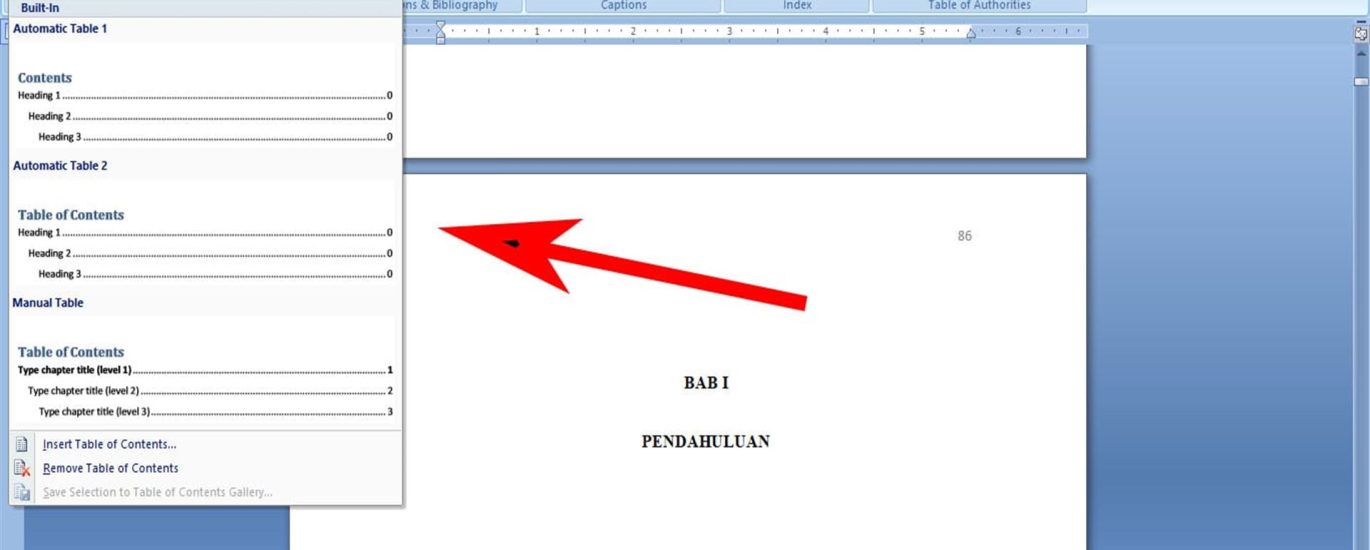
Membuat daftar pustaka atau dapus di Word sering menjadi momok bagi mahasiswa dan penulis. Padahal, dengan fitur bawaan dan alat bantu, Anda bisa menyelesaikannya dalam hitungan menit. Artikel ini akan memandu Anda langkah demi langkah.
1. Siapkan Referensi Sebelum Menulis
Sebelum memulai, kumpulkan semua sumber yang akan Anda kutip. Pastikan data penulis, judul, tahun, dan penerbit sudah lengkap.
Anda bisa menyimpan referensi di aplikasi manajemen seperti Mendeley atau Zotero. Cara bikin dapus di kutip dalam dokumen akan lebih mudah jika data sudah terorganisir.
2. Gunakan Fitur References di Word
Buka tab References pada ribbon Microsoft Word. Di sana Anda akan melihat kelompok tools untuk mengelola sitasi dan bibliografi.
Klik Manage Sources untuk menambahkan referensi baru. Isi semua field yang diperlukan, lalu simpan. Dengan fitur ini, cara bikin kutipan menjadi sangat praktis karena Word akan mengatur formatnya secara otomatis.
3. Sisipkan Kutipan dalam Teks
Tempatkan kursor di akhir kalimat yang perlu dikutip. Klik Insert Citation dan pilih sumber yang sudah Anda masukkan tadi.
Word akan menyisipkan kutipan sesuai gaya sitasi yang aktif. Jika Anda sedang mengerjakan cara bikin proposal, pastikan gaya sitasi sesuai dengan pedoman institusi, misalnya APA atau IEEE.
4. Buat daftar pustaka Otomatis
Setelah semua kutipan tersisip, letakkan kursor di halaman terakhir dokumen. Klik Bibliography, lalu pilih salah satu template yang tersedia.
Word akan langsung membuat daftar pustaka lengkap dengan urutan alfabetis. Cara bikin dapus di word ini menghemat banyak waktu dan mengurangi kesalahan penulisan.
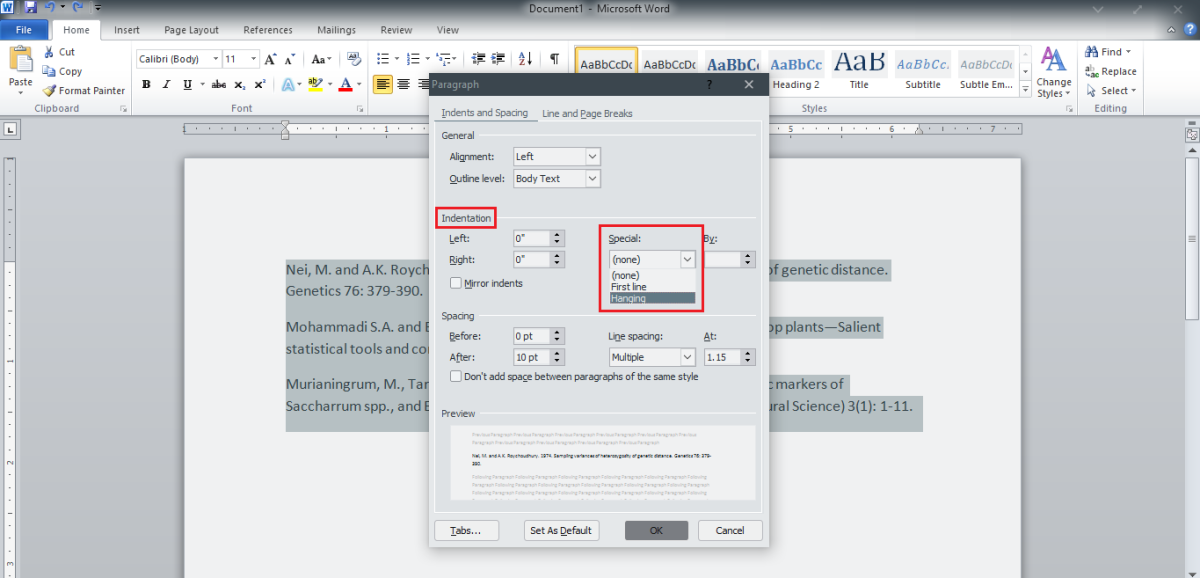
5. Hubungkan Mendeley untuk Kemudahan Ekstra
Bagi yang memiliki banyak referensi, Mendeley bisa diintegrasikan dengan Word. Instal add-in Mendeley Cite dari Microsoft AppSource.
Setelah terpasang, tab Mendeley akan muncul di References. Anda bisa menyisipkan kutipan langsung dari perpustakaan Mendeley tanpa harus mengetik manual. Metode ini sangat membantu saat menulis skripsi atau tesis.
6. Sesuaikan Gaya Sitasi
Jika perlu mengubah gaya sitasi di seluruh dokumen, cukup buka panel Mendeley Cite atau menu Style di References. Pilih APA, MLA, Chicago, atau gaya lainnya.
Semua kutipan dan daftar pustaka akan berubah secara otomatis. Fitur ini memudahkan Anda saat harus mengikuti format berbeda untuk berbagai keperluan akademik.
7. Periksa dan Edit Manual
Meskipun sudah otomatis, tetap periksa kembali daftar pustaka Anda. Pastikan tidak ada duplikasi atau kesalahan ejaan.
Anda bisa mengedit langsung di daftar pustaka atau memperbaiki data di sumber referensi. Jangan lupa simpan dokumen dalam format yang aman jika akan dikirim ke dosen atau penerbit.
Kesimpulan
Membuat dapus di Word kini tidak perlu rumit. Dengan mengikuti langkah-langkah di atas, Anda bisa menghasilkan daftar pustaka yang rapi dan sesuai standar.
Manfaatkan fitur bawaan Word dan alat bantu seperti Mendeley untuk mempercepat proses. Selamat mencoba dan semoga karya tulis Anda semakin profesional.