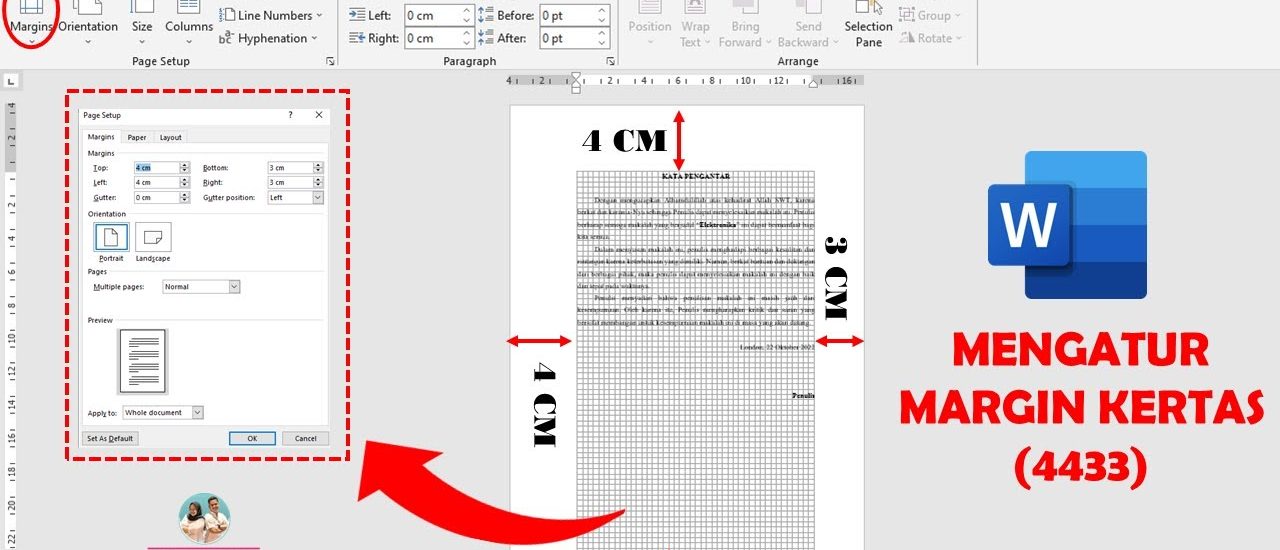
Mengatur margin di Word 4433 sering dibutuhkan untuk dokumen formal seperti skripsi atau laporan. Margin 4433 berarti ukuran tepi atas 4 cm, bawah 4 cm, kiri 3 cm, dan kanan 3 cm. Artikel ini akan memandu Anda dalam lima langkah mudah.
Dengan mengikuti tutorial ini, Anda tidak perlu lagi bingung saat dosen atau atasan meminta format margin tersebut. Pastikan Anda menggunakan Microsoft Word versi apa pun, karena caranya relatif sama.
Sebelum memulai, kenali dulu bahwa margin pada word adalah batas area penulisan yang menjaga teks tidak terlalu dekat dengan pinggir kertas. Untuk margin 4433, pengaturan ini sering diterapkan pada kertas A4.
1. Buka Dokumen dan Tab Layout
Langkah pertama adalah membuka dokumen yang ingin Anda atur marginnya. Kemudian, klik tab Layout yang terletak di toolbar bagian atas. Tab ini berisi semua pengaturan halaman, termasuk margin.
Jika Anda menggunakan Word versi lawas, tab ini mungkin bernama Page Layout. Pastikan Anda sudah berada di tab yang benar agar langkah selanjutnya berjalan lancar.
2. Akses Menu Custom Margins
Setelah tab Layout terbuka, cari grup Page Setup yang biasanya berada di paling kiri. Klik ikon Margins, lalu pilih opsi Custom Margins di bagian paling bawah menu drop-down. Menu ini memungkinkan Anda mengatur ukuran margin secara spesifik.
Dengan memilih Custom Margins, jendela Page Setup akan muncul. Di sinilah Anda bisa memasukkan angka pasti untuk margin 4433. Jangan ragu untuk mengeksplorasi pengaturan lain seperti gutter jika diperlukan.
3. Masukkan Ukuran Margin 4433
Di jendela Page Setup, Anda akan melihat kolom Top, Bottom, Left, dan Right. Isi Top dengan 4 cm, Bottom dengan 4 cm, Left dengan 3 cm, dan Right dengan 3 cm. Pastikan satuan yang digunakan adalah sentimeter, bukan inci.
Jika satuan masih inci, Anda bisa mengubahnya melalui File > Options > Advanced > Display, lalu ganti Show measurements in units of menjadi Centimeters. Setelah selesai, klik OK untuk menerapkan margin 4433.
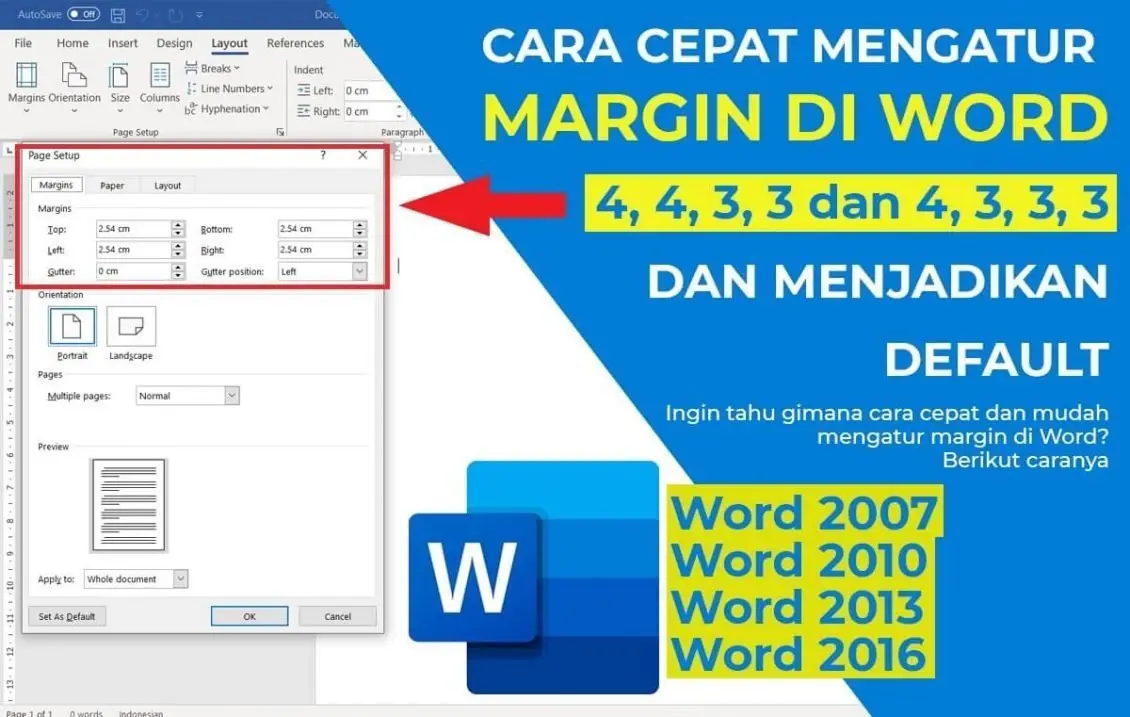
Periksa juga bagian Apply to: pilih Whole document agar seluruh halaman menggunakan pengaturan ini. Dengan begitu, margin 4433 akan seragam dari halaman pertama hingga terakhir.
4. Atur Orientasi dan Terapkan
Di jendela Page Setup yang sama, Anda juga bisa mengatur orientasi halaman. Pilih Portrait untuk posisi tegak atau Landscape untuk mendatar. Untuk dokumen skripsi biasa, orientasi Portrait yang paling umum.
Setelah semua pengaturan sesuai, klik OK. Dokumen Anda kini telah memiliki margin 4433 yang rapi. Cara mengatur margin word semudah itu, bukan? Anda bisa langsung melihat hasilnya di lembar kerja.
Jika ingin memastikan ukuran margin tepat, aktifkan fitur Ruler dengan mencentang opsi Ruler di tab View. Dengan Ruler, Anda bisa memverifikasi tepi margin secara visual.
5. Simpan Pengaturan sebagai Default (Opsional)
Agar tidak perlu mengatur ulang setiap kali membuat dokumen baru, Anda bisa menyimpan margin 4433 sebagai default. Caranya, di jendela Page Setup, klik tombol Set as Default di pojok kiri bawah. Konfirmasi dengan Yes.
Mulai saat itu, setiap dokumen baru akan langsung menggunakan margin 4433. Ini sangat menghemat waktu, terutama jika Anda sering mengerjakan tugas dengan format yang sama. Ingat, mengatur margin 4433 dalam inchi setara dengan sekitar 1,57 inci untuk sisi 4 cm dan 1,18 inci untuk sisi 3 cm, tapi lebih mudah menggunakan cm.
Kesimpulan
Mengatur margin di Word 4433 sangat mudah jika Anda mengikuti langkah-langkah di atas. Mulai dari membuka tab Layout, memilih Custom Margins, hingga menyimpan sebagai default. Dengan menguasai cara mengatur margin word, Anda dapat menyelesaikan tugas akademik atau pekerjaan kantor dengan lebih efisien.
Jangan lupa untuk selalu memeriksa kembali pengaturan margin sebelum mencetak dokumen. Praktikkan sekarang juga, dan rasakan perbedaan kerapihan yang dihasilkan oleh margin 4433.