Solusi Ampuh: Agar Dokumen Word Anda Tetap Konsisten Saat Dicetak
Pernahkah Anda menghabiskan berjam-jam menyusun dokumen di Microsoft Word, memastikan setiap detail tata letak, font, dan gambar sempurna di layar, hanya untuk menemukan bahwa hasil cetakannya jauh dari harapan? Teks bergeser, gambar pecah atau berpindah posisi, font berubah, atau bahkan seluruh halaman menjadi berantakan. Frustrasi ini adalah pengalaman umum bagi banyak pengguna Word.
Mengapa hal ini bisa terjadi? Microsoft Word adalah aplikasi pengolah kata yang sangat dinamis. Artinya, tampilan dokumen dapat sangat dipengaruhi oleh berbagai faktor eksternal, mulai dari versi Word yang digunakan, driver printer, hingga font yang terinstal di komputer yang berbeda. Untungnya, ada banyak langkah yang bisa Anda ambil untuk meminimalkan risiko perubahan ini dan memastikan hasil cetak Anda konsisten dengan apa yang Anda lihat di layar.
Artikel ini akan membahas secara mendalam berbagai penyebab umum di balik perubahan dokumen saat dicetak dan memberikan panduan langkah demi langkah untuk memastikan dokumen Word Anda tetap konsisten.
I. Prinsip Emas: Konversi ke PDF (Portable Document Format)
Jika ada satu nasihat yang harus Anda ingat untuk memastikan konsistensi cetak, itu adalah: selalu konversi dokumen Word Anda ke format PDF sebelum mencetak atau membagikannya.
Mengapa PDF Adalah Solusi Terbaik?
PDF dirancang khusus untuk mempertahankan tata letak, font, gambar, dan elemen grafis suatu dokumen persis seperti yang dibuat, terlepas dari perangkat keras, perangkat lunak, atau sistem operasi yang digunakan untuk melihat atau mencetaknya. Ini adalah format "final" yang mengunci tampilan dokumen Anda.
Cara Mengonversi Word ke PDF:
-
Menggunakan Fitur Bawaan Word (Rekomendasi):
- Buka dokumen Word Anda.
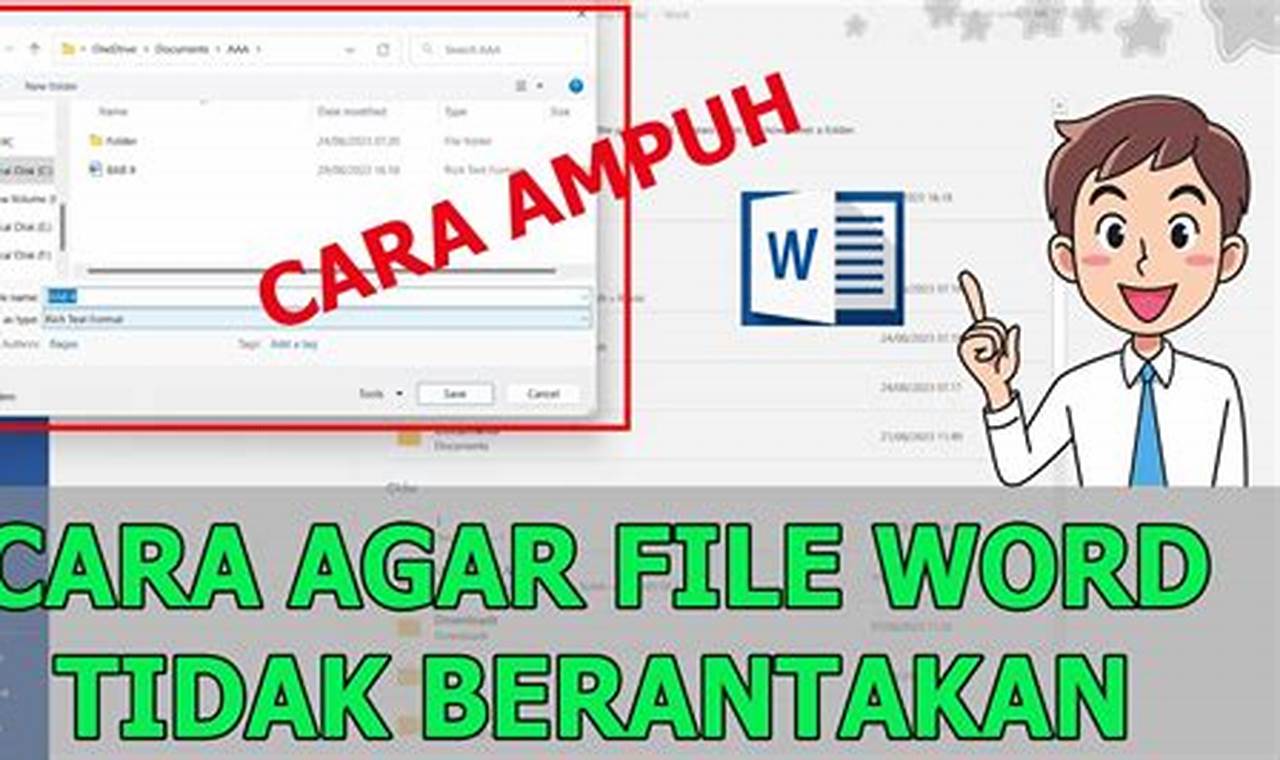
- Pilih File > Save As.
- Di jendela "Save As", pilih lokasi penyimpanan.
- Pada kotak "Save as type:", pilih *PDF (.pdf)**.
- (Opsional) Klik tombol "Options…" untuk mengatur lebih lanjut (misalnya, rentang halaman, apakah menyertakan properti dokumen, dll.). Pastikan opsi "ISO 19005-1 compliant (PDF/A)" dicentang jika Anda memerlukan arsip jangka panjang.
- Klik Save.
-
Menggunakan Fitur "Print to PDF":
- Buka dokumen Word Anda.
- Pilih File > Print.
- Di bagian "Printer", pilih Microsoft Print to PDF (atau printer PDF virtual lainnya seperti Adobe PDF, CutePDF Writer, dll. jika Anda menginstalnya).
- Klik Print. Dokumen akan disimpan sebagai file PDF.
Kapan Menggunakan PDF?
- Setiap kali Anda akan mencetak dokumen di printer yang berbeda dari tempat Anda membuatnya.
- Saat Anda berbagi dokumen dengan orang lain yang mungkin memiliki versi Word, sistem operasi, atau font yang berbeda.
- Untuk dokumen penting seperti laporan, skripsi, CV, atau materi pemasaran yang membutuhkan presisi tinggi.
Meskipun PDF adalah solusi utama, ada beberapa langkah pencegahan yang bisa Anda lakukan sebelum mengonversi ke PDF, yang akan membantu memastikan dokumen Word Anda sudah "sehat" sejak awal.
II. Persiapan Dokumen di Microsoft Word: Meminimalkan Perubahan
Sebelum Anda menekan tombol "Cetak" atau mengonversi ke PDF, pastikan Anda telah menyiapkan dokumen Word Anda dengan benar.
1. Manajemen Font:
Ini adalah salah satu penyebab paling umum perubahan tata letak.
- Gunakan Font Umum: Sebisa mungkin, gunakan font standar yang sudah ada di sebagian besar komputer (misalnya, Arial, Times New Roman, Calibri, Georgia, Verdana). Font-font ini cenderung tampil konsisten.
- Sematkan Font (Embed Fonts): Jika Anda harus menggunakan font khusus, Anda bisa menyematkannya di dalam dokumen Word Anda. Ini memastikan font tersebut akan "ikut" bersama dokumen, bahkan jika komputer lain tidak memilikinya.
- Buka File > Options.
- Pilih tab Save.
- Di bagian "Preserve fidelity when sharing this document:", centang kotak "Embed fonts in the file".
- Anda bisa memilih "Embed only the characters used in the document (best for reducing file size)" untuk mengurangi ukuran file, atau "Embed all characters (for editing by other people)" jika dokumen akan diedit di komputer lain.
- Catatan: Menyematkan font dapat meningkatkan ukuran file dokumen Anda.
2. Pengelolaan Gambar dan Objek:
Gambar dan objek grafis seringkali menjadi biang keladi pergeseran tata letak.
- Sematkan Gambar, Bukan Menautkan (Embed, Not Link): Pastikan gambar disematkan (embedded) di dalam dokumen, bukan hanya ditautkan (linked) ke file eksternal. Jika Anda memindahkan dokumen ke komputer lain dan file gambar eksternalnya tidak ikut, gambar tidak akan muncul. Word biasanya menyematkan gambar secara default saat Anda menyisipkannya.
- Gaya Pembungkus Teks (Text Wrapping): Ini krusial!
- "In Line with Text" (Sebaris dengan Teks): Ini adalah opsi paling stabil dan direkomendasikan jika memungkinkan. Gambar akan diperlakukan seperti karakter teks dan bergerak bersama teks di sekitarnya.
- Hindari gaya pembungkus seperti "Square," "Tight," "Through," "Top and Bottom," "Behind Text," atau "In Front of Text" jika presisi tinggi diperlukan, kecuali Anda benar-benar tahu cara mengaturnya dengan sempurna. Gaya-gaya ini membuat gambar "melayang" dan sangat rentan bergeser di lingkungan cetak yang berbeda.
- Kompres Gambar: Gambar beresolusi sangat tinggi dapat memperlambat Word dan printer. Anda bisa mengompresnya untuk mengurangi ukuran file tanpa kehilangan kualitas yang signifikan untuk cetak.
- Klik kanan gambar, pilih Format Picture.
- Pilih ikon Picture (gambar gunung dan matahari).
- Klik Compress Pictures.
- Pilih "Print (220 ppi)" atau "Web (150 ppi)" sebagai target resolusi.
- Kelompokkan Objek (Group Objects): Jika Anda memiliki beberapa bentuk atau objek yang dirancang untuk tetap bersama (misalnya, diagram dengan teks di atasnya), kelompokkan mereka menjadi satu objek. Pilih semua objek, klik kanan, dan pilih Group > Group.
3. Pengaturan Tata Letak Halaman:
- Ukuran Kertas dan Orientasi: Pastikan ukuran kertas (misalnya, A4, Letter) dan orientasi (Portrait/Landscape) di Word (Page Layout > Size/Orientation) sama persis dengan pengaturan printer Anda.
- Margin: Atur margin Anda secara eksplisit (Layout > Margins) dan hindari mengandalkan margin default yang bisa bervariasi.
- Pembatas Halaman (Page Breaks): Gunakan pembatas halaman manual (Ctrl+Enter) di mana pun Anda ingin memulai halaman baru secara pasti, daripada mengandalkan Word untuk membagi halaman secara otomatis.
- Opsi Spasi dan Jeda (Spacing and Break Options):
- "Keep with next": Pastikan judul tetap bersama paragraf pertamanya.
- "Widow/Orphan control": Mencegah baris terakhir paragraf muncul sendirian di awal halaman berikutnya (widow) atau baris pertama paragraf muncul sendirian di akhir halaman sebelumnya (orphan).
- Akses opsi ini di Paragraph Settings > Line and Page Breaks tab.
4. Gunakan Gaya (Styles) Secara Konsisten:
Manfaatkan fitur "Styles" di Word (Home tab) untuk judul, sub-judul, paragraf, dll. Ini membantu menjaga konsistensi format di seluruh dokumen dan meminimalkan masalah tata letak. Hindari memformat teks secara manual di setiap bagian.
5. Periksa Tampilan Cetak (Print Preview):
Sebelum mencetak atau mengonversi ke PDF, selalu gunakan fitur Print Preview. Ini adalah representasi terbaik dari bagaimana dokumen Anda akan terlihat saat dicetak.
- Pilih File > Print. Layar pratinjau akan muncul di sisi kanan.
- Periksa setiap halaman dengan cermat. Perhatikan apakah ada pergeseran teks, gambar yang tumpang tindih, atau halaman kosong yang tidak diinginkan.
6. Kompatibilitas Versi Word:
Jika Anda berbagi dokumen dengan orang lain yang mungkin menggunakan versi Word yang lebih lama (misalnya, Word 2007/2010 vs. Word 365), ada potensi masalah kompatibilitas.
- Simpan dalam Format Terbaru (.docx): Selalu simpan dokumen Anda dalam format
.docxterbaru kecuali ada alasan kuat untuk tidak melakukannya. - Mode Kompatibilitas: Jika Anda membuka dokumen Word lama, Word mungkin akan membukanya dalam "Compatibility Mode". Meskipun ini membantu mempertahankan tata letak asli, fitur-fitur baru mungkin tidak tersedia. Untuk hasil terbaik, konversikan dokumen lama ke format terbaru: File > Info > Convert.
7. Bersihkan Dokumen:
- Hapus Komentar dan Track Changes: Jika Anda berkolaborasi, pastikan semua komentar telah diselesaikan dan perubahan dilacak telah diterima atau ditolak sebelum cetak final. Komentar dan perubahan yang dilacak dapat memengaruhi tata letak saat dicetak.
- Periksa Header dan Footer: Pastikan header dan footer tidak tumpang tindih dengan isi dokumen atau terlalu dekat dengan margin.
III. Memahami Peran Printer dan Driver
Bahkan setelah menyiapkan dokumen dengan sempurna, masalah cetak masih bisa timbul dari sisi printer itu sendiri.
1. Driver Printer yang Terkini:
Driver printer adalah perangkat lunak yang memungkinkan komputer Anda berkomunikasi dengan printer. Driver yang usang atau rusak dapat menyebabkan masalah cetak yang aneh.
- Perbarui Driver: Kunjungi situs web produsen printer Anda dan unduh driver terbaru untuk model printer dan sistem operasi Anda.
2. Pengaturan Printer:
Periksa pengaturan printer sebelum mencetak. Ini adalah tempat di mana banyak ketidaksesuaian terjadi.
- Ukuran Kertas: Pastikan pengaturan ukuran kertas di dialog cetak Word (atau dialog properti printer) cocok dengan ukuran kertas yang sebenarnya ada di baki printer.
- Orientasi: Pastikan orientasi (Portrait/Landscape) cocok.
- Skala (Scaling): Pastikan skala cetak diatur ke 100% atau "Actual Size". Jika diatur ke "Fit to page" atau persentase lain, dokumen Anda akan diperbesar atau diperkecil.
- Kualitas Cetak: Resolusi rendah dapat membuat gambar terlihat buram. Pilih pengaturan kualitas yang sesuai (misalnya, "Best" atau "High Quality").
- Margin Printer: Beberapa printer memiliki margin fisik yang tidak dapat dicetak (non-printable area). Pastikan tata letak dokumen Anda mempertimbangkan hal ini, terutama untuk elemen yang sangat dekat dengan tepi.
3. Kemampuan Printer:
- Apakah printer Anda mendukung ukuran kertas atau jenis kertas yang Anda gunakan?
- Apakah printer Anda adalah printer warna atau hitam-putih? Jika Anda mencetak dokumen berwarna di printer hitam-putih, warna akan dikonversi menjadi skala abu-abu, yang mungkin tidak selalu sesuai harapan.
IV. Langkah Akhir dan Uji Coba
Setelah semua persiapan di atas, ada beberapa langkah terakhir yang dapat Anda ambil:
-
Cetak Uji Coba (Test Print):
Selalu, selalu, selalu cetak satu halaman uji coba (biasanya halaman pertama atau halaman yang memiliki banyak elemen kompleks seperti gambar dan tabel) sebelum mencetak seluruh dokumen. Ini akan menghemat tinta dan kertas jika ada masalah. -
Periksa Tinta/Toner dan Kertas:
Meskipun ini bukan tentang perubahan tata letak, memastikan tinta/toner cukup dan kertas tersedia adalah dasar untuk hasil cetak yang sukses. -
Simpan Salinan Akhir:
Setelah Anda yakin dengan hasil cetaknya, simpan dokumen Word Anda dan juga file PDF yang sudah dikonversi. Ini akan menjadi referensi Anda di masa mendatang.
Kesimpulan
Mencetak dokumen Word agar tidak berubah memang membutuhkan perhatian terhadap detail dan pemahaman tentang bagaimana Word berinteraksi dengan printer. Meskipun Microsoft Word adalah alat yang kuat, sifat dinamisnya dapat menyebabkan inkonsistensi.
Dengan mengadopsi prinsip emas konversi ke PDF sebagai langkah final, dikombinasikan dengan praktik terbaik dalam pengelolaan font, gambar, tata letak, dan pembaruan driver printer, Anda dapat secara signifikan mengurangi frustrasi dan memastikan bahwa apa yang Anda lihat di layar akan sesuai dengan apa yang Anda dapatkan di hasil cetak. Investasi waktu di awal untuk persiapan yang matang akan menghemat waktu dan sumber daya Anda di kemudian hari. Selamat mencetak!