Dalam dunia presentasi digital, entah itu laporan, proposal, pamflet, atau bahkan dokumen sederhana, visual memiliki peran krusial dalam menyampaikan informasi. Gambar dan foto tidak hanya berfungsi sebagai ilustrasi, tetapi juga mampu menarik perhatian pembaca, memperjelas konsep, dan memberikan sentuhan profesional. Namun, terkadang kebutuhan visual kita melampaui sekadar menempatkan gambar apa adanya. Salah satu teknik manipulasi gambar yang seringkali memberikan estetika unik dan modern adalah mengubahnya menjadi bentuk bulat.
Membulatkan foto di Microsoft Word mungkin terdengar seperti tugas yang rumit, membutuhkan software pengeditan gambar canggih. Namun, kenyataannya, Word sendiri telah membekali penggunanya dengan berbagai fitur yang memungkinkan kita mencapai hasil yang diinginkan dengan mudah. Artikel ini akan membawa Anda selangkah demi selangkah, mulai dari pemahaman dasar hingga teknik lanjutan, untuk menguasai seni membulatkan foto di Microsoft Word, memastikan setiap visual Anda tampil sempurna.
Mengapa Membulatkan Foto? Estetika dan Fungsi di Balik Bentuk Bulat
Sebelum kita terjun ke dalam "bagaimana"-nya, mari kita pahami terlebih dahulu "mengapa". Mengapa kita ingin membuat foto menjadi bulat? Ada beberapa alasan kuat di balik tren visual ini:
- Estetika Modern dan Dinamis: Bentuk bulat secara inheren sering dikaitkan dengan kelembutan, kesinambungan, dan elemen dinamis. Dalam konteks desain, foto bulat dapat memberikan nuansa yang lebih kontemporer dan menarik dibandingkan dengan bingkai persegi standar.
- Fokus pada Subjek: Bentuk bulat secara alami menarik mata ke bagian tengahnya. Ini sangat efektif untuk menyoroti subjek utama dalam foto, mengisolasi detail penting, dan mengurangi gangguan visual dari pinggiran gambar.
- Menghadirkan Kesan Ramah dan Personal: Foto profil bulat, misalnya, sering digunakan di media sosial dan platform profesional karena memberikan kesan yang lebih ramah, mudah didekati, dan personal.
- Fleksibilitas Tata Letak: Foto bulat bisa menjadi elemen desain yang unik, memungkinkan penempatan yang lebih kreatif dalam tata letak dokumen Anda. Mereka dapat berfungsi sebagai titik fokus atau elemen dekoratif yang menyegarkan.
- Menghindari Sudut Tajam: Dalam beberapa desain, sudut tajam dari foto persegi bisa terasa terlalu kaku atau bertabrakan dengan elemen desain lainnya. Bentuk bulat menawarkan transisi yang lebih halus.
Memulai Perjalanan: Menyiapkan Foto Anda
Sebelum kita mulai mengedit di Word, pastikan Anda telah menyiapkan foto yang ingin Anda gunakan. Pilihlah foto dengan resolusi yang baik agar hasilnya tidak pecah setelah diproses. Lokasi subjek utama di tengah foto juga akan sangat membantu untuk mendapatkan hasil yang optimal saat dipotong menjadi bentuk bulat.
Langkah 1: Memasukkan Foto ke dalam Dokumen Word
Langkah pertama adalah memasukkan foto Anda ke dalam dokumen Word. Caranya sangat sederhana:
- Buka dokumen Microsoft Word Anda.
- Posisikan kursor di tempat Anda ingin foto ditampilkan.
- Pilih tab Sisipkan (Insert) di pita (ribbon).
- Klik Gambar (Pictures).
- Anda akan diberikan pilihan untuk memasukkan gambar dari Perangkat Ini (This Device), Gambar Stok (Stock Images), atau Gambar Online (Online Pictures). Pilih opsi yang sesuai dengan lokasi foto Anda.
- Navigasikan ke lokasi foto di komputer Anda, pilih foto yang diinginkan, lalu klik Sisipkan (Insert).
Setelah foto dimasukkan, Anda mungkin perlu sedikit menyesuaikan ukurannya agar sesuai dengan tata letak dokumen Anda sebelum melakukan pemotongan. Untuk mengubah ukuran foto, klik pada foto tersebut, lalu seret pegangan ukuran (lingkaran atau persegi kecil di sudut dan sisi foto) hingga mencapai dimensi yang diinginkan.
Langkah 2: Menggunakan Fitur Pemotongan (Crop) untuk Membentuk Foto
Microsoft Word memiliki fitur pemotongan yang canggih, dan inilah kunci utama untuk mengubah foto menjadi bulat. Ada dua cara utama untuk melakukan ini: menggunakan pemotongan standar dan kemudian menerapkan bentuk, atau menggunakan fitur "Crop to Shape".
Metode 1: Pemotongan Standar dan Aplikasi Bentuk
Metode ini melibatkan pemotongan foto secara manual ke dalam bentuk persegi atau persegi panjang yang diinginkan terlebih dahulu, kemudian menerapkan bentuk bulat.
- Pilih Foto: Klik pada foto yang telah Anda masukkan ke dalam dokumen Word.
- Akses Tab Pemformatan Gambar: Saat foto dipilih, sebuah tab baru akan muncul di pita, biasanya bernama Format Gambar (Picture Format) atau Alat Gambar (Picture Tools) > Format. Klik tab ini.
- Pilih Alat Pemotongan (Crop): Di grup Ukuran (Size), Anda akan menemukan tombol Pangkas (Crop). Klik tombol ini.
- Sesuaikan Area Pemotongan: Pegangan pemotongan (garis hitam tebal) akan muncul di sekitar foto Anda. Seret pegangan ini untuk memangkas bagian foto yang tidak Anda inginkan. Anda bisa memangkas dari sisi, sudut, atau hanya membiarkan area pemotongan sesuai dengan proporsi foto Anda. Tujuan di sini adalah untuk memastikan subjek utama Anda berada di dalam area yang akan kita bulatkan nanti.
- Konfirmasi Pemotongan: Setelah Anda puas dengan area pemotongan, tekan tombol Enter atau klik kembali di luar foto. Foto Anda kini telah terpotong.
- Akses Opsi Bentuk: Kembali ke tab Format Gambar (Picture Format). Kali ini, di grup Ukuran (Size), klik panah kecil di sebelah tombol Pangkas (Crop). Akan muncul sebuah menu drop-down. Pilih Crop to Shape (Pangkas ke Bentuk).
- Pilih Bentuk Lingkaran: Dari menu bentuk yang muncul, gulir ke bagian Dasar (Basic Shapes) dan pilih Oval (Oval).
Sekarang, foto Anda akan terpotong menjadi bentuk oval. Jika foto Anda adalah persegi dan Anda memangkasnya menjadi persegi, maka bentuk oval ini akan terlihat seperti lingkaran. Jika foto Anda adalah persegi panjang, maka bentuknya akan tetap oval.
Metode 2: Langsung Menggunakan "Crop to Shape" untuk Hasil Lebih Cepat
Metode ini lebih efisien jika Anda langsung ingin membulatkan foto tanpa pemotongan manual awal yang spesifik.
- Pilih Foto: Klik pada foto yang ingin Anda ubah.
- Akses Tab Format Gambar: Pergi ke tab Format Gambar (Picture Format).
- Pilih "Crop to Shape": Di grup Ukuran (Size), klik panah kecil di sebelah tombol Pangkas (Crop), lalu pilih Crop to Shape (Pangkas ke Bentuk).
- Pilih Bentuk Lingkaran: Dari menu yang muncul, pilih bentuk Oval (Oval) di bagian Dasar (Basic Shapes).
Setelah Anda memilih bentuk oval, foto Anda akan langsung diubah menjadi bentuk oval.
Penyesuaian Penting Setelah Menerapkan Bentuk:
Perlu dicatat bahwa setelah menerapkan bentuk oval, foto Anda mungkin tidak persis terlihat seperti lingkaran sempurna jika proporsi asli foto Anda bukan persegi. Word akan mencoba menyesuaikan foto di dalam bentuk oval yang Anda pilih.
- Jika foto Anda adalah persegi: Penerapan bentuk oval pada foto persegi akan menghasilkan lingkaran yang sempurna.
- Jika foto Anda adalah persegi panjang: Penerapan bentuk oval akan menghasilkan bentuk oval. Untuk mendapatkan lingkaran yang terlihat proporsional, Anda mungkin perlu menyesuaikan ukuran foto.
Langkah 3: Memastikan Foto Menjadi Lingkaran Sempurna (Jika Diperlukan)
Jika foto Anda bukan persegi dan Anda menginginkan lingkaran sempurna, ada trik tambahan:
- Pilih Foto yang Sudah Berbentuk Oval: Klik pada foto yang baru saja Anda ubah menjadi oval.
- Akses Tab Format Gambar: Pergi ke tab Format Gambar (Picture Format).
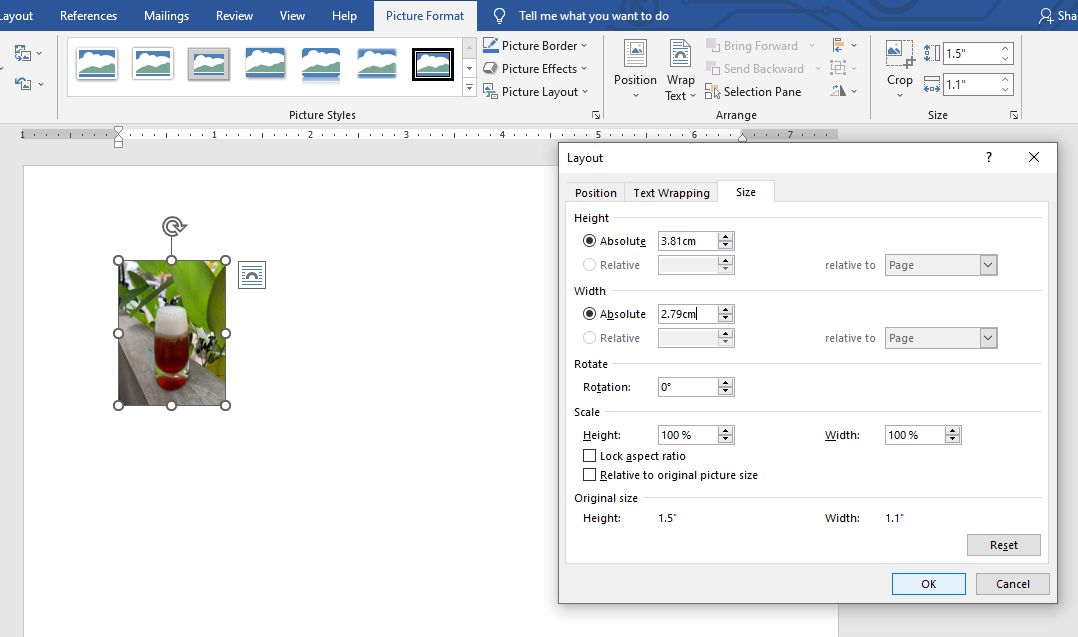
- Gunakan Opsi Ukuran: Di grup Ukuran (Size), Anda akan melihat kotak Tinggi (Height) dan Lebar (Width).
- Atur Kunci Rasio Aspek: Klik panah kecil di sudut kanan bawah grup Ukuran (Size) untuk membuka dialog Format Picture (atau Format Picture and Text Box). Di bagian Ukuran (Size), pastikan opsi Kunci rasio aspek (Lock aspect ratio) dicentang. Ini akan memastikan bahwa ketika Anda mengubah tinggi, lebar akan mengikuti secara proporsional, dan sebaliknya.
- Buat Tinggi dan Lebar Sama: Untuk membuat oval menjadi lingkaran, Anda perlu membuat nilai Tinggi dan Lebar menjadi sama persis. Masukkan nilai yang sama (misalnya, 5 cm untuk Tinggi dan 5 cm untuk Lebar). Tekan Enter. Foto Anda kini akan berbentuk lingkaran sempurna.
Langkah 4: Mengatur Teks Pembungkus (Text Wrapping) untuk Fleksibilitas Tata Letak
Agar foto bulat Anda dapat ditempatkan secara bebas di dalam dokumen dan berinteraksi dengan teks, Anda perlu mengatur opsi teks pembungkusnya.
- Pilih Foto Bulat: Klik pada foto bulat Anda.
- Akses Tab Format Gambar: Pergi ke tab Format Gambar (Picture Format).
- Pilih Teks Pembungkus: Di grup Atur (Arrange), klik Teks Pembungkus (Wrap Text).
- Pilih Opsi yang Tepat:
- In Line with Text (Dalam Baris dengan Teks): Foto akan diperlakukan seperti karakter teks. Ini membatasi penempatannya.
- Square (Kotak): Teks akan mengalir di sekitar persegi pembungkus foto.
- Tight (Rapat): Teks akan mengalir lebih dekat dengan bentuk foto, bahkan jika ada ruang kosong di dalamnya. Ini seringkali pilihan yang baik untuk foto bulat.
- Through (Lewat): Teks akan mengalir melalui area kosong di dalam foto, seolah-olah foto tersebut transparan.
- Top and Bottom (Atas dan Bawah): Teks akan ditempatkan di atas dan di bawah foto.
- Behind Text (Di Belakang Teks): Foto akan ditempatkan di belakang teks.
- In Front of Text (Di Depan Teks): Foto akan ditempatkan di depan teks, menutupi teks di bawahnya.
Untuk foto bulat, Tight atau Through seringkali memberikan hasil terbaik karena teks akan mengikuti kontur bulat. In Front of Text juga berguna jika Anda ingin foto tersebut menjadi elemen utama yang menutupi teks.
Langkah 5: Menambahkan Bingkai (Opsional)
Meskipun foto sudah bulat, Anda mungkin ingin menambahkan bingkai untuk memberikan definisi lebih lanjut atau sentuhan gaya.
- Pilih Foto Bulat: Klik pada foto bulat Anda.
- Akses Tab Format Gambar: Pergi ke tab Format Gambar (Picture Format).
- Pilih Bingkai Gambar: Di grup Gaya Gambar (Picture Styles), klik Bingkai Gambar (Picture Border).
- Pilih Warna dan Ketebalan: Pilih warna bingkai dari palet yang tersedia, atau pilih More Outline Colors (Warna Garis Tepi Lainnya) untuk pilihan yang lebih luas. Kemudian, pilih Weight (Ketebalan) untuk menentukan seberapa tebal bingkai tersebut.
Anda juga bisa memilih Picture Effects (Efek Gambar) seperti shadow, glow, atau reflection untuk memberikan dimensi tambahan pada foto bulat Anda.
Tips Tambahan untuk Hasil yang Lebih Profesional
- Perhatikan Kontras: Pastikan ada kontras yang cukup antara subjek foto dan latar belakangnya, terutama jika Anda menggunakan teks pembungkus "Tight" atau "Through".
- Gunakan Foto Berkualitas Tinggi: Seperti yang disebutkan sebelumnya, resolusi foto sangat penting. Foto yang buram atau pecah akan terlihat buruk tidak peduli seberapa baik Anda memformatnya.
- Konsisten dalam Penggunaan: Jika Anda menggunakan foto bulat di seluruh dokumen, usahakan untuk konsisten dalam ukuran, gaya bingkai, dan penempatannya agar tampilan keseluruhan tetap harmonis.
- Gunakan Fitur "Selection Pane": Jika Anda memiliki banyak gambar di dokumen Anda, fitur "Selection Pane" (di tab Format Gambar > Arrange > Selection Pane) dapat membantu Anda mengelola dan mengidentifikasi setiap gambar dengan mudah.
- Simpan sebagai Template: Jika Anda sering menggunakan format ini, pertimbangkan untuk menyimpan dokumen Anda sebagai template Word (.dotx) agar mudah diakses di kemudian hari.
Kesimpulan: Membawa Visual Dokumen Anda ke Tingkat Berikutnya
Mengubah foto menjadi bentuk bulat di Microsoft Word adalah teknik yang relatif mudah namun sangat efektif untuk meningkatkan daya tarik visual dokumen Anda. Dengan memanfaatkan fitur pemotongan dan penerapan bentuk yang telah tersedia di Word, Anda dapat dengan cepat memberikan sentuhan modern, fokus, dan personal pada setiap gambar. Ingatlah untuk selalu mempertimbangkan proporsi foto asli, menggunakan opsi teks pembungkus yang sesuai, dan jika perlu, menambahkan sentuhan akhir seperti bingkai.
Dengan sedikit latihan, Anda akan mahir dalam seni membulatkan foto, menjadikan laporan, presentasi, dan dokumen Anda tidak hanya informatif, tetapi juga memukau secara visual. Selamat berkreasi dan semoga visual Anda selalu bercerita lebih banyak!