Dalam dunia pengolahan dokumen, terkadang kita dihadapkan pada kebutuhan untuk menyisipkan gambar dengan dimensi yang spesifik. Salah satu ukuran yang paling umum diminta, terutama untuk keperluan administrasi, identifikasi, atau bahkan desain tertentu, adalah ukuran 3×4. Baik itu untuk keperluan paspor, kartu pelajar, CV, atau presentasi yang menuntut ketelitian, mengetahui cara mengubah ukuran foto di Microsoft Word menjadi 3×4 adalah keterampilan yang sangat berharga.
Artikel ini akan memandu Anda langkah demi langkah, mulai dari pemahaman dasar tentang ukuran foto hingga teknik-teknik canggih untuk mencapai hasil yang presisi di dalam Microsoft Word. Kita akan membahas berbagai aspek, termasuk bagaimana mengukur, menentukan rasio aspek, dan menggunakan fitur-fitur Word yang tersedia.
Memahami Konsep Ukuran Foto 3×4
Sebelum kita menyelami proses teknis di Word, penting untuk memahami apa sebenarnya ukuran 3×4 itu. Ukuran ini biasanya mengacu pada dimensi dalam satuan inci atau sentimeter, tergantung pada konteks penggunaannya.
- Dalam Inci: Ukuran 3×4 inci berarti lebar gambar adalah 3 inci dan tingginya adalah 4 inci, atau sebaliknya.
- Dalam Sentimeter: Ukuran 3×4 sentimeter berarti lebar gambar adalah 3 cm dan tingginya adalah 4 cm, atau sebaliknya.
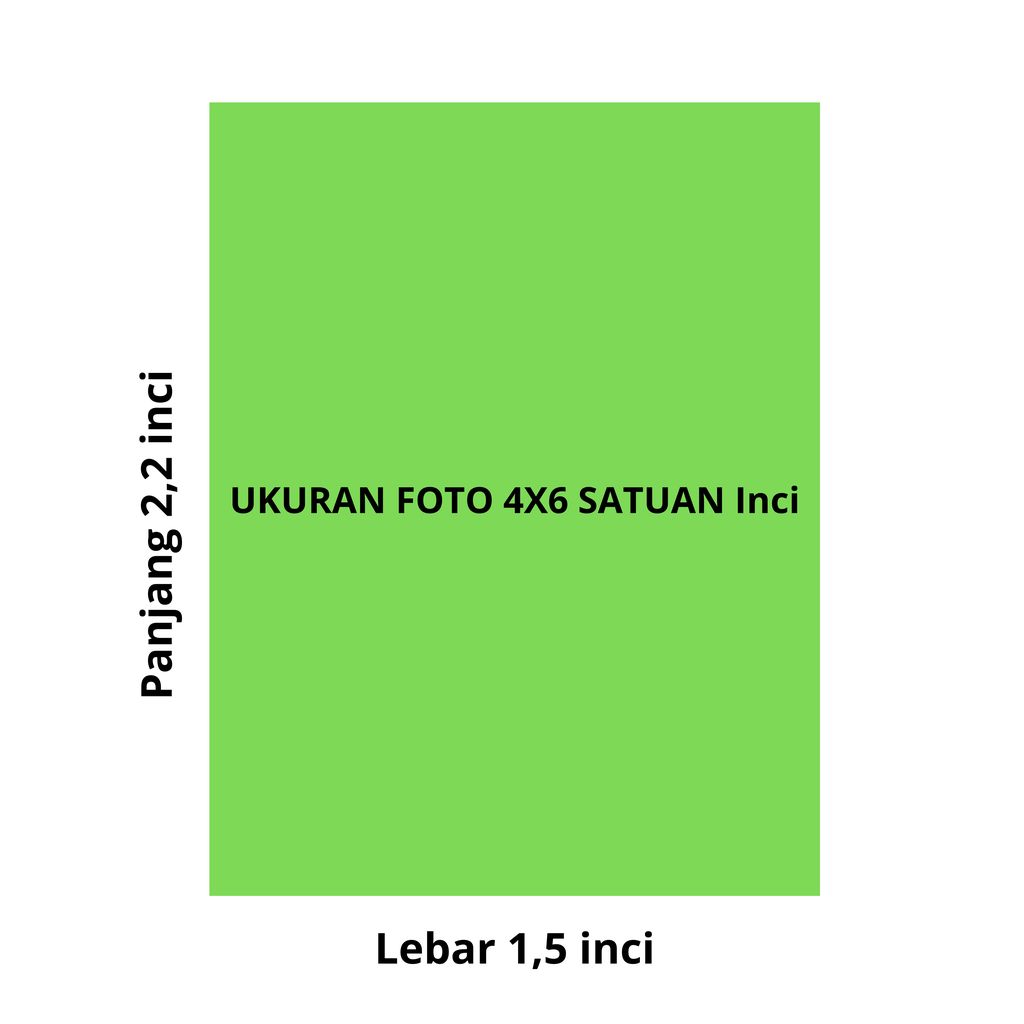
Penting untuk mengklarifikasi satuan yang diminta. Di Indonesia, ukuran 3×4 umumnya merujuk pada ukuran dalam sentimeter (3 cm x 4 cm). Namun, dalam beberapa konteks internasional atau saat menggunakan software desain tertentu, ukuran dalam inci juga bisa jadi relevan. Artikel ini akan berfokus pada cara mencapai dimensi tersebut di Word, dengan mempertimbangkan kedua kemungkinan satuan.
Mengapa Presisi Penting?
Dalam banyak aplikasi, ketidaksesuaian ukuran foto dapat menyebabkan penolakan dokumen atau hasil yang kurang profesional. Oleh karena itu, ketepatan dalam mengubah ukuran sangatlah krusial. Microsoft Word, meskipun bukan software pengolah gambar profesional, menyediakan fitur yang memadai untuk tugas ini.
Langkah-Langkah Mengubah Ukuran Foto di Microsoft Word
Mari kita mulai dengan langkah-langkah praktis untuk mengubah ukuran foto Anda menjadi 3×4 di Microsoft Word.
1. Memasukkan Foto ke dalam Dokumen Word
Hal pertama yang perlu Anda lakukan adalah memasukkan foto ke dalam dokumen Word Anda.
- Buka dokumen Microsoft Word Anda.
- Tempatkan kursor di lokasi di mana Anda ingin menyisipkan gambar.
- Klik tab Insert (Sisipkan) pada pita menu.
- Pilih Pictures (Gambar) atau Images (Citra).
- Pilih This Device (Perangkat Ini) untuk memilih gambar dari komputer Anda.
- Telusuri folder tempat foto Anda disimpan, pilih foto yang diinginkan, dan klik Insert (Sisipkan).
Setelah foto disisipkan, Anda akan melihatnya muncul di dokumen Anda.
2. Mengakses Opsi Pengubahan Ukuran
Setelah foto berada di dokumen, Anda perlu mengakses opsi pengubahan ukurannya.
- Klik pada foto yang baru saja Anda sisipkan. Anda akan melihat bingkai hijau mengelilingi foto, menandakan bahwa foto tersebut sedang dipilih.
- Secara otomatis, tab Picture Format (Format Gambar) atau Format akan muncul di pita menu. Klik pada tab ini.
3. Mengubah Ukuran Secara Manual (Pendekatan Awal)
Di dalam tab Picture Format, Anda akan menemukan grup Size (Ukuran). Di sinilah Anda dapat mulai mengubah dimensi foto.
- Anda akan melihat kolom untuk Height (Tinggi) dan Width (Lebar).
- Untuk mengubah ukuran, Anda dapat mengetikkan nilai yang diinginkan langsung ke dalam kolom tersebut.
Penting: Secara default, ketika Anda mengubah salah satu dimensi (tinggi atau lebar), dimensi lainnya akan ikut berubah secara proporsional untuk menjaga rasio aspek gambar. Ini sangat berguna untuk mencegah gambar terlihat terdistorsi. Namun, untuk mencapai ukuran 3×4 yang spesifik, kita mungkin perlu sedikit trik.
4. Mengatur Ukuran 3×4 (Pendekatan Presisi)
Sekarang, mari kita fokus pada bagaimana mencapai ukuran 3×4 yang tepat.
-
Menentukan Satuan Ukuran: Perhatikan satuan yang ditampilkan di kolom Height dan Width. Biasanya, Word akan menggunakan satuan default sistem Anda (inci atau cm). Jika Anda ingin menggunakan satuan yang berbeda, Anda bisa mengaturnya di opsi Word (File > Options > Advanced > Display > Measurement units). Namun, untuk keperluan 3×4 yang umum, kita asumsikan Anda akan bekerja dengan satuan yang sesuai.
-
Langkah 1: Mengubah Salah Satu Dimensi:
- Misalkan Anda ingin membuat foto berukuran 3 cm (lebar) x 4 cm (tinggi).
- Klik pada foto, lalu buka tab Picture Format.
- Di grup Size, ubah salah satu dimensi. Misalnya, ketikkan
3 cmdi kolom Width.
-
Langkah 2: Memecah Proporsionalitas (Jika Diperlukan)
- Seperti yang disebutkan sebelumnya, Word akan menjaga rasio aspek secara default. Jika Anda hanya mengubah lebar menjadi 3 cm, tingginya mungkin tidak otomatis menjadi 4 cm jika rasio asli foto Anda berbeda.
- Untuk mengontrol kedua dimensi secara independen, Anda perlu memecah tautan proporsionalitas.
- Klik pada foto.
- Di grup Size, klik panah kecil di sudut kanan bawah grup Size (ikon peluncur dialog). Ini akan membuka jendela Layout atau Size and Position.
- Pada jendela Size and Position, cari bagian Scale (Skala).
- Di sana, Anda akan melihat opsi "Lock aspect ratio" (Kunci rasio aspek) dan "Relative to original picture size" (Relatif terhadap ukuran gambar asli).
- Hilangkan centang pada "Lock aspect ratio". Ini adalah langkah krusial yang memungkinkan Anda mengatur tinggi dan lebar secara terpisah.
- Klik OK.
-
Langkah 3: Mengatur Kedua Dimensi:
-
Sekarang, dengan "Lock aspect ratio" dinonaktifkan, Anda dapat mengatur tinggi dan lebar secara independen.
-
Kembali ke tab Picture Format, grup Size.
-
Masukkan
3 cmdi kolom Width (Lebar). -
Masukkan
4 cmdi kolom Height (Tinggi). -
Alternatif jika Anda bekerja dengan inci: Jika Anda perlu membuat ukuran 3×4 inci (misalnya, 3 inci lebar x 4 inci tinggi), maka masukkan
3 indi kolom Width dan4 indi kolom Height.
-
5. Mengatur Tata Letak Gambar (Wrap Text)
Setelah ukuran foto diatur, posisinya di dalam dokumen juga penting. Agar foto tidak mengganggu alur teks atau bisa dipindahkan dengan bebas, Anda perlu mengatur opsi "Wrap Text".
- Klik pada foto.
- Pergi ke tab Picture Format.
- Di grup Arrange (Susun), klik Wrap Text (Atur Teks).
- Pilih opsi seperti "Square" (Kotak), "Tight" (Rapat), "Through" (Melalui), atau "In Front of Text" (Di Depan Teks). Opsi "In Front of Text" memberikan kebebasan bergerak paling tinggi.
6. Memastikan Kualitas dan Kecerahan Foto
Mengubah ukuran foto terkadang dapat memengaruhi kualitasnya. Jika foto menjadi buram atau terlalu gelap/terang setelah diubah ukurannya, Anda bisa memperbaikinya.
-
Klik pada foto.
-
Pergi ke tab Picture Format.
-
Di grup Adjust (Sesuaikan), Anda akan menemukan opsi:
- Corrections (Koreksi): Untuk mengatur kecerahan, kontras, dan ketajaman.
- Color (Warna): Untuk mengatur saturasi, nada warna, dan opsi pewarnaan lainnya.
-
Pilih opsi yang paling sesuai untuk memperbaiki tampilan foto Anda.
7. Memotong (Crop) Gambar Jika Diperlukan
Terkadang, foto yang Anda miliki mungkin memiliki proporsi yang sangat berbeda dari 3×4, dan hanya mengubah ukurannya akan membuat subjek utama terlihat aneh atau terpotong. Dalam kasus ini, memotong gambar sebelum atau sesudah mengubah ukuran adalah solusi terbaik.
- Klik pada foto.
- Pergi ke tab Picture Format.
- Di grup Size, klik tombol Crop (Potong).
- Anda akan melihat garis-garis hitam muncul di tepi foto. Seret garis-garis ini untuk memotong bagian gambar yang tidak Anda inginkan.
- Setelah selesai memotong, tekan tombol
Escatau klik di luar gambar untuk menerapkan perubahan.
Tips Tambahan untuk Presisi Maksimal:
- Gunakan Gambar Berkualitas Tinggi: Mulailah dengan foto asli yang memiliki resolusi tinggi. Ini akan memberikan Anda lebih banyak fleksibilitas saat mengubah ukuran tanpa kehilangan detail.
- Gunakan Rasio Aspek yang Benar: Ukuran 3×4 memiliki rasio aspek 3:4 (atau 4:3, tergantung urutan lebar dan tinggi). Jika foto asli Anda memiliki rasio aspek yang sangat berbeda, Anda mungkin perlu memotongnya terlebih dahulu agar subjek utama tetap proporsional saat diubah menjadi 3×4.
- Simpan sebagai Template: Jika Anda sering membuat dokumen yang memerlukan foto 3×4, pertimbangkan untuk menyimpan pengaturan tata letak dan ukuran sebagai template Word.
Mengatasi Masalah Umum
- Gambar Terlihat Terdistorsi/Pecah: Ini biasanya terjadi jika "Lock aspect ratio" tidak diaktifkan saat mengubah ukuran, atau jika gambar asli memiliki kualitas rendah. Selalu pastikan "Lock aspect ratio" dicentang jika Anda hanya ingin mengubah ukuran secara proporsional. Jika Anda perlu mencapai dimensi spesifik yang tidak sesuai rasio asli, pertimbangkan untuk memotong gambar terlebih dahulu.
- Ukuran Tidak Akurat: Pastikan Anda memasukkan satuan dengan benar (misalnya,
cmatauin). Periksa juga pengaturan unit pengukuran di opsi Word Anda. - Foto Tidak Bisa Dipindahkan: Atur opsi "Wrap Text" menjadi "In Front of Text" atau "Square" untuk memudahkan pergerakan foto.
Mengapa Menggunakan Word untuk Ukuran Foto Spesifik?
Meskipun software pengolah gambar profesional seperti Adobe Photoshop atau GIMP lebih unggul dalam manipulasi foto, Microsoft Word seringkali menjadi pilihan yang praktis karena:
- Ketersediaan: Mayoritas pengguna memiliki Microsoft Word terpasang di komputer mereka.
- Kemudahan Penggunaan: Antarmuka Word relatif mudah dipelajari bagi pengguna awam.
- Integrasi Dokumen: Jika foto tersebut akan langsung disisipkan ke dalam dokumen Word, melakukannya langsung di Word menghemat waktu dan langkah tambahan.
Namun, perlu diingat bahwa untuk hasil yang sangat profesional atau untuk mencetak foto dalam ukuran yang sangat presisi di luar dokumen Word, software pengolah gambar khusus tetap menjadi pilihan utama.
Kesimpulan
Mengubah ukuran foto di Microsoft Word menjadi 3×4 mungkin terdengar rumit pada awalnya, tetapi dengan memahami langkah-langkahnya, terutama dalam mengelola "Lock aspect ratio" dan opsi tata letak, Anda dapat mencapai hasil yang akurat dan profesional. Baik untuk keperluan administrasi, akademis, maupun pribadi, kemampuan ini akan sangat membantu Anda dalam membuat dokumen yang rapi dan sesuai standar.
Ingatlah untuk selalu memulai dengan gambar berkualitas baik, perhatikan satuan yang diminta, dan jangan ragu untuk menggunakan fitur pemotongan (crop) jika diperlukan. Dengan sedikit latihan, Anda akan mahir dalam menyesuaikan ukuran foto di Word sesuai kebutuhan Anda.