Microsoft Word 2010, meskipun merupakan versi yang lebih lama, masih menjadi alat yang sangat ampuh dan serbaguna untuk berbagai tugas pengolahan dokumen, termasuk manipulasi gambar sederhana. Salah satu kebutuhan umum bagi pengguna, terutama yang ingin mencetak foto atau membuat album, adalah mengubah ukuran gambar agar sesuai dengan standar tertentu. Ukuran foto 5R adalah salah satu ukuran cetak yang paling populer, seringkali digunakan untuk foto keluarga, momen wisuda, atau potret. Artikel ini akan memandu Anda langkah demi langkah tentang cara mengubah ukuran foto menjadi 5R di Microsoft Word 2010, lengkap dengan penjelasan mendalam dan tips tambahan.
Memahami Ukuran Foto 5R
Sebelum kita menyelami proses teknisnya, penting untuk memahami apa sebenarnya ukuran 5R itu. Ukuran 5R merujuk pada dimensi cetak foto. Dalam satuan inci, ukuran 5R adalah 5 inci x 7 inci. Namun, perlu diingat bahwa ketika kita berbicara tentang dimensi dalam dunia digital (piksel) dan dimensi cetak, ada sedikit perbedaan interpretasi.
Dalam konteks pencetakan foto, 5R biasanya mengacu pada dimensi fisik kertas foto. Namun, ketika kita ingin memasukkan gambar ke dalam dokumen Word dan kemudian mencetaknya dalam ukuran tersebut, kita perlu mempertimbangkan aspek resolusi (DPI – Dots Per Inch) agar hasil cetak tidak pecah atau buram.
Secara umum, untuk cetakan berkualitas baik, disarankan menggunakan resolusi minimal 300 DPI. Jadi, jika kita ingin mencetak foto berukuran 5 inci x 7 inci dengan resolusi 300 DPI, kita perlu menghitung dimensi piksel yang sesuai:
- Lebar dalam piksel: 5 inci * 300 DPI = 1500 piksel
- Tinggi dalam piksel: 7 inci * 300 DPI = 2100 piksel
Artinya, sebuah gambar ideal untuk dicetak sebagai 5R dengan kualitas tinggi sebaiknya memiliki resolusi minimal 1500 x 2100 piksel. Namun, dalam Word, kita lebih sering bekerja dengan mengukur dimensi gambar dalam inci atau sentimeter, dan Word akan secara otomatis mengonversinya saat pencetakan, asalkan gambar sumber memiliki resolusi yang memadai.
Langkah-langkah Mengubah Ukuran Foto Menjadi 5R di Word 2010
Berikut adalah panduan rinci untuk mengubah ukuran foto Anda menjadi 5R di Microsoft Word 2010:
Langkah 1: Buka Dokumen Word dan Sisipkan Foto
- Buka Microsoft Word 2010.
- Buat dokumen baru atau buka dokumen yang sudah ada di mana Anda ingin menyisipkan foto.
- Klik pada tab Insert (Sisipkan).
- Di grup Illustrations (Ilustrasi), klik Picture (Gambar).
- Jendela "Insert Picture" akan muncul. Cari lokasi foto yang ingin Anda sisipkan di komputer Anda, pilih foto tersebut, lalu klik tombol Insert (Sisipkan).
Langkah 2: Memilih Foto dan Mengakses Alat Format Gambar
Setelah foto disisipkan ke dalam dokumen, foto tersebut akan muncul dengan bingkai seleksi kecil di sekelilingnya, menandakan bahwa gambar tersebut aktif. Jika gambar tidak aktif, cukup klik pada gambar tersebut untuk memilihnya.
Ketika gambar dipilih, tab kontekstual Picture Tools (Alat Gambar) akan muncul di pita (ribbon) Word, bersama dengan tab Format di bawahnya. Tab Format inilah yang akan kita gunakan untuk melakukan perubahan ukuran.
Langkah 3: Mengubah Ukuran Gambar Menggunakan Panel "Size"
Ini adalah metode utama dan paling akurat untuk mengatur dimensi foto Anda.
- Pastikan foto Anda masih terpilih.
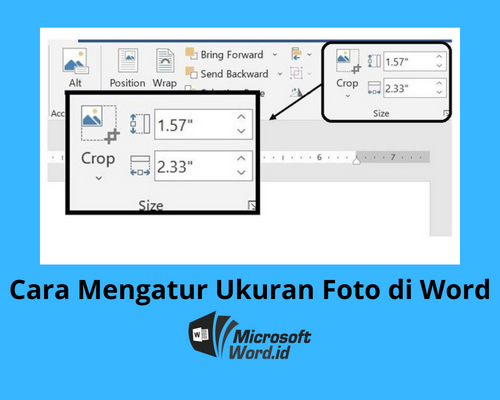
- Di tab Picture Tools > Format, cari grup Size (Ukuran).
-
Anda akan melihat dua kolom: Height (Tinggi) dan Width (Lebar). Di sinilah kita akan memasukkan dimensi 5R.
-
Metode 1: Memasukkan Ukuran Langsung
- Ukuran 5R adalah 5 inci x 7 inci. Anda bisa memasukkan nilai ini secara langsung.
- Klik di kolom Height (Tinggi) dan ketikkan
7 in(atau7jika pengaturan default Word Anda adalah inci). - Klik di kolom Width (Lebar) dan ketikkan
5 in(atau5). - Penting: Perhatikan apakah rasio aspek gambar Anda mempertahankan proporsinya. Word 2010 secara default akan mencoba menjaga rasio aspek agar gambar tidak terdistorsi. Jika Anda melihat gambar menjadi gepeng atau terlalu kurus, ada kemungkinan pengaturan "Lock aspect ratio" tidak aktif. Kita akan membahas ini lebih lanjut di bagian "Tips Tambahan".
-
Metode 2: Menggunakan Opsi "Size and Position" untuk Presisi Lebih
-
Untuk kontrol yang lebih halus dan untuk memastikan rasio aspek terkunci, klik tombol kecil panah di sudut kanan bawah grup Size (Ukuran). Ini akan membuka jendela dialog Format Picture (Format Gambar).
-
Pada jendela Format Picture, pilih tab Size (Ukuran).
-
Di bagian Size (Ukuran), Anda akan melihat:
- Height (Tinggi)
- Width (Lebar)
- Scale Height (Tinggi Skala)
- Scale Width (Lebar Skala)
- Height (as a percentage of original size)
- Width (as a percentage of original size)
- Lock aspect ratio (Kunci rasio aspek)
- Relative to original picture size (Relatif terhadap ukuran gambar asli)
- Auto fit to main text (Otomatis sesuai dengan teks utama)
-
Untuk mengatur ukuran 5R (5 inci x 7 inci):
- Pastikan kotak centang Lock aspect ratio (Kunci rasio aspek) dicentang. Ini sangat penting untuk mencegah gambar terdistorsi.
- Di bagian Height, ketikkan
7 in. - Di bagian Width, ketikkan
5 in. - Jika Anda ingin memastikan bahwa proporsi gambar tetap terjaga dan Word menghitungnya dengan benar, Anda bisa memasukkan salah satu dimensi terlebih dahulu (misalnya, Tinggi 7 inci), dan kemudian Word akan otomatis menghitung Lebar berdasarkan rasio aspek yang terkunci. Setelah itu, Anda bisa menyesuaikan Lebar menjadi 5 inci jika diperlukan. Namun, dengan Lock aspect ratio aktif, Anda mungkin perlu sedikit penyesuaian jika rasio asli gambar Anda tidak sama persis dengan 5:7.
-
Menyesuaikan Rasio Aspek: Jika rasio asli gambar Anda sangat berbeda dari 5:7 (misalnya, foto yang sangat lebar atau sangat tinggi), Anda mungkin perlu memilih apakah Anda ingin memotong bagian dari gambar atau sedikit memanjangkannya agar pas. Untuk cetak foto 5R, yang paling umum adalah mempertahankan proporsi dan memotong bagian yang tidak perlu.
- Jika Anda hanya ingin melihat bagaimana gambar akan pas, masukkan salah satu dimensi (misalnya, Tinggi 7 inci) dan biarkan Word menghitung Lebar. Periksa apakah Lebar yang dihasilkan mendekati 5 inci. Jika terlalu lebar atau terlalu sempit, Anda perlu memutuskan.
- Jika Anda ingin memaksa gambar menjadi 5×7 inci dan memotong bagian yang tidak perlu, Anda bisa menonaktifkan Lock aspect ratio, memasukkan 5 inci untuk Lebar dan 7 inci untuk Tinggi, lalu menyetujui. Namun, metode ini akan mendistorsi gambar Anda.
-
Solusi untuk Rasio Aspek yang Berbeda: Cara terbaik untuk mendapatkan foto 5R yang proporsional adalah dengan memotong gambar sebelum atau setelah mengaturnya di Word. Mari kita fokus pada pengaturan di Word terlebih dahulu. Jika setelah memasukkan 5 inci dan 7 inci dengan rasio aspek terkunci, salah satu dimensi tidak sesuai (misalnya, tingginya 7 inci, tapi lebarnya jadi 4.8 inci atau 5.2 inci), Anda punya dua pilihan:
- Membiarkan sedikit perbedaan: Jika perbedaannya kecil, Anda bisa membiarkannya.
- Memotong gambar: Ini adalah cara paling profesional. Kita akan membahas ini di bagian "Tips Tambahan".
-
-
Langkah 4: Memposisikan dan Menyesuaikan Gambar (Opsional)
Setelah ukuran diatur, Anda mungkin ingin memposisikan gambar dengan lebih baik di halaman.
- Pilih gambar.
- Di tab Picture Tools > Format, grup Arrange (Susun), klik Position (Posisi).
-
Anda dapat memilih tata letak yang telah ditentukan atau memilih More Layout Options (Opsi Tata Letak Lainnya) untuk kontrol yang lebih detail tentang penempatan gambar relatif terhadap teks atau halaman.
- Untuk cetak foto, seringkali gambar ditampilkan tanpa teks di sekitarnya, atau teks berada di bawah atau di atas gambar. Anda bisa memilih opsi seperti Top Center (Tengah Atas) atau Bottom Center (Tengah Bawah) untuk menempatkan gambar di tengah halaman secara vertikal.
- Jika Anda ingin menempatkan gambar secara presisi, klik More Layout Options, lalu di tab Position, atur Horizontal position dan Vertical position relatif terhadap halaman.
Langkah 5: Memeriksa Hasil dan Menyimpan
Setelah semua penyesuaian dilakukan, lihatlah gambar Anda di dokumen Word. Jika Anda berencana mencetaknya, pastikan Anda menggunakan printer yang mendukung ukuran kertas 5R (biasanya kertas foto standar).
- Untuk mencetak:
- Klik File (Berkas) > Print (Cetak).
- Pilih printer Anda.
- Pastikan pengaturan Paper Size (Ukuran Kertas) di printer Anda diatur ke ukuran kertas yang Anda gunakan (misalnya, Letter, A4, atau ukuran kertas foto spesifik jika tersedia).
- Periksa opsi Print Preview (Pratinjau Cetak) untuk melihat bagaimana gambar akan tampil di kertas. Anda mungkin perlu menyesuaikan margin atau pengaturan tata letak di sini juga.
- Klik Print (Cetak).
Tips Tambahan untuk Hasil yang Optimal
Mengubah ukuran foto menjadi 5R di Word memang bisa dilakukan, namun ada beberapa pertimbangan penting untuk hasil cetak yang terbaik:
-
Kualitas Gambar Sumber: Kualitas akhir cetakan sangat bergantung pada kualitas gambar asli Anda. Jika gambar asli beresolusi rendah atau buram, memperbesarnya ke ukuran 5R akan memperjelas kekurangan tersebut. Sebaiknya gunakan gambar dengan resolusi tinggi.
-
Rasio Aspek dan Pemotongan (Cropping):
- Rasio aspek gambar 5R adalah 5:7 (sekitar 1:1.4). Jika gambar asli Anda memiliki rasio aspek yang berbeda (misalnya, rasio layar lebar 16:9 atau rasio persegi 1:1), Anda akan menghadapi dilema saat mencoba memasukkannya ke dalam dimensi 5×7 inci tanpa distorsi.
- Cara terbaik adalah memotong gambar sebelum atau setelah mengatur ukuran di Word.
- Memotong di Word:
- Pilih gambar Anda.
- Di tab Picture Tools > Format, grup Size, klik tombol Crop (Pangkas).
- Pegangan pemotongan akan muncul di tepi dan sudut gambar. Seret pegangan ini untuk memotong bagian gambar yang tidak diinginkan.
- Untuk memotong sesuai rasio 5:7, setelah mengaktifkan alat Crop, klik panah di bawah tombol Crop, lalu pilih Aspect Ratio (Rasio Aspek) dan pilih Portrait 5:7 atau Landscape 7:5.
- Sesuaikan bingkai pemotongan sesuai keinginan Anda untuk memilih bagian mana dari gambar yang ingin Anda simpan.
- Tekan Enter atau klik di luar gambar untuk menerapkan pemotongan.
- Setelah memotong, Anda kemudian bisa mengatur ukuran gambar ke 5 inci x 7 inci seperti langkah-langkah sebelumnya. Perlu diingat, setelah dipotong, rasio aspeknya sudah 5:7, jadi memasukkan 5×7 inci tidak akan mendistorsi gambar.
- Memotong di Word:
-
Resolusi (DPI):
- Seperti yang disebutkan sebelumnya, resolusi 300 DPI sangat disarankan untuk cetakan foto berkualitas baik. Word 2010 tidak secara langsung menampilkan resolusi gambar dalam DPI di pengaturan ukuran. Namun, jika Anda memasukkan gambar berkualitas tinggi yang sudah memiliki resolusi tinggi (misalnya, dari kamera digital atau unduhan berkualitas), Word akan menanganinya dengan baik.
- Jika Anda memanipulasi gambar secara ekstrem di Word (misalnya, memperbesar gambar yang aslinya sangat kecil hingga ukurannya menjadi besar), kualitasnya akan menurun.
-
Simpan sebagai PDF untuk Pencetakan Profesional:
- Jika Anda berencana mencetak di percetakan profesional, menyimpan dokumen Anda sebagai PDF adalah praktik yang baik. Ini memastikan bahwa semua elemen (termasuk font, gambar, dan tata letak) dipertahankan dengan tepat saat dibuka di sistem percetakan.
- Untuk menyimpan sebagai PDF di Word 2010: Klik File > Save & Send (Simpan & Kirim) > Create PDF/XPS Document (Buat Dokumen PDF/XPS). Pilih lokasi penyimpanan dan klik Publish (Terbitkan).
-
Perbedaan Antara Tampilan di Layar dan Cetakan:
- Perlu diingat bahwa apa yang Anda lihat di layar monitor mungkin sedikit berbeda dari hasil cetakan. Kalibrasi monitor dan pengaturan printer dapat memengaruhi tampilan warna dan kecerahan.
Kesimpulan
Mengubah ukuran foto menjadi 5R di Microsoft Word 2010 adalah proses yang cukup lugas jika Anda mengikuti langkah-langkah yang benar, terutama dengan memanfaatkan panel "Size" dan fitur pemotongan. Dengan memahami dimensi 5R dan pentingnya rasio aspek serta resolusi, Anda dapat memastikan bahwa foto Anda siap untuk dicetak dengan kualitas yang memuaskan. Baik untuk album foto pribadi, bingkai dinding, atau proyek kreatif lainnya, Word 2010 tetap menjadi alat yang andal untuk kebutuhan manipulasi gambar dasar seperti ini. Selalu prioritaskan kualitas gambar sumber dan gunakan fitur pemotongan untuk mendapatkan hasil yang paling proporsional dan menarik secara visual.