Menyusun dokumen akademik maupun laporan bisnis yang rapi membutuhkan penguasaan teknis yang baik. Banyak pengguna sering mengalami kesulitan ketika harus mengatur format dokumen, terutama saat mencari cara mengubah bab dan subbab di word agar terlihat profesional.
Kerapian penomoran bab merupakan cerminan dari keseriusan penulis dalam menyusun karya tulis. Dengan pengaturan yang tepat, navigasi pembaca akan jauh lebih mudah dan tampilan dokumen menjadi sangat terstruktur.
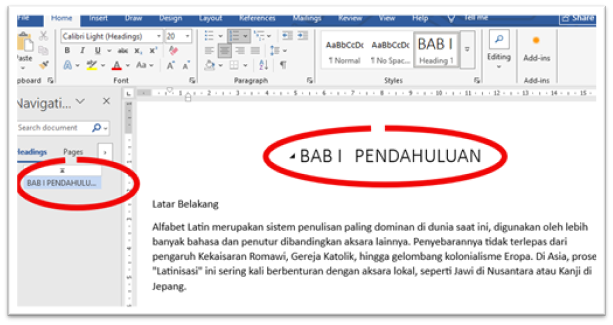
Memahami Pengaturan Multilevel List
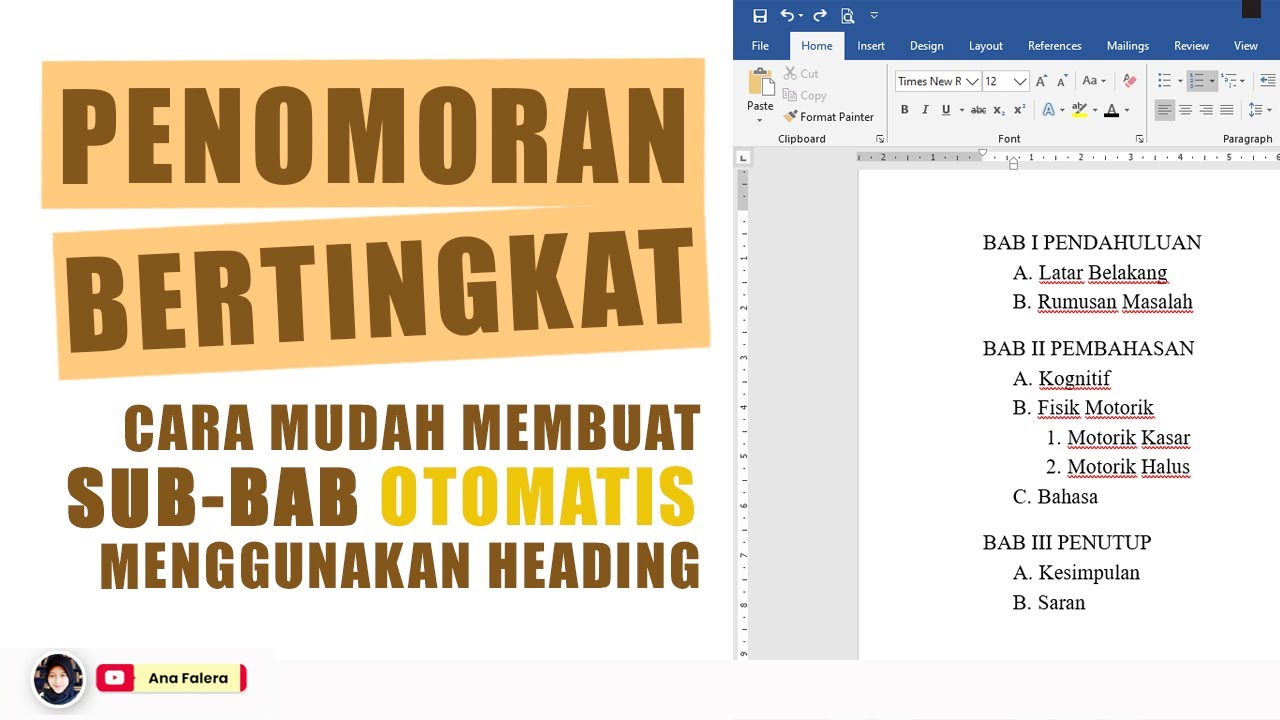
Microsoft Word memiliki fitur canggih untuk mengelola penomoran secara otomatis melalui menu Multilevel List. Fitur ini sangat berguna untuk sinkronisasi judul bab hingga sub-bagian yang lebih mendalam di dalam dokumen Anda.
Untuk mulai menyesuaikannya, silakan buka tab Home dan cari grup Paragraph. Klik ikon Multilevel List untuk memilih skema penomoran yang paling sesuai dengan standar gaya penulisan yang Anda gunakan saat ini.
Langkah Modifikasi penomoran otomatis
Anda bisa menggunakan cara merapikan spasi di word pada bagian judul agar tidak terlalu rapat dengan teks di bawahnya. Hal ini akan memberikan ruang napas yang lebih baik pada tampilan visual setiap halaman.
Jika Anda menemukan format yang kurang tepat, pilihlah opsi Define New Multilevel List untuk mengatur format angka secara manual. Anda dapat menentukan apakah bab menggunakan angka romawi atau angka arab sesuai kebutuhan dokumen.
Manajemen Section Break untuk Struktur Dokumen
Saat ingin memisahkan format penomoran di bab yang berbeda, penggunaan fitur Section Break adalah sebuah kewajiban. Ini memungkinkan setiap bagian dokumen memiliki pengaturan yang unik dan independen.
Anda dapat memilih opsi Next Page untuk memulai bab baru di halaman yang baru pula. Dengan demikian, dokumen akan terbagi menjadi bagian-bagian yang tidak saling terikat secara format penomoran.
Menangani Masalah Spasi yang Tidak Konsisten
Seringkali pengguna mengalami kendala terkait jarak antar paragraf yang terlalu lebar. Untuk mengatasinya, Anda bisa menerapkan cara mengatasi spasi yang jauh di word dengan mengatur nilai pada bagian Line and Paragraph Spacing.
Pastikan untuk memeriksa pengaturan Before dan After pada menu Paragraph. Menghapus nilai yang berlebih akan membuat tampilan subbab menjadi lebih padat dan tertata rapi secara profesional.
Mengelola Penomoran Halaman di Setiap Bagian
Setelah bab terpisah menggunakan section, Anda mungkin perlu melakukan reset nomor halaman. Pastikan fitur Link to Previous pada header atau footer telah dinonaktifkan agar perubahan format tidak memengaruhi bagian dokumen sebelumnya.
Klik ganda pada area nomor halaman, kemudian pilih Page Number dan masuk ke Format Page Numbers. Anda dapat menentukan angka awal sesuai keinginan, misalnya memulai halaman bab dari angka satu kembali.
Kesimpulan
Menguasai pengelolaan bab dan subbab di Word adalah langkah kunci dalam efisiensi penulisan dokumen. Dengan kombinasi antara Multilevel List dan Section Break, Anda memiliki kendali penuh atas estetika dan struktur tulisan.
Teruslah berlatih menggunakan fitur-fitur tersebut agar setiap dokumen yang Anda buat di tahun 2026 ini selalu tampil sempurna. Keterampilan ini akan sangat membantu dalam menyelesaikan berbagai tugas kompleks secara lebih cepat dan akurat.