

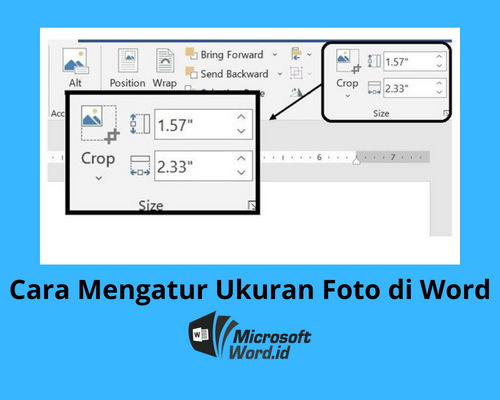
Banyak pengguna sering merasa kesulitan ketika harus melakukan penyuntingan gambar secara cepat tanpa bantuan perangkat lunak profesional. Padahal, terdapat cara mengubah background foto dengan microsoft word yang sangat efektif untuk kebutuhan dokumen formal maupun kreatif.
Metode ini memberikan kemudahan bagi siapa saja yang ingin menghasilkan tampilan visual rapi di dalam dokumen mereka. Anda tidak perlu lagi mengunduh aplikasi tambahan yang memakan ruang penyimpanan perangkat.
Memanfaatkan Fitur Remove Background
microsoft word kini dilengkapi dengan fitur canggih yang mampu mendeteksi subjek utama dalam sebuah gambar. Anda dapat mengandalkan teknologi ini untuk menghapus latar belakang yang tidak diinginkan secara otomatis.
Langkah pertama adalah memasukkan gambar ke dalam dokumen melalui menu sisipkan dan pilih menu format gambar. Selanjutnya, gunakan alat penghapus latar belakang untuk memilih area yang ingin dipertahankan agar terlihat profesional.
Mengatur Bingkai dan Bentuk Foto
Terkadang, Anda mungkin tidak ingin sekadar menghilangkan latar belakang, melainkan mengubah bentuk visual foto tersebut. Anda dapat menyesuaikan tampilan gambar agar menyerupai bingkai lingkaran, hati, atau bentuk lainnya agar cocok sebagai ppt background dalam presentasi Anda.
Cukup gunakan fitur potong gambar berdasarkan bentuk yang tersedia pada menu format gambar. Proses ini sangat membantu untuk memberikan aksen artistik pada materi presentasi yang sedang disusun.
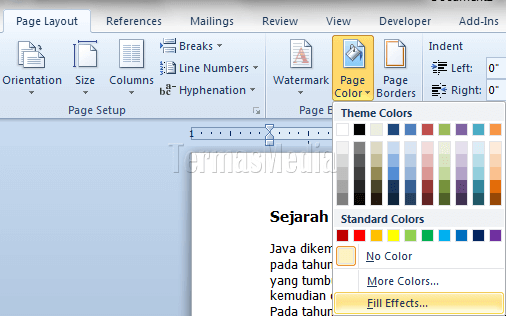
Optimalisasi Visual untuk Berbagai Keperluan
Hasil suntingan foto di Microsoft Word juga sangat berguna untuk mempercantik tampilan dokumen bisnis Anda. Selain untuk dokumen teks, teknik ini sering digunakan untuk menyesuaikan gambar untuk background zoom agar tampilan saat rapat terlihat lebih personal.
Berikut adalah beberapa manfaat menggunakan fitur bawaan Word untuk pengelolaan aset visual:
- Proses pengerjaan menjadi jauh lebih cepat dibandingkan aplikasi desain grafis berat.
- Tidak diperlukan keahlian khusus seperti saat Anda harus cara edit foto di photoshop yang cukup rumit.
- Kualitas gambar tetap terjaga dengan baik setelah proses penghapusan latar belakang selesai.
Tabel Perbandingan Metode Editing
Untuk memahami efisiensi metode ini, mari kita bandingkan dengan cara tradisional yang mungkin sering Anda lakukan sebelumnya. Tabel berikut memberikan gambaran singkat mengenai alur kerja yang lebih praktis di tahun 2026.
| Metode | Tingkat Kesulitan | Kebutuhan Waktu |
|---|---|---|
| Microsoft Word | Sangat Mudah | Satu Menit |
| Aplikasi Desain | Tinggi | Lima Menit |
Kesimpulan
Mengelola aset gambar secara langsung melalui aplikasi pengolah kata memberikan efisiensi yang sangat tinggi bagi produktivitas kerja sehari-hari. Dengan memanfaatkan fitur yang sudah tersedia, Anda dapat menghemat banyak waktu tanpa harus mengorbankan kualitas estetika dokumen.
Kini Anda sudah mengetahui cara mengubah background foto dengan microsoft word untuk berbagai kebutuhan dokumen profesional. Segera terapkan teknik ini dalam proyek Anda berikutnya untuk mendapatkan hasil yang memukau dan efisien.



