

dokumen yang profesional seringkali memerlukan tampilan visual yang menarik agar pembaca tidak merasa bosan. Salah satu cara mengubah background gambar di word adalah dengan memanfaatkan fitur desain yang tersedia pada menu utama aplikasi.
Teknik ini sangat membantu bagi Anda yang ingin membuat dokumen lebih unik, mulai dari surat resmi hingga brosur promosi. Dengan sedikit kreativitas, dokumen Anda akan terlihat lebih menonjol dibandingkan dokumen standar pada umumnya.
Langkah Dasar Mengubah Latar Belakang Dokumen
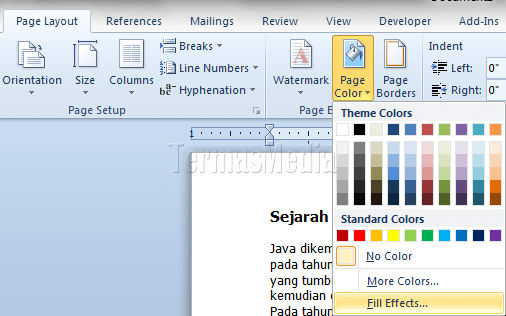
Langkah pertama yang harus dilakukan adalah mengakses tab Design yang terletak di bagian atas jendela aplikasi. Di sana, Anda akan menemukan opsi Page Color yang memungkinkan pemilihan warna padat atau efek pengisian.
Jika ingin hasil yang lebih artistik, Anda dapat memilih opsi Fill Effects. Melalui menu ini, pengguna bisa mengeksplorasi cara membuat background dengan gradasi warna, tekstur unik, atau pola tertentu agar tampilan halaman lebih dinamis.
Cara Menyisipkan Gambar Sebagai Background
Apabila Anda memiliki gambar khusus sebagai latar, cara mengubah background gambar di word sebenarnya sangat praktis melalui fitur Picture. Cukup pilih tab Picture di dalam jendela Fill Effects dan masukkan file gambar dari direktori komputer Anda.
Penting untuk memperhatikan kualitas gambar agar tidak pecah saat diaplikasikan ke seluruh halaman. Pastikan pula gambar yang dipilih memiliki resolusi tinggi sehingga teks tetap terbaca dengan jelas oleh pembaca.
Teknik Menghapus Latar Belakang yang Tidak Diinginkan
Terkadang, kita justru perlu melakukan cara menghapus background gambar di word agar objek utama bisa menyatu dengan dokumen. Anda dapat menggunakan fitur Remove Background yang secara otomatis akan menyeleksi bagian yang ingin dibuang.

Selain itu, terdapat metode lain yaitu cara hilangkan background gambar menggunakan fitur transparansi pada opsi format gambar. Dengan menyesuaikan tingkat transparansi, gambar akan tampak lebih menyatu dengan isi tulisan sehingga tidak mengganggu estetika dokumen secara keseluruhan.
Mengelola Gambar dan Elemen Visual
Dalam pengaturan tata letak, seringkali kita perlu menyematkan elemen pelengkap seperti ikon atau logo. Banyak pengguna mencari cara menumpang gambar tanpa background untuk diletakkan di atas teks atau elemen grafis lainnya agar terlihat profesional.
Pastikan posisi gambar diatur menggunakan fitur text wrapping agar tidak menggeser susunan paragraf. Penempatan yang tepat akan membuat tata letak dokumen Anda terlihat seimbang dan rapi di setiap halaman.
Tips Mengoptimalkan Tampilan Dokumen
Agar dokumen tidak terlihat berantakan, gunakan kombinasi warna dan gambar yang senada dengan tema pembahasan. Hindari penggunaan latar belakang yang terlalu ramai karena bisa mempersulit mata saat membaca teks dalam waktu lama.
Jika dokumen bersifat formal, gunakan latar belakang dengan warna yang lembut atau gambar dengan tingkat kecerahan rendah. Hal ini akan memberikan kesan elegan tanpa harus mengorbankan keterbacaan materi di dalamnya.
Kesimpulan
Mengelola elemen visual dalam dokumen Word adalah keterampilan penting untuk meningkatkan daya tarik presentasi kerja maupun tugas akademik. Dengan memahami cara mengubah background gambar di word, Anda kini memiliki fleksibilitas lebih untuk berkreasi.
Jangan ragu untuk bereksperimen dengan berbagai fitur desain yang tersedia untuk menciptakan dokumen yang fungsional sekaligus artistik. Semoga panduan ini membantu Anda meningkatkan kualitas visual dokumen di tahun 2026.



