Microsoft Word’de Profesyonel ve Tutarlı Numaralandırma: Çok Düzeyli Liste Sihirbazlığı
Microsoft Word, metin işleme dünyasının tartışmasız liderlerinden biridir. Ancak, basit bir belge oluşturmanın ötesine geçtiğinizde, Word’ün gerçek gücünü ortaya çıkaran özelliklerle tanışırsınız. Bu özelliklerden biri de "numaralandırma"dır. Basit madde işaretlerinden karmaşık hiyerarşik listelere kadar, numaralandırma bir belgenin okunabilirliğini, düzenini ve profesyonelliğini doğrudan etkiler. Peki, Word’de numaralandırma seviyelerini manuel olarak ayarlamak yerine, otomatik ve hatasız bir şekilde nasıl yönetiriz? Cevap: Çok Düzeyli Liste (Multilevel List) özelliğini ustaca kullanmakta yatıyor.
Bu makalede, Word’deki numaralandırma sorunlarına veda edip, çok düzeyli listelerin sihirli dünyasına adım atacağız. Manuel müdahalelerle zaman kaybetmek yerine, belgelerinizin otomatik olarak tutarlı ve profesyonel görünmesini sağlayacak yöntemleri, adım adım ve detaylı bir şekilde inceleyeceğiz.
1. Numaralandırma Neden Önemlidir ve Yanlış Yaklaşımlar Nelerdir?
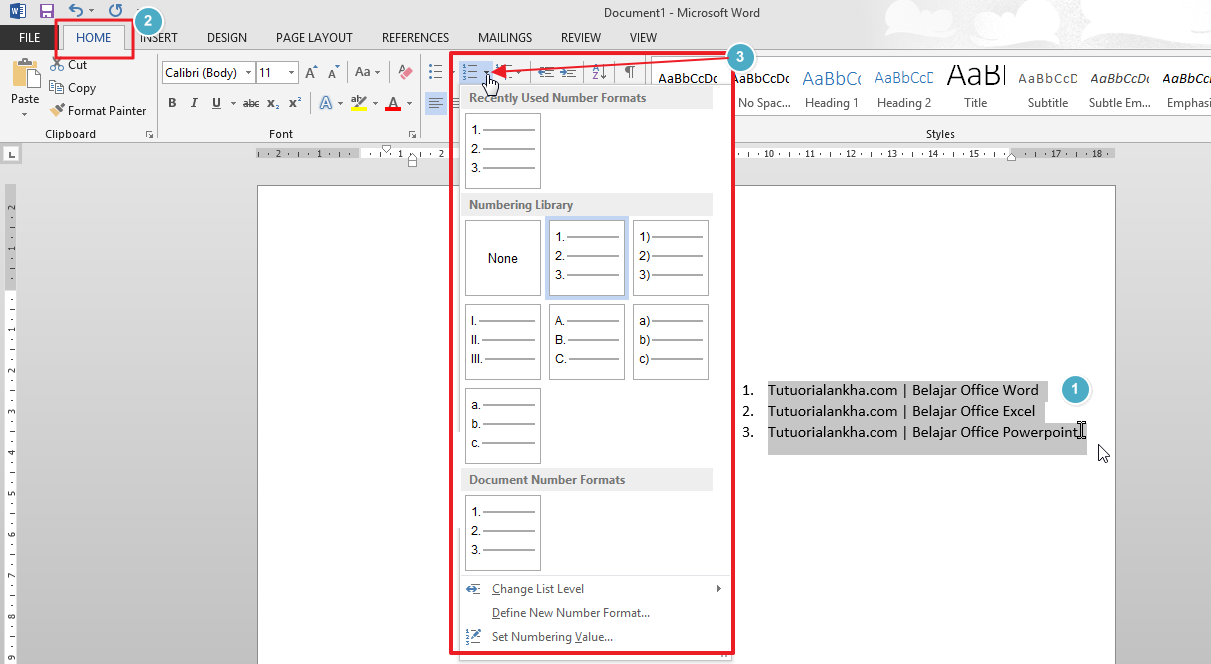
Herhangi bir rapor, tez, teknik doküman veya uzun bir makale yazarken, içeriği mantıksal bir sıraya koymak ve hiyerarşik bir yapı oluşturmak elzemdir. Numaralandırma, bu yapıyı görsel olarak belirginleştirmenin en etkili yollarından biridir. Okuyucunun metni daha kolay takip etmesini, ana başlıklar ile alt başlıklar arasındaki ilişkiyi anlamasını ve belirli bir bölüme hızla referans vermesini sağlar.
Peki, bu kadar önemli bir özelliği kullanırken yapılan en yaygın hatalar nelerdir?
- Manuel Girintileme ve Numaralandırma: Belki de en sık rastlanan hatadır. Kullanıcılar, her paragrafın başına "1.", "1.1.", "1.1.1." gibi numaraları elle yazar ve girintiyi de klavyeden Tab tuşu veya boşluk tuşları ile ayarlar. Bu yöntem, belgede bir değişiklik yaptığınızda (örneğin araya yeni bir madde eklediğinizde veya bir maddeyi sildiğinizde) tüm numaraların ve girintilerin kaymasına ve manuel olarak düzeltme yapma zorunluluğuna yol açar. Bu, hem zaman kaybı hem de sinir bozucu bir süreçtir.
- Basit Madde İşaretleri/Numaraların Yetersizliği: Word’ün Giriş sekmesindeki temel numaralandırma ve madde işaretleri düğmeleri, basit, tek düzeyli listeler için harikadır. Ancak, iç içe geçmiş başlıklar veya alt başlıklar içeren karmaşık bir yapıya ihtiyacınız olduğunda yetersiz kalırlar. Örneğin, "1. Bölüm", "1.1. Alt Başlık", "1.1.1. Detay" gibi bir yapıyı bu düğmelerle tutarlı bir şekilde oluşturmak neredeyse imkansızdır.
- Otomatik Numaralandırmanın Kontrolsüz Kullanımı: Bazen Word’ün otomatik numaralandırma özelliği beklenmedik şekillerde davranabilir; örneğin, liste aniden sıfırdan başlayabilir veya beklenmedik bir numara atlayabilir. Bu durumlar genellikle Word’ün listeyi nasıl algıladığı veya stil ayarlarıyla ilgili yanlış anlaşılmalardan kaynaklanır.
Bu sorunların hepsine çözüm getiren ve belge düzeninizi bir üst seviyeye taşıyan özellik: Çok Düzeyli Liste.
2. Kurtarıcımız: Çok Düzeyli Liste (Multilevel List)
Çok Düzeyli Liste, Word’de hiyerarşik numaralandırma şemaları oluşturmak için tasarlanmış güçlü bir araçtır. Bu özellik sayesinde, farklı düzeylerdeki (level) maddeleri veya başlıkları birbirine bağlayabilir, her düzeyin kendine özgü numaralandırma biçimini (sayı, harf, Roma rakamı vb.) ve girinti ayarlarını tanımlayabilirsiniz. En önemlisi, belge üzerinde yaptığınız herhangi bir değişiklik (madde ekleme, silme, yer değiştirme) otomatik olarak tüm numaraların güncellenmesini sağlar. Bu, tutarlılığı ve doğruluğu garanti ederken, size büyük bir zaman tasarrufu sağlar.
Çok düzeyli listeler, genellikle Başlık Stilleri (Heading Styles) ile birlikte kullanıldığında tam potansiyelini ortaya koyar. Bu kombinasyon, sadece numaralandırma sağlamakla kalmaz, aynı zamanda otomatik içindekiler tablosu oluşturma, belge içinde kolayca gezinme ve belge yapısını hızlıca anlama gibi ek faydalar sunar.
3. Adım Adım Çok Düzeyli Liste Oluşturma ve Yönetme
Şimdi gelelim işin pratiğine. Word’de profesyonel bir çok düzeyli liste nasıl oluşturulur ve yönetilir?
3.1. Varolan Bir Listeyi Başlatmak
En basit haliyle, Word’de hazır şablonlardan birini kullanarak çok düzeyli bir liste başlatabilirsiniz:
- Giriş sekmesine gidin.
- Paragraf grubunda, Çok Düzeyli Liste simgesine tıklayın (üç satır ve farklı girintilerle gösterilen simge).
- Açılan menüden, ihtiyacınıza uygun hazır bir şablon seçebilirsiniz. Genellikle "1 Başlık 1, 1.1 Başlık 2, 1.1.1 Başlık 3" gibi Başlık stilleriyle ilişkilendirilmiş şablonlar tercih edilir.
- Belgenizde metni yazmaya başlayın. Bir alt düzeye geçmek için Tab tuşuna basın veya Giriş sekmesindeki Girintiyi Artır düğmesini kullanın. Bir üst düzeye geçmek için Shift + Tab tuşlarına basın veya Girintiyi Azalt düğmesini kullanın.
Bu yöntem hızlı bir başlangıç için yeterli olsa da, liste üzerinde tam kontrol sağlamak istiyorsanız, kendi çok düzeyli listenizi tanımlamanız gerekir.
3.2. Kendi Çok Düzeyli Listenizi Tanımlamak (Define New Multilevel List)
Bu kısım, numaralandırma seviyelerini tamamen kendi isteklerinize göre özelleştirmenizi sağlar.
- Giriş sekmesinde, Çok Düzeyli Liste simgesine tıklayın.
- Açılan menüden Yeni Çok Düzeyli Liste Tanımla… (Define New Multilevel List…) seçeneğini seçin. Bu, karşınıza kapsamlı bir diyalog kutusu çıkaracaktır.
- Diyalog kutusunun sol alt köşesindeki Diğer >> (More >>) düğmesine tıklayarak tüm gelişmiş seçenekleri görünür hale getirin.
Şimdi, her düzey için ayarları tek tek yapılandıracağız:
-
Düzeyi Seçin (Click level to modify): Sol taraftaki listeden değiştirmek istediğiniz düzeyi seçin (1’den 9’a kadar). Genellikle 1. düzeyden başlanır.
-
Bu düzey için numara biçimi (Number style for this level): Seçtiğiniz düzey için numaralandırma stilini belirleyin (1, 2, 3…; a, b, c…; I, II, III…; veya madde işaretleri).
- Numara biçimi (Enter formatting for number): Burada numaranın nasıl görüneceğini belirlersiniz. Örneğin, "1." için "1" seçip sonuna "." ekleyebilirsiniz.
- Önemli Not: Eğer 1.1, 1.1.1 gibi hiyerarşik bir numaralandırma istiyorsanız, 2. düzeyden itibaren Önceki düzeylerden numara dahil et (Include level number from) açılır menüsünü kullanmanız gerekir.
- Örneğin, 2. düzey için: "Önceki düzeylerden numara dahil et"ten "Düzey 1"i seçin. Ardından Numara biçimi kutusuna "." koyun ve "Bu düzey için numara biçimi"nden "1, 2, 3…" seçin. Sonuç: "1.1".
-
- düzey için: Önce "Düzey 1"i, sonra ".", sonra "Düzey 2"yi, sonra ".", sonra kendi numarasını seçin. Sonuç: "1.1.1". Bu şekilde istediğiniz kadar derinlik oluşturabilirsiniz.
-
Bu düzey için başlangıç (Start at): Bu düzeyin numaralandırmasının ne zaman sıfırdan başlayacağını belirler. Genellikle, ilk düzey her zaman 1’den başlar. Diğer düzeyler için "Önceki düzeyden sonra yeniden başlat (Restart list after)" seçeneğini işaretleyip hangi düzeyden sonra sıfırlanacağını seçersiniz (örneğin, Düzey 2, Düzey 1’den sonra sıfırlanır; Düzey 3, Düzey 2’den sonra sıfırlanır). Bu, 1.1, 1.2, 2.1, 2.2 gibi bir yapının anahtarını oluşturur.
-
Düzeyi stille bağla (Link level to style): Bu, çok düzeyli listelerin en kritik ve güçlü özelliğidir. Her numaralandırma düzeyini belirli bir Word stiline bağlamanızı sağlar. Genellikle Başlık 1 (Heading 1), Başlık 2 (Heading 2), Başlık 3 (Heading 3) gibi yerleşik stillerle eşleştirilir.
- Düzey 1’i "Başlık 1" ile, Düzey 2’yi "Başlık 2" ile, Düzey 3’ü "Başlık 3" ile vb. bağlayın.
- Bu bağlantı sayesinde, belgenizde bir metni "Başlık 1" stiliyle biçimlendirdiğinizde otomatik olarak 1. düzey numaralandırmayı alacak, "Başlık 2" stiliyle biçimlendirdiğinizde ise 2. düzey numaralandırmayı alacaktır. Bu, tutarlılığı ve otomasyonu maksimum seviyeye çıkarır.
-
Bu düzey için girinti (Position): Bu ayarlar, numaranın ve metnin sayfa üzerindeki konumunu belirler.
- Numara hizalama (Number alignment): Numaranın nasıl hizalanacağını belirler (sol, orta, sağ).
- Numara girintisi (Aligned at): Numaranın sol kenardan ne kadar içeride başlayacağını belirler.
- Metin girintisi (Text indent at): Numara ile metnin başlangıcı arasındaki boşluğu ve metnin sol kenardan ne kadar içeride başlayacağını belirler.
- Asılı girinti (Hanging indent): Metnin ilk satırının numarayla aynı hizada kalırken, sonraki satırların numaranın altından başlamasını sağlar. Genellikle metin girintisi ayarıyla aynıdır.
- Sekme durağı ekle (Add tab stop at): Numara ile metin arasına otomatik bir sekme durağı ekler.
- Girinti için sayı (Follow number with): Numara ve metin arasına neyin geleceğini seçin: Sekme karakteri (Tab character), Boşluk (Space) veya Hiçbir şey (Nothing). Genellikle Sekme karakteri tercih edilir.
- Tüm bu ayarları her düzey için (ihtiyacınız olan düzey sayısı kadar) tekrarlayın.
- Ayarları tamamladığınızda Tamam düğmesine tıklayın.
Tebrikler! Artık kendi özel çok düzeyli listenizi tanımlamış oldunuz.
4. Çok Düzeyli Listeyi Kullanma ve Yönetme İpuçları
Tanımladığınız listeyi kullanmak ve verimli bir şekilde yönetmek için birkaç ipucu:
4.1. Hiyerarşi Değiştirme (Girintiyi Artır/Azalt)
- Stilleri Kullanın: Eğer numaralandırmayı stillere bağladıysanız, en verimli yöntem, metninizi ilgili başlık stiliyle (Başlık 1, Başlık 2 vb.) biçimlendirmektir. Word otomatik olarak doğru numaralandırma düzeyini uygulayacaktır.
- Düğmeleri Kullanın: Metin imleciniz ilgili paragraftayken, Giriş sekmesindeki Paragraf grubunda yer alan Girintiyi Artır (Increase Indent) ve Girintiyi Azalt (Decrease Indent) düğmelerini kullanarak numaralandırma düzeyini değiştirebilirsiniz.
- Kısayol Tuşları: Tab tuşu (girintiyi artırır) ve Shift + Tab tuşları (girintiyi azaltır) da aynı işlevi görür.
4.2. Stillerle Çalışmanın Gücü
Çok düzeyli listeleri Başlık stilleriyle (veya kendi özel stillerinizle) bağlamak, Word’ün tüm otomatik özelliklerinden faydalanmanızı sağlar:
- Otomatik İçindekiler Tablosu: Belgenizdeki Başlık stillerini kullanarak anında güncellenebilir bir içindekiler tablosu oluşturabilirsiniz. Bu, manuel olarak içindekiler tablosu oluşturmaktan çok daha hızlı ve hatasızdır. (Referanslar sekmesi > İçindekiler Tablosu).
- Gezinti Bölmesi: Ctrl+F (veya Görünüm sekmesi > Gezinti Bölmesi) ile açılan gezinti bölmesi, Başlık stilleriniz sayesinde belgenizin yapısını gösterir ve istediğiniz başlığa hızlıca atlamanızı sağlar.
- Tutarlılık: Tüm başlıklarınız ve alt başlıklarınız, tanımladığınız numaralandırma ve biçimlendirme kurallarına uygun olur.
4.3. Listeyi Yeniden Başlatma veya Devam Ettirme
Bazen bir listenin belirli bir noktadan itibaren sıfırdan başlamasını (örneğin, yeni bir bölüm başladığında) veya önceki listenin devamı olmasını isteyebilirsiniz.
- Numaralandırılmış bir öğeye sağ tıklayın.
- Açılan menüden Şuradan Başlat (Restart at) seçeneğini seçerek listeyi baştan başlatabilir veya Listeyi Devam Ettir (Continue Numbering) seçeneğini seçerek önceki listeden devam etmesini sağlayabilirsiniz.
4.4. Belge Şablonuna Kaydetme
Oluşturduğunuz özel çok düzeyli listeyi her yeni belgede tekrar tanımlamak zorunda kalmamak için, bu ayarları bir belge şablonuna kaydetmelisiniz.
- Listeyi tanımladıktan sonra, dosyayı
.dotx(Word Şablonu) uzantısıyla kaydedin. - Bu şablonu, Word’ün varsayılan şablon klasörüne (
C:Users<KullanıcıAdı>DocumentsCustom Office Templates) kaydederseniz, Word’ü açtığınızda "Yeni" sekmesindeki "Kişisel" veya "Özel" şablonlar altında görebilir ve yeni belgelerinizi bu şablondan başlatabilirsiniz. - Alternatif olarak, var olan Normal.dotm şablonunuza kaydederek tüm yeni boş belgelerinizde bu ayarların otomatik olarak gelmesini sağlayabilirsiniz (ancak bu, Word’ün varsayılan ayarlarını değiştireceği için dikkatli olunmalıdır).
5. Sık Karşılaşılan Sorunlar ve Çözümleri
- Numaralar Aniden Bozuluyor/Sapıtıyor: Genellikle manuel olarak numara ekleme, boşluk bırakma veya Word’ün liste yapısını yanlış yorumlaması nedeniyle oluşur.
- Çözüm: Numaranın bozulduğu yere sağ tıklayın ve "Numaralandırma Değerini Ayarla…" (Set Numbering Value…) seçeneğini kullanarak doğru numarayı atayın. En iyi çözüm, manuel müdahaleden kaçınmak ve sadece stil veya Girintiyi Artır/Azalt düğmelerini kullanmaktır.
- Girintiler Beklendiği Gibi Değil: Stillerin girinti ayarları veya çok düzeyli liste tanımındaki konum ayarları yanlış olabilir.
- Çözüm: "Yeni Çok Düzeyli Liste Tanımla" penceresindeki "Konum" (Position) ayarlarını (Numara girintisi, Metin girintisi) kontrol edin ve gerekirse stil tanımlarındaki paragraf girintilerini düzenleyin.
- Numaralar Otomatik Sıfırlanmıyor: Listeyi yanlış bir düzeyden sonra sıfırlamış olabilirsiniz.
- Çözüm: "Yeni Çok Düzeyli Liste Tanımla" penceresinde ilgili düzeyi seçin ve "Önceki düzeyden sonra yeniden başlat" (Restart list after) seçeneğinin doğru düzeye ayarlandığından emin olun.
- Farklı Listeler Birbirine Karışıyor: Belgenizde birden fazla bağımsız numaralı liste varsa ve bunlar birbirine karışıyorsa.
- Çözüm: Her bağımsız liste için ayrı bir "Yeni Çok Düzeyli Liste Tanımla" yapın ve her birini farklı stillere bağlayın (örneğin, "Liste 1", "Liste 2" gibi özel stiller oluşturarak).
6. Profesyonel Belge İçin Ek İpuçları
- Çapraz Başvuru (Cross-reference): Belgeniz içinde bir başlığa veya numaralı bir maddeye referans vermek için "Çapraz Başvuru" özelliğini kullanın (Referanslar sekmesi > Çapraz Başvuru). Bu, referans verdiğiniz metin veya numara değiştiğinde otomatik olarak güncellenir.
- Bölüm Sonları (Section Breaks): Bazı durumlarda (örneğin, bir ek veya farklı bir bölüm), belgenin belirli bir bölümünde numaralandırmayı sıfırdan başlatmanız gerekebilir. Bunun için "Bölüm Sonu (Sonraki Sayfa)" (Section Break (Next Page)) kullanabilir ve ardından o bölümdeki listeyi sıfırdan başlatabilirsiniz.
Sonuç
Microsoft Word’de numaralandırma seviyelerini manuel olarak yönetmeye çalışmak, zaman kaybına, hatalara ve belgenizin profesyonel olmayan bir görünüme sahip olmasına yol açar. "Çok Düzeyli Liste" özelliğini ve özellikle "Yeni Çok Düzeyli Liste Tanımla" seçeneğini kullanarak, bu karmaşık görevi otomatikleştirebilirsiniz. Her düzeyi doğru numara biçimi, girinti ve stil ile eşleştirerek, belgenizin tutarlılığını, okunabilirliğini ve genel kalitesini önemli ölçüde artırırsınız.
Bu makalede anlatılan adımları uygulayarak, sadece zamandan tasarruf etmekle kalmayacak, aynı zamanda belgelerinizi daha profesyonel ve düzenli hale getireceksiniz. Word’ün bu güçlü özelliğini öğrenmek, belge oluşturma sürecinizi kökten değiştirecek ve sizi bir Word sihirbazına dönüştürecektir! Denemekten çekinmeyin ve belgelerinizdeki farkı kendiniz görün.