Microsoft Word, belgeler oluşturmak ve düzenlemek için dünya çapında kullanılan güçlü bir kelime işlemcisidir. Ancak, birçok kullanıcının sıkça karşılaştığı ve sinir bozucu bulduğu bir sorun vardır: Paragraf girintilerinin kendi kendine değişmesi veya istenmeyen değerlere (örneğin, 1.2 cm veya 1.27 cm gibi yaygın varsayılan değerler) ayarlanması. Bir belgeyi profesyonel ve okunabilir kılmanın temel taşlarından biri olan tutarlı girinti ayarları, bazen adeta kendi hayatını yaşıyor gibi görünebilir.
Bu kapsamlı rehberde, Microsoft Word’de paragraf girintilerinin neden beklenmedik şekilde değiştiğini, bu durumu nasıl engelleyeceğinizi ve belgelerinizde tam kontrol sağlayarak profesyonel bir görünüm elde etmenizi sağlayacak stratejileri ayrıntılı olarak inceleyeceğiz.
Paragraf Girintisi Nedir ve Neden Önemlidir?
Paragraf girintisi, bir paragrafın sol veya sağ kenar boşluğundan ne kadar içeride veya dışarıda konumlandığını belirleyen ayardır. Okunabilirliği artırmak, metin hiyerarşisi oluşturmak ve belgenize estetik bir görünüm kazandırmak için kritik bir rol oynar. Word’de başlıca girinti türleri şunlardır:
- Sol Girinti (Left Indent): Paragrafın sol kenar boşluğundan ne kadar içeride başlayacağını belirler.
- Sağ Girinti (Right Indent): Paragrafın sağ kenar boşluğundan ne kadar içeride biteceğini belirler.
- İlk Satır Girintisi (First Line Indent): Yalnızca paragrafın ilk satırının diğer satırlara göre daha içeride başlamasını sağlar. Klasik paragraf biçimlendirmesidir.
- Asılı Girinti (Hanging Indent): Paragrafın ilk satırı kenar boşluğuna daha yakın dururken, diğer satırların daha içeride başlamasını sağlar. Kaynakça ve madde işaretli listelerde sıkça kullanılır.
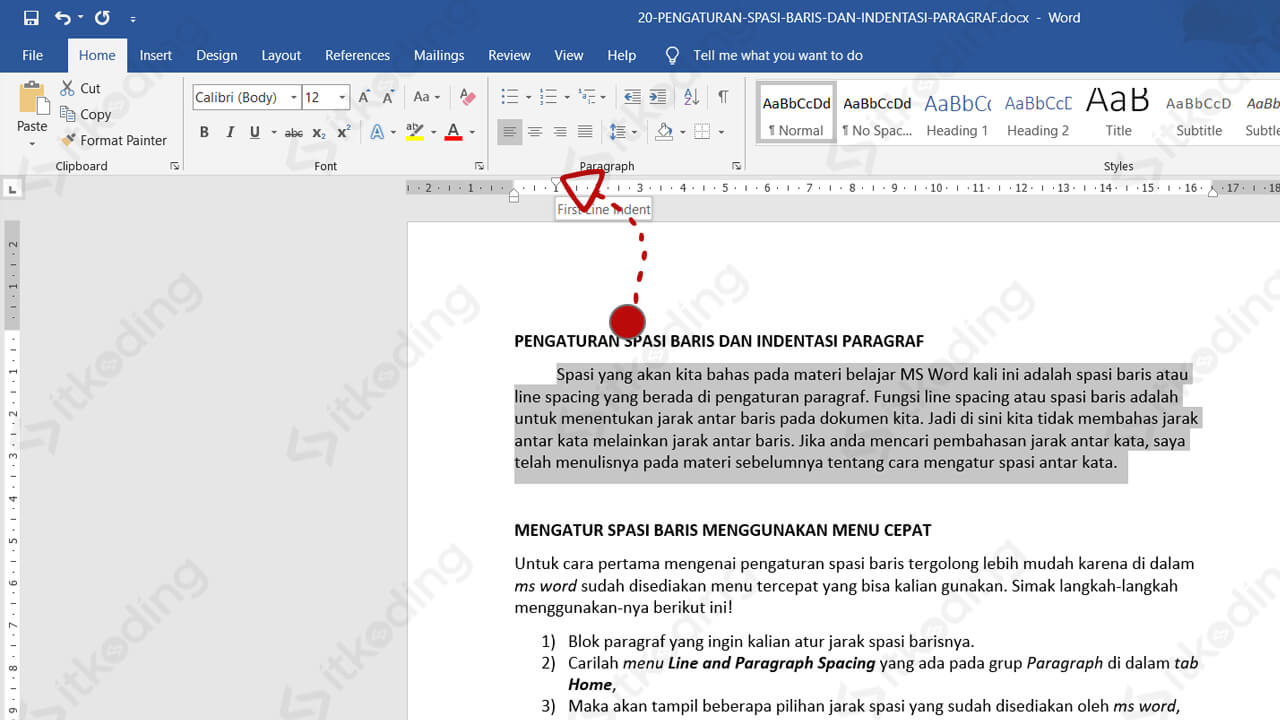
Tutarlı girintiler, belgenizin profesyonel görünmesini sağlar, okuyucunun gözünü yormaz ve metin akışını iyileştirir. İstenmeyen girinti değişiklikleri ise belgenizin dağınık, amatörce ve hatta okunaksız görünmesine neden olabilir.
İstenmeyen Girinti Değişikliklerinin Başlıca Nedenleri
Paragraf girintilerinin beklenmedik şekilde değişmesinin arkasında yatan birçok neden olabilir. Bunları anlamak, sorunu çözmenin ilk adımıdır:
- Stillerin Yanlış veya Tutarsız Kullanımı (veya Hiç Kullanılmaması): Word’deki stiller, metin biçimlendirmesinin (yazı tipi, boyutu, rengi, satır aralığı ve EVET, girintiler) tutarlı bir şekilde uygulanmasını sağlayan güçlü araçlardır. Eğer stiller doğru ayarlanmamışsa veya kullanıcı doğrudan biçimlendirme ile stilleri geçersiz kılıyorsa, girintiler beklenmedik şekilde değişebilir. Örneğin, "Normal" stilin girinti ayarı değişmişse, bu stile sahip tüm paragraflar etkilenecektir.
- Doğrudan Biçimlendirme (Direct Formatting): Word’ün Giriş sekmesindeki "Girintiyi Artır/Azalt" düğmelerini kullanmak, cetvel üzerindeki sürgüleri elle çekmek veya Paragraf iletişim kutusuna manuel olarak değer girmek doğrudan biçimlendirmedir. Bu tür değişiklikler, o paragrafın stilini geçersiz kılar. Eğer daha sonra başka bir stil uygulanırsa veya stil güncellenirse, doğrudan biçimlendirme nedeniyle girinti çakışmaları yaşanabilir.
- Kopyala-Yapıştır İşlemleri: İnternet sitelerinden, başka Word belgelerinden veya farklı uygulamalardan metin kopyalayıp yapıştırdığınızda, kopyalanan metinle birlikte kaynak belgenin biçimlendirme ayarları (girintiler dahil) da taşınabilir. Bu, mevcut belgenizin stil ve girinti düzenini bozabilir.
- Otomatik Biçimlendirme ve Otomatik Düzeltme Ayarları: Word, kullanıcının işini kolaylaştırmak için bazı otomatik biçimlendirme özellikleri sunar (örneğin, madde işaretleri veya numaralandırmalar için otomatik girintileme). Bazen bu otomatik özellikler, kullanıcının beklentisinin dışında girinti değişikliklerine neden olabilir.
- Cetvelin Yanlışlıkla Kaydırılması: Word ekranının üst kısmında bulunan cetvel (ruler), paragraf girintilerini görsel olarak ayarlamanın hızlı bir yoludur. Ancak, cetvel üzerindeki küçük sürgüleri (ilk satır girintisi, asılı girinti, sol girinti, sağ girinti) yanlışlıkla sürüklemek, istemeden girinti değişikliklerine yol açabilir.
- Varsayılan Ayarlar ve Şablonlar: Her Word belgesi bir şablona dayanır (genellikle "Normal.dotx"). Eğer bu şablonun veya kullandığınız özel bir şablonun varsayılan paragraf stili (Normal stil gibi) yanlış girinti ayarlarına sahipse, bu şablonu kullanarak oluşturduğunuz her yeni belge bu hatalı girintiyle başlayacaktır.
Girintileri Kontrol Altında Tutmanın Anahtarları: Kapsamlı Çözümler
Artık sorunların nedenlerini bildiğimize göre, kalıcı çözümlere odaklanabiliriz. Anahtar kelime: Stiller.
1. Ana Kural: Stilleri Kullanın ve Özelleştirin!
Microsoft Word’deki stiller, biçimlendirme kabusunuzu sona erdirecek en güçlü araçtır. Girintiler dahil tüm paragraf özelliklerini (yazı tipi, boyutu, rengi, satır aralığı, hizalama vb.) stiller aracılığıyla tanımlamak, tutarlılığı sağlamanın ve beklenmeyen değişiklikleri önlemenin altın kuralıdır.
Mevcut Bir Stili Değiştirerek Girintileri Ayarlama:
- Stil Bölmesini Açın: Giriş sekmesinde, Stiller grubunun sağ alt köşesindeki küçük oka tıklayın (veya Ctrl+Alt+Shift+S tuşlarına basın).
- Stili Bulun: Genellikle "Normal" stil, varsayılan paragraf stilidir. Değiştirmek istediğiniz stilin üzerine gelin ve sağ tıklayın.
- Değiştir Seçeneğini Seçin: Açılan menüden "Değiştir…" seçeneğini seçin.
- Paragraf Ayarlarına Erişin: Stil Değiştir iletişim kutusunda, sol alttaki "Biçimlendir" düğmesine tıklayın ve açılan menüden "Paragraf…" seçeneğini seçin.
- Girintileri Ayarlayın: Paragraf iletişim kutusunda, "Girintiler ve Aralıklar" sekmesine gidin.
- "Sol" ve "Sağ" kutucuklarına istediğiniz sol ve sağ girinti değerlerini (örneğin, 0 cm) girin.
- "Özel" açılır menüsünden "İlk satır" veya "Asılı" seçeneğini belirleyebilir ve yanındaki "Konum" kutucuğuna değerini (örneğin, 1.27 cm veya 0.5 inç için 1.27 cm) girebilirsiniz. Eğer girinti istemiyorsanız "Yok" seçeneğini bırakın.
- Değişiklikleri Onaylayın: Tüm ayarları yaptıktan sonra "Tamam"a tıklayın.
- Değişiklikleri Kaydedin: Stil Değiştir iletişim kutusuna geri döndüğünüzde, altta iki önemli seçenek göreceksiniz:
- "Yalnızca bu belgede": Değişiklikler yalnızca üzerinde çalıştığınız belgeye uygulanır.
- "Bu şablona dayalı yeni belgeler": Bu çok önemlidir! Eğer bu stile ait ayarların gelecekte oluşturacağınız tüm yeni belgelerde de geçerli olmasını istiyorsanız, bu seçeneği işaretleyin. Bu, "Normal.dotx" şablonunu veya mevcut belgenin dayandığı şablonu günceller.
- Uygula: "Tamam"a tıklayarak stil değişikliklerini kaydedin. Artık bu stile sahip tüm paragraflar, ayarladığınız yeni girinti değerlerine sahip olacaktır.
Yeni Bir Stil Oluşturarak Girintileri Belirleme:
Belirli amaçlar için (alıntılar, kod blokları, kaynakça girişleri vb.) yeni stiller oluşturmak, belge yapınızı daha da düzenlemenizi sağlar.
- Stil bölmesinden "Yeni Stil Oluştur" düğmesine tıklayın (genellikle en soldaki "A" simgeli düğme).
- Stile bir ad verin (örneğin, "Alıntı Paragrafı").
- "Biçimlendir" -> "Paragraf" yolunu izleyerek istediğiniz girinti ve diğer biçimlendirme ayarlarını yapın.
- Bu stilin de diğer belgelere aktarılmasını isterseniz "Bu şablona dayalı yeni belgeler" seçeneğini işaretleyin.
2. Paragraf Ayarları Penceresini Hassas Kullanım
Stiller aracılığıyla girinti ayarlamanın yanı sıra, doğrudan Paragraf iletişim kutusunu kullanarak da hassas ayarlar yapabilirsiniz. Ancak, bu ayarların doğrudan biçimlendirme olarak kabul edildiğini ve stillerle çakışabileceğini unutmayın.
- Girintisini ayarlamak istediğiniz paragrafı/paragrafları seçin.
- Giriş sekmesindeki Paragraf grubunun sağ alt köşesindeki küçük oka tıklayın.
- Açılan "Paragraf" iletişim kutusunda "Girintiler ve Aralıklar" sekmesine gidin.
- "Girinti" bölümünde "Sol", "Sağ", "Özel" (İlk satır/Asılı) ve "Konum" değerlerini milimetre veya inç cinsinden tam olarak girin.
- "Tamam"a tıklayın.
Bu yöntem, tek seferlik veya belirli bir bölüm için hızlı bir düzeltme gerektiğinde kullanışlıdır, ancak uzun vadede stil kullanımının yerini tutmaz.
3. Cetvelin Doğru Kullanımı ve Sürgüleri Tanıma
Cetvel, girintileri görsel olarak ayarlamanın hızlı bir yoludur, ancak sürgülerin ne anlama geldiğini bilmek önemlidir:
- Üst Üçgen (İlk Satır Girintisi): Paragrafın ilk satırının sol girintisini ayarlar.
- Orta Üçgen (Asılı Girinti): İlk satır hariç, paragrafın diğer satırlarının sol girintisini ayarlar.
- Kare (Sol Girinti): Tüm paragrafın sol girintisini ayarlar (üstteki iki üçgeni birlikte hareket ettirir).
- Sağ Üçgen (Sağ Girinti): Paragrafın sağ girintisini ayarlar.
Cetveli kullanırken kare (Sol Girinti) sürgüsünü tutarak tüm paragrafı hareket ettirebilir, veya üst üçgeni (İlk Satır Girintisi) tek başına sürükleyerek sadece ilk satırı girintileyebilirsiniz. İstenmeyen kaymaları önlemek için sürüklerken dikkatli olun.
4. Kopyala-Yapıştır Stratejileri
Başka kaynaklardan metin yapıştırırken girinti sorunlarını önlemek için şu yapıştırma seçeneklerini kullanın:
- "Hedef Biçimlendirmeyi Kullan" (Use Destination Styles): Yapıştırılan metin, belgenizin hedef stilini kullanır, ancak bazen kaynak dosyadaki doğrudan biçimlendirmeler hala taşınabilir.
- "Biçimlendirmeyi Birleştir" (Merge Formatting): Kaynak ve hedef biçimlendirmeyi birleştirmeye çalışır. Genellikle iyi bir denge sağlar.
- "Yalnızca Metni Koru" (Keep Text Only): Bu, genellikle en güvenli seçenektir. Metin tüm biçimlendirmelerinden arındırılır ve belgenizin varsayılan stilini (genellikle Normal stil) alır. Daha sonra istediğiniz stili uygulayabilirsiniz.
- "Yapıştır Özel" (Paste Special): Daha fazla kontrol için kullanabilirsiniz. Örneğin, "Biçimlendirilmemiş Metin" seçeneği, metni tüm biçimlendirmelerden arındırarak yapıştırır.
Yapıştırdıktan sonra küçük bir yapıştırma seçenekleri simgesi göreceksiniz. Buradan hızlıca yapıştırma türünü değiştirebilirsiniz.
5. Biçimlendirmeyi Temizleme
Bir paragraftaki veya metin bloğundaki tüm doğrudan biçimlendirmeyi (girintiler dahil) hızlıca kaldırmak için:
- İlgili paragrafı/paragrafları seçin.
- Giriş sekmesindeki Yazı Tipi grubunda bulunan "Tüm Biçimlendirmeyi Temizle" (A ve silgi simgesi) düğmesine tıklayın.
- Bu işlem, seçili metni ait olduğu stilin varsayılan ayarlarına döndürür. Eğer hala istenmeyen girintiler varsa, stilin kendisini kontrol etmeniz gerekecektir.
6. Şablonların Gücü (.dotx)
Tek bir belge yerine birden fazla belge için tutarlılık sağlamak istiyorsanız, özel bir şablon oluşturmak en etkili yöntemdir.
- Boş bir Word belgesi açın.
- Tüm stillerinizi (Normal, Başlıklar, Alıntılar vb.) istediğiniz girinti ve diğer biçimlendirme ayarlarıyla özelleştirin.
- Dosya > Farklı Kaydet’e gidin.
- "Kayıt türü" olarak "Word Şablonu (*.dotx)" seçeneğini belirleyin.
- Belgenizi uygun bir konuma kaydedin (varsayılan olarak Word’ün özel şablonlar klasörüne kaydetmesi önerilir).
- Artık yeni bir belge oluşturmak istediğinizde, Dosya > Yeni > Kişisel/Özel yolunu izleyerek kendi şablonunuzu seçebilirsiniz. Bu, her yeni belgenin sizin belirlediğiniz tutarlı girinti ve stil ayarlarına sahip olmasını sağlar.
İleri Düzey İpuçları ve En İyi Uygulamalar
- Stil Denetleyicisi (Style Inspector): Giriş sekmesi > Stiller bölmesinin sağ altındaki üçüncü düğme (küçük büyüteçli bir "A" simgesi) Stil Denetleyicisi’ni açar. Bu araç, seçili metne hangi stilin uygulandığını ve ayrıca herhangi bir doğrudan biçimlendirmenin (girintiler dahil) uygulanıp uygulanmadığını gösterir. "Biçimlendirmeyi Temizle" düğmeleriyle doğrudan biçimlendirmeleri kaldırabilirsiniz.
- Gizli Biçimlendirme İşaretlerini Göster/Gizle: Giriş sekmesindeki Paragraf grubunda bulunan "¶" (paragraf işareti) simgesine tıklamak, paragraf sonları, boşluklar, sekmeler ve diğer gizli biçimlendirme işaretlerini gösterir. Bu, bazen yanlışlıkla eklenen sekme karakterlerinin veya boşlukların neden olduğu girinti sorunlarını tespit etmenize yardımcı olabilir.
- Görünüm Modları: "Okuma Modu" veya "Web Düzeni" gibi farklı görünüm modları, belgenizin düzenini ve dolayısıyla girintileri farklı şekillerde gösterebilir. Genellikle "Yazdırma Düzeni" modunda çalışmak en tutarlı sonuçları verir.
- Tutarlılık Kontrolü: Belgenizi bitirdikten sonra, özellikle uzun belgelerde, girintilerin ve diğer biçimlendirmelerin baştan sona tutarlı olup olmadığını kontrol etmek için hızlı bir gözden geçirme yapın. Belgenin bir kısmını kopyalayıp farklı bir yerde aynı stili uyguladığınızda bile girintinin bozulup bozulmadığını test edin.
Sonuç
Microsoft Word’de paragraf girintilerinin beklenmedik şekilde değişmesi, birçok kullanıcının yaşadığı yaygın bir sorundur. Ancak bu sorun, doğru araçları ve stratejileri kullanarak tamamen kontrol altına alınabilir. Unutmayın ki, Word’deki biçimlendirmenin kalbi stillerdir. Stilleri etkin bir şekilde kullanmak, paragraf ayarları penceresini doğru okumak, cetveli dikkatli kullanmak ve kopyala-yapıştır işlemlerinde bilinçli seçimler yapmak, belgenizin profesyonel, tutarlı ve okunabilir olmasını sağlayacaktır.
Bu rehberdeki adımları uygulayarak, "kendi kendine değişen girinti" kabusuna veda edebilir ve Word’e gerçekten hükmetmeye başlayabilirsiniz. Sabır ve pratikle, belgelerinizde istediğiniz her girinti ayarını kolayca uygulayabileceksiniz.