

Mencegah Perubahan Tampilan Dokumen Word: Panduan Lengkap agar Setingan Tetap Sama di Komputer Lain
Pernahkah Anda menghabiskan berjam-jam menata dokumen Microsoft Word dengan sempurna—margin yang pas, font yang indah, gambar yang tertata rapi—hanya untuk membukanya di komputer lain dan menemukan semuanya berantakan? Font berubah, tata letak hancur, gambar melompat ke tempat yang tidak seharusnya? Frustrasi ini adalah pengalaman umum bagi banyak pengguna Word. Dokumen Word yang terlihat sempurna di satu komputer bisa menjadi mimpi buruk di komputer lain.
Mengapa ini terjadi? Dan yang lebih penting, bagaimana cara mencegahnya? Artikel ini akan membahas secara mendalam penyebab umum di balik perubahan tata letak dokumen Word dan memberikan panduan langkah demi langkah serta praktik terbaik untuk memastikan dokumen Anda terlihat konsisten di mana pun ia dibuka.
Mengapa Dokumen Word Berubah Tampilan di Komputer Lain? Memahami Akar Masalah
Sebelum kita melangkah ke solusi, penting untuk memahami mengapa fenomena ini terjadi. Microsoft Word adalah perangkat lunak yang sangat kompleks, dan tampilannya dipengaruhi oleh banyak faktor eksternal dan internal.
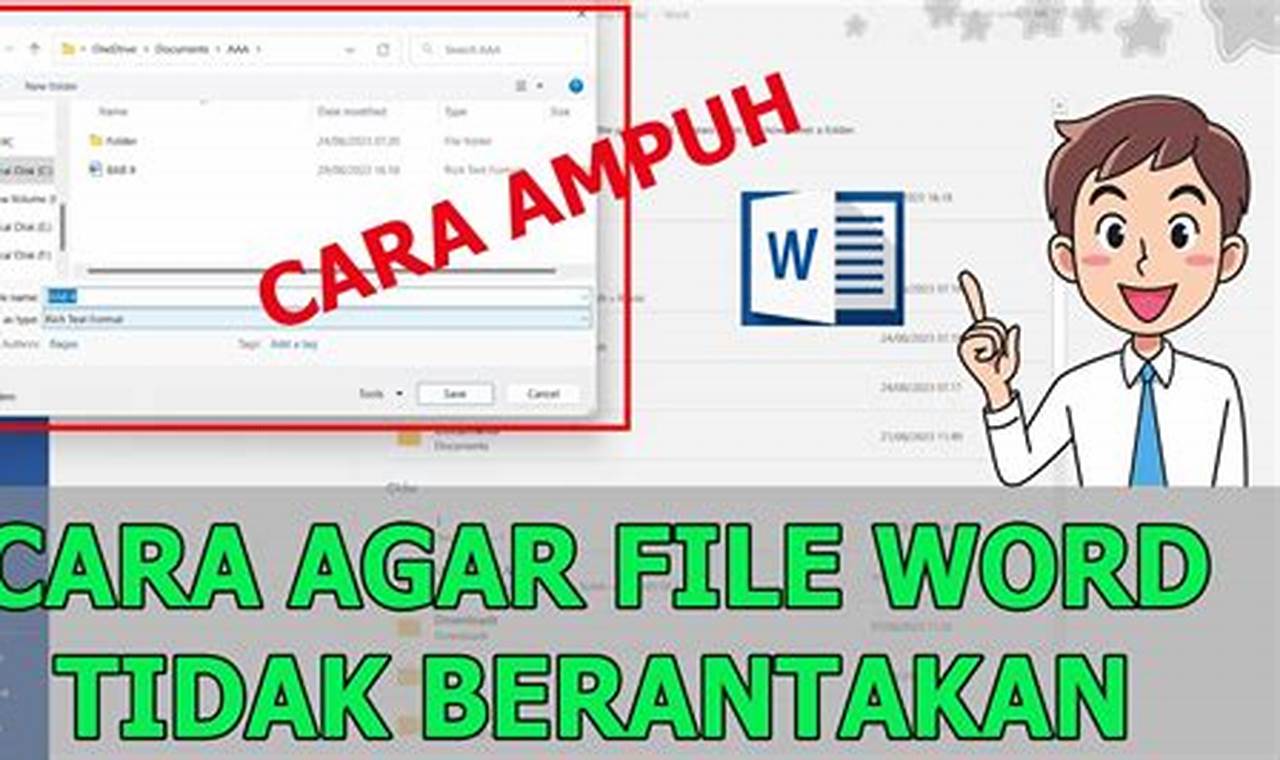
- Perbedaan Font: Ini adalah penyebab paling umum. Jika Anda menggunakan font unik yang tidak terinstal di komputer lain, Word akan secara otomatis menggantinya dengan font default yang tersedia (seringkali Calibri atau Times New Roman). Pergantian font ini dapat mengubah lebar teks, jumlah baris, dan pada akhirnya, tata letak halaman secara keseluruhan.
- Versi Microsoft Word yang Berbeda: Word terus berkembang. Dokumen yang dibuat di Word 2019 mungkin tidak selalu terlihat sama persis di Word 2010 atau sebaliknya. Fitur-fitur baru, mesin rendering yang diperbarui, dan perubahan dalam cara Word menangani spasi atau objek dapat menyebabkan perbedaan kecil namun signifikan.
- Pengaruh Driver Printer: Ini mungkin terdengar aneh, tetapi driver printer yang terinstal di komputer Anda dapat memengaruhi bagaimana Word menampilkan dan mencetak dokumen. Pengaturan margin minimum dan area cetak yang didukung oleh driver printer tertentu dapat memengaruhi tata letak halaman, bahkan jika Anda tidak sedang mencetak.
- Pengaturan Normal.dotm yang Berbeda: Normal.dotm adalah template global default Word yang menyimpan pengaturan seperti font default, spasi paragraf, dan margin untuk dokumen baru. Setiap komputer memiliki file Normal.dotm-nya sendiri. Jika Anda membuat dokumen dari awal di satu komputer, dan Normal.dotm di komputer lain memiliki pengaturan default yang berbeda, ini bisa memengaruhi bagaimana dokumen diinterpretasikan.
- Penanganan Objek dan Gambar: Gambar dan objek lainnya (seperti bentuk atau SmartArt) dapat menjadi sumber masalah. Pengaturan "text wrapping" (bagaimana teks mengalir di sekitar gambar) dan "anchoring" (ke mana gambar "terikat" dalam dokumen) dapat berubah jika Word di komputer lain menginterpretasikannya secara berbeda atau jika ada perbedaan dalam resolusi layar.
- Penggunaan Gaya (Styles) yang Tidak Konsisten atau Pemformatan Manual: Jika Anda terlalu banyak mengandalkan pemformatan manual (misalnya, mengatur ukuran font dan spasi secara manual untuk setiap paragraf) daripada menggunakan "Styles" (Gaya), Word mungkin kesulitan mempertahankan konsistensi ketika dibuka di lingkungan yang berbeda. Gaya membantu Word memahami struktur dokumen Anda.
- Ukuran Kertas dan Pengaturan Halaman: Meskipun jarang, jika dokumen Anda dirancang untuk ukuran kertas khusus (misalnya, Legal atau A5) dan komputer lain tidak memiliki pengaturan printer yang sesuai atau default ukuran kertas yang berbeda, tata letak dapat bergeser.
Strategi Utama untuk Menjaga Konsistensi Dokumen Word
Setelah memahami penyebabnya, mari kita jelajahi solusi yang paling efektif.
1. Menyematkan Font (Embedding Fonts) – Solusi Paling Penting
Ini adalah langkah paling krusial untuk mengatasi masalah font. Dengan menyematkan font, Anda memastikan bahwa font yang Anda gunakan dalam dokumen akan ikut disimpan di dalam file Word itu sendiri, sehingga siapa pun yang membuka dokumen tersebut akan melihatnya dengan font yang sama, terlepas apakah font tersebut terinstal di komputer mereka atau tidak.
Cara Melakukannya:
- Buka dokumen Word Anda.
- Klik File > Options (Opsi).
- Di jendela Word Options, pilih Save (Simpan) dari panel kiri.
- Gulir ke bawah hingga Anda menemukan bagian "Preserve fidelity when sharing this document" (Pertahankan akurasi saat berbagi dokumen ini).
- Centang kotak "Embed fonts in the file" (Sematkan font dalam file).
- Anda akan melihat dua opsi tambahan:
- "Embed only the characters used in the document (best for reducing file size)": Ini adalah opsi yang direkomendasikan. Hanya karakter yang benar-benar Anda gunakan yang disematkan, membuat ukuran file lebih kecil.
- "Embed all characters (useful for editing by others)": Ini akan menyematkan seluruh set karakter font. File akan menjadi jauh lebih besar, tetapi ini memungkinkan orang lain untuk mengedit dokumen dan mengetik karakter baru menggunakan font yang sama. Pilih ini jika Anda tahu dokumen akan diedit secara ekstensif oleh orang lain.
- Klik OK.
- Simpan dokumen Anda.
Penting: Beberapa font memiliki batasan lisensi yang melarang penyematan. Dalam kasus ini, Word akan memberi tahu Anda dan Anda mungkin perlu memilih font lain yang umum.
2. Menggunakan Gaya (Styles) dengan Konsisten
Pemformatan manual adalah musuh konsistensi. Jika Anda mengatur setiap judul, subjudul, dan paragraf secara manual (misalnya, mengubah ukuran font, warna, dan spasi satu per satu), Word akan kesulitan mempertahankan konsistensi. Sebaliknya, gunakan fitur "Styles" (Gaya) yang ada di tab Home pada Ribbon Word.
Manfaat Menggunakan Gaya:
- Konsistensi: Setiap kali Anda menerapkan gaya "Heading 1" atau "Normal" ke teks, Word akan secara otomatis menerapkan semua pengaturan yang terkait dengan gaya tersebut.
- Perubahan Global yang Mudah: Jika Anda memutuskan untuk mengubah ukuran font untuk semua "Heading 2", Anda hanya perlu memodifikasi gaya "Heading 2" sekali, dan semua teks yang menggunakan gaya tersebut akan diperbarui secara otomatis.
- Struktur Dokumen: Gaya membantu Word memahami struktur dokumen Anda, yang penting untuk navigasi (Navigation Pane) dan pembuatan daftar isi otomatis.
Praktik Terbaik:
- Selalu mulai dengan gaya "Normal" untuk teks biasa.
- Gunakan "Heading 1", "Heading 2", dst., untuk judul dan subjudul.
- Jika Anda membutuhkan pemformatan khusus, modifikasi gaya yang sudah ada atau buat gaya baru.
3. Menyimpan dalam Format Kompatibilitas atau Menggunakan Mode Kompatibilitas
Jika Anda berbagi dokumen dengan seseorang yang menggunakan versi Word yang jauh lebih lama (misalnya, Word 2003 atau sebelumnya), menyimpan dokumen dalam format .doc (Word 97-2003 Document) bisa menjadi pilihan. Namun, ini akan membatasi fitur-fitur yang tersedia di versi Word yang lebih baru.
Untuk versi Word yang lebih baru (Word 2007 ke atas), format .docx adalah standar. Jika Anda membuka dokumen .docx yang dibuat di versi Word yang lebih baru (misalnya Word 2019) di versi yang lebih lama (misalnya Word 2010), dokumen tersebut mungkin akan terbuka dalam Mode Kompatibilitas.
Apa itu Mode Kompatibilitas?
Mode Kompatibilitas menonaktifkan fitur-fitur baru di Word versi yang lebih baru sehingga dokumen dapat diedit dengan cara yang kompatibel dengan versi yang lebih lama. Ini membantu menjaga tata letak, tetapi juga berarti Anda tidak dapat menggunakan fitur-fitur terbaru.
Rekomendasi:
- Selalu usahakan menggunakan format
.docxkecuali ada kebutuhan spesifik untuk versi lama. - Jika Anda sering berkolaborasi dengan pengguna versi Word yang lebih lama, pertimbangkan untuk selalu menyimpan salinan dalam format yang kompatibel, atau instruksikan mereka untuk bekerja dalam Mode Kompatibilitas jika dokumen Anda terbuka demikian.
4. Memeriksa dan Mengatur Properti Objek (Gambar & Bentuk)
Gambar dan objek lain seringkali menjadi biang keladi tata letak yang berantakan.
Penting untuk Diperhatikan:
- Text Wrapping (Pembungkus Teks): Pastikan Anda memilih opsi pembungkus teks yang sesuai. "In Line with Text" (Sejajar dengan Teks) adalah yang paling stabil karena gambar diperlakukan seperti karakter teks dan bergerak bersama teks. Opsi lain seperti "Square", "Tight", "Through", atau "Behind Text" memberikan fleksibilitas visual tetapi bisa lebih rentan terhadap pergeseran.
- Anchor (Jangkar): Setiap objek memiliki jangkar yang menautkannya ke paragraf tertentu. Jika paragraf tersebut bergerak, objek juga akan bergerak. Pastikan jangkar berada di lokasi yang logis dan stabil. Anda bisa mengaktifkan tampilan jangkar melalui File > Options > Display > Show all formatting marks atau dengan mengklik objek.
- Positioning (Posisi): Hindari memosisikan objek secara absolut di halaman jika tidak benar-benar diperlukan. Opsi "More Layout Options" (Opsi Tata Letak Lainnya) di bawah "Wrap Text" memungkinkan Anda mengunci posisi objek relatif terhadap halaman atau paragraf.
5. Membuat dan Menggunakan Template Kustom (.dotx)
Jika Anda secara rutin membuat jenis dokumen tertentu (misalnya, laporan, proposal, surat), membuat template kustom (.dotx) adalah cara yang sangat efektif untuk memastikan konsistensi. Template ini dapat mencakup:
- Pengaturan margin dan ukuran kertas
- Gaya kustom
- Font yang disematkan (jika Anda menyematkannya saat membuat template)
- Header dan footer
- Watermark
- Struktur dokumen dasar
Cara Membuat Template Kustom:
- Buat dokumen Word dengan semua pengaturan, gaya, dan konten dasar yang Anda inginkan.
- Klik File > Save As (Simpan Sebagai).
- Pilih lokasi penyimpanan.
- Pada kolom "Save as type" (Tipe Simpan Sebagai), pilih *"Word Template (.dotx)"**.
- Secara default, Word akan mengarahkan Anda ke folder "Custom Office Templates". Ini adalah tempat terbaik untuk menyimpannya agar mudah diakses saat Anda membuat dokumen baru.
- Beri nama template Anda dan klik Save.
Untuk membuat dokumen baru dari template ini, buka Word, klik File > New, lalu pilih template Anda dari bagian "Personal" atau "Custom".
6. Memastikan Pengaturan Halaman (Page Setup) Konsisten
Meskipun sering diabaikan, pengaturan halaman seperti margin, orientasi (potret/lanskap), dan ukuran kertas harus konsisten.
- Buka Layout tab > Page Setup group.
- Pastikan Margins, Orientation, dan Size (ukuran kertas) diatur dengan benar dan sesuai standar yang Anda inginkan. Jika Anda berbagi dokumen secara internasional, perhatikan perbedaan antara ukuran kertas A4 (standar di sebagian besar dunia) dan Letter (standar di Amerika Utara).
7. Menggunakan Fungsi "Inspect Document"
Sebelum membagikan dokumen, gunakan fitur "Inspect Document" untuk menghapus informasi pribadi atau tersembunyi yang mungkin tidak relevan dan dapat memengaruhi tampilan atau privasi.
- Klik File > Info.
- Klik Check for Issues (Periksa Masalah) > Inspect Document (Periksa Dokumen).
- Centang kotak untuk jenis konten yang ingin Anda periksa dan hapus (misalnya, komentar, properti dokumen, teks tersembunyi).
Solusi "Anti-Perubahan" Terakhir: Menyimpan sebagai PDF
Jika tujuan Anda adalah agar dokumen terlihat persis sama di mana pun tanpa ada kemungkinan perubahan, satu-satunya solusi yang benar-benar fool-proof adalah menyimpan dokumen Anda sebagai file PDF (Portable Document Format).
Mengapa PDF?
- PDF adalah format "fixed-layout" yang berarti tata letak, font, gambar, dan grafis disimpan persis seperti yang Anda lihat, terlepas dari sistem operasi, perangkat lunak, atau font yang terinstal di komputer pembaca.
- Ini adalah format standar untuk berbagi dokumen final yang tidak dimaksudkan untuk diedit lebih lanjut.
Cara Menyimpan sebagai PDF:
- Buka dokumen Word Anda.
- Klik File > Save As (Simpan Sebagai).
- Pada kolom "Save as type" (Tipe Simpan Sebagai), pilih *"PDF (.pdf)"**.
- Klik Save.
Anda juga bisa menggunakan File > Print dan memilih "Microsoft Print to PDF" atau printer PDF lainnya sebagai tujuan cetak.
Tips Tambahan dan Praktik Terbaik
- Uji Coba di Komputer Lain: Jika memungkinkan, selalu uji dokumen Anda dengan membukanya di komputer lain yang memiliki konfigurasi berbeda (misalnya, versi Word yang berbeda, font yang berbeda) sebelum membagikannya secara luas.
- Hindari Pemformatan Manual Berlebihan: Sebisa mungkin, gunakan gaya dan hindari pengaturan font, ukuran, spasi, atau indentasi secara manual untuk setiap paragraf. Pemformatan manual lebih rentan terhadap pergeseran.
- Pembersihan Dokumen: Dokumen yang sudah lama dan sering diedit bisa mengumpulkan "sampah" pemformatan. Kadang-kadang, menyalin seluruh konten (tanpa paragraf terakhir yang berisi tanda akhir dokumen) dan menempelkannya sebagai "Unformatted Text" ke dokumen baru, lalu memformat ulang dengan gaya, bisa menjadi solusi terakhir untuk masalah yang membandel.
- Pilih Font yang Umum: Jika Anda tidak dapat menyematkan font atau khawatir dengan ukuran file, gunakan font yang umum tersedia di sebagian besar sistem operasi (misalnya, Arial, Times New Roman, Calibri, Georgia, Verdana).
- Edukasi Pengguna: Jika Anda bekerja dalam tim, ajarkan anggota tim Anda pentingnya menggunakan gaya dan praktik terbaik lainnya untuk menjaga konsistensi dokumen.
Kesimpulan
Menjaga konsistensi tampilan dokumen Microsoft Word di berbagai komputer memang bisa menjadi tantangan, tetapi bukan tidak mungkin. Dengan memahami penyebab masalah dan menerapkan strategi yang tepat—terutama menyematkan font, menggunakan gaya secara konsisten, dan menyimpan sebagai PDF untuk versi final—Anda dapat secara signifikan mengurangi frustrasi dan memastikan bahwa dokumen Anda selalu terlihat profesional, persis seperti yang Anda inginkan, di mana pun ia dibuka. Investasi waktu dalam mempelajari dan menerapkan praktik-praktik ini akan menghemat banyak waktu dan tenaga di kemudian hari.


