

Dalam dunia pengolahan dokumen, terutama yang melibatkan elemen visual, kemampuan untuk memanipulasi gambar dengan presisi adalah keterampilan yang tak ternilai. Microsoft Word, sebagai salah satu pengolah kata paling populer di dunia, tidak hanya menawarkan fungsi untuk menyusun teks, tetapi juga menyediakan alat yang cukup canggih untuk mengelola dan mengubah ukuran foto Anda. Baik Anda sedang menyusun laporan, presentasi, brosur, atau bahkan sekadar surat penting, menguasai cara mengubah ukuran foto di Word akan memastikan dokumen Anda terlihat rapi, profesional, dan sesuai dengan tujuan Anda.
Artikel ini akan membawa Anda dalam perjalanan mendalam untuk memahami berbagai metode mengubah ukuran foto di Microsoft Word, dari yang paling dasar hingga teknik yang lebih spesifik. Kami akan membahas bagaimana mempertahankan proporsi, menyesuaikan dengan tata letak, dan memastikan kualitas gambar tetap terjaga. Bersiaplah untuk menguasai seni ini dan membuat dokumen Anda bersinar!
Mengapa Mengubah Ukuran Foto di Word Penting?
Sebelum kita menyelami "bagaimana"-nya, mari kita pahami "mengapa"-nya. Ada beberapa alasan krusial mengapa Anda perlu mengubah ukuran foto di Microsoft Word:
- Estetika dan Tata Letak: Foto yang terlalu besar dapat mendominasi halaman dan mengganggu aliran teks. Sebaliknya, foto yang terlalu kecil mungkin sulit dilihat atau tidak efektif dalam menyampaikan pesan. Mengubah ukuran memungkinkan Anda mencapai keseimbangan visual yang harmonis.
- Ruang dan Keterbatasan: Terkadang, ruang yang tersedia di halaman atau kolom sangat terbatas. Mengubah ukuran foto menjadi penting agar pas dengan ruang yang dialokasikan tanpa tumpang tindih dengan elemen lain.
- Fokus dan Penekanan: Ukuran foto dapat digunakan untuk menekankan bagian tertentu dari gambar atau untuk menarik perhatian pembaca ke subjek utama.
- Resolusi dan Kualitas: Foto dengan resolusi sangat tinggi yang disisipkan ke dalam dokumen Word bisa membuat ukuran file dokumen menjadi sangat besar, yang dapat mempengaruhi waktu muat dan kemudahan berbagi. Mengurangi ukuran foto secara proporsional (tanpa mengubah resolusi asli secara drastis) dapat membantu mengelola ukuran file.
- Konteks Dokumen: Ukuran foto harus sesuai dengan jenis dokumen. Foto untuk sampul majalah mungkin berbeda ukurannya dengan foto ilustrasi dalam laporan ilmiah.
Metode Dasar Mengubah Ukuran Foto di Microsoft Word
Microsoft Word menawarkan beberapa cara intuitif untuk mengubah ukuran gambar. Mari kita mulai dengan metode yang paling umum digunakan.
1. Menggunakan Pegangan (Handles) Gambar
Ini adalah metode paling cepat dan visual untuk mengubah ukuran gambar.
-
Langkah 1: Sisipkan Gambar Anda.
- Buka dokumen Word Anda.
- Klik tab "Sisipkan" (Insert).
- Pilih "Gambar" (Pictures).
- Pilih "Perangkat Ini" (This Device) atau sumber lain tempat gambar Anda berada.
- Cari dan pilih gambar Anda, lalu klik "Sisipkan" (Insert).
-
Langkah 2: Pilih Gambar.
- Setelah gambar disisipkan, klik pada gambar tersebut. Anda akan melihat bahwa gambar kini dikelilingi oleh sebuah kotak dengan titik-titik kecil di setiap sudut dan di tengah setiap sisi. Titik-titik ini disebut pegangan (handles).
-
Langkah 3: Mengubah Ukuran dengan Pegangan.
- Pegangan Sudut (Corner Handles): Ini adalah pegangan yang paling sering digunakan. Klik dan tahan salah satu pegangan sudut, lalu seret ke dalam untuk memperkecil gambar, atau seret ke luar untuk memperbesar gambar.
- Penting: Menggunakan pegangan sudut mempertahankan proporsi asli gambar. Ini berarti rasio lebar terhadap tinggi gambar tetap sama, mencegah gambar terlihat terdistorsi atau "tertarik" secara tidak wajar. Ini adalah metode yang direkomendasikan untuk sebagian besar kasus.
- Pegangan Sisi (Side Handles): Anda juga dapat menggunakan pegangan di tengah setiap sisi (atas, bawah, kiri, kanan). Jika Anda mengklik dan menyeret pegangan samping, Anda hanya akan mengubah satu dimensi gambar (lebar atau tinggi) sementara yang lain tetap. Ini akan mengubah proporsi gambar, membuatnya terlihat lebih lebar atau lebih tinggi. Gunakan metode ini dengan hati-hati jika Anda ingin menghindari distorsi.
- Pegangan Sudut (Corner Handles): Ini adalah pegangan yang paling sering digunakan. Klik dan tahan salah satu pegangan sudut, lalu seret ke dalam untuk memperkecil gambar, atau seret ke luar untuk memperbesar gambar.
-
Tips Tambahan Saat Menggunakan Pegangan:
- Tahan tombol
Ctrl: Saat menyeret pegangan sudut, tahan tombolCtrlpada keyboard Anda. Ini akan membuat gambar berubah ukuran dari titik pusatnya, bukan dari sudut. Berguna untuk penyesuaian yang lebih presisi. - Tahan tombol
Shift: Seperti yang disebutkan sebelumnya, memegangShiftsaat menyeret pegangan sudut adalah cara standar untuk mempertahankan proporsi. Namun, jika Anda secara tidak sengaja hanya mengklik dan menyeret pegangan sudut tanpaShiftdan gambar terlihat terdistorsi, Anda bisa menekanCtrl + Zuntuk membatalkan dan mencoba lagi dengan menahanShift.
- Tahan tombol
2. Menggunakan Kotak Dialog "Tata Letak" (Layout Options)
Metode pegangan sangat intuitif, tetapi terkadang Anda memerlukan kontrol yang lebih presisi atas ukuran, seperti menentukan ukuran dalam satuan tertentu (sentimeter, inci, dll.).
-
Langkah 1: Pilih Gambar.
- Klik pada gambar yang ingin Anda ubah ukurannya.
-
Langkah 2: Akses Opsi Tata Letak.
- Di sebelah kanan atas gambar yang dipilih, Anda akan melihat ikon kecil yang terlihat seperti kotak dengan empat panah kecil yang mengarah ke luar. Ini adalah "Opsi Tata Letak" (Layout Options). Klik ikon ini.
- Atau, Anda bisa klik kanan pada gambar, lalu pilih "Bungkus Teks" (Wrap Text), dan di sana Anda akan menemukan opsi yang berkaitan dengan tata letak.
-
Langkah 3: Mengubah Ukuran Melalui Kotak Dialog.
- Dalam menu "Opsi Tata Letak", pilih salah satu opsi pembungkusan teks (misalnya, "Kotak" (Square) atau "Sejajar dengan Teks" (In Line with Text)). Pilihan ini akan mengaktifkan tab "Format Gambar" (Picture Format) di pita (ribbon) Word.
- Perhatikan di tab "Format Gambar" (Picture Format), di grup "Ukuran" (Size), Anda akan melihat kotak untuk Tinggi (Height) dan Lebar (Width).
- Anda dapat langsung mengetikkan nilai yang diinginkan di kotak Tinggi dan Lebar.
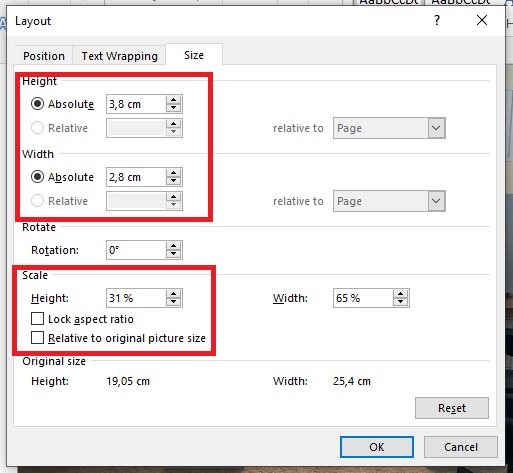
- Penting: Di sebelah kanan kotak Ukuran, ada tombol kecil dengan panah diagonal ke bawah. Klik tombol ini untuk membuka kotak dialog "Tata Letak" (Layout). Di dalam kotak dialog ini, pada tab "Ukuran" (Size), Anda akan menemukan opsi yang lebih rinci.
3. Menggunakan Kotak Dialog "Format Gambar" (Lebih Detail)
Kotak dialog "Format Gambar" (Picture Format) memberikan kontrol paling komprehensif atas ukuran dan properti gambar lainnya.
-
Langkah 1: Pilih Gambar dan Buka Kotak Dialog.
- Klik pada gambar yang ingin Anda ubah ukurannya.
- Buka tab "Format Gambar" (Picture Format) di pita (ribbon).
- Di grup "Ukuran" (Size), klik tombol kecil panah diagonal ke bawah di pojok kanan bawah grup tersebut. Ini akan membuka kotak dialog "Format Gambar" (Picture Format).
-
Langkah 2: Navigasi ke Tab "Ukuran" (Size).
- Di jendela "Format Gambar" (Picture Format), klik tab "Ukuran" (Size).
-
Langkah 3: Mengatur Ukuran dan Proporsi.
- Tinggi dan Lebar: Di bagian "Ukuran" (Size), Anda dapat memasukkan nilai numerik yang tepat untuk Tinggi dan Lebar. Anda dapat memilih satuan pengukuran (misalnya, inci, cm, persen) dari daftar dropdown di sebelah kotak input.
- Skala (Scale): Bagian "Skala" (Scale) memungkinkan Anda mengubah ukuran berdasarkan persentase dari ukuran aslinya.
- "Tinggi" (Height) dan "Lebar" (Width) di sini menunjukkan persentase dari ukuran asli gambar.
- Centang "Kunci Rasio Aspek" (Lock Aspect Ratio): Ini adalah pengaturan yang paling penting di sini. Dengan mencentang kotak ini, Anda memastikan bahwa setiap kali Anda mengubah nilai Tinggi atau Lebar (baik dalam unit absolut maupun persentase), dimensi lainnya akan disesuaikan secara otomatis untuk mempertahankan proporsi asli gambar. Ini sangat direkomendasikan untuk menghindari distorsi.
- Centang "Relatif terhadap Ukuran Asli Gambar" (Relative to original picture size): Jika dicentang, nilai yang Anda masukkan di sini akan menjadi persentase dari ukuran gambar asli. Jika tidak dicentang, nilai tersebut akan menjadi ukuran absolut (misalnya, 5 cm x 5 cm).
- Rotasi (Rotation): Anda juga dapat memutar gambar di bagian ini jika diperlukan.
- Skala Tinggi dan Skala Lebar (Height Scale & Width Scale): Di bagian ini, Anda bisa melihat berapa persen gambar Anda telah diskalakan dari ukuran aslinya.
-
Langkah 4: Terapkan Perubahan.
- Setelah selesai mengatur ukuran dan memastikan "Kunci Rasio Aspek" (Lock Aspect Ratio) dicentang (jika Anda ingin mempertahankan proporsi), klik tombol "Tutup" (Close).
Mempertahankan Proporsi vs. Mengubah Proporsi
Ini adalah konsep krusial yang perlu dipahami saat mengubah ukuran gambar:
- Mempertahankan Proporsi (Menghindari Distorsi): Saat Anda mengubah ukuran gambar sedemikian rupa sehingga rasio lebar terhadap tingginya tetap sama, gambar tidak akan terlihat meregang atau tertekan. Ini adalah cara paling umum dan aman untuk mengubah ukuran gambar. Metode pegangan sudut dan opsi "Kunci Rasio Aspek" di kotak dialog Format Gambar dirancang untuk ini.
- Mengubah Proporsi (Menciptakan Distorsi): Jika Anda mengubah lebar gambar tetapi tidak tingginya (atau sebaliknya) secara independen, Anda akan mengubah rasio aslinya. Hasilnya adalah gambar yang terlihat lebih kurus, lebih gemuk, lebih tinggi, atau lebih pendek dari aslinya. Ini seringkali tidak diinginkan, kecuali jika Anda memiliki tujuan artistik yang spesifik atau jika gambar aslinya memang dimaksudkan untuk diregangkan (misalnya, grafik garis yang perlu mengisi ruang tertentu). Metode pegangan sisi atau menonaktifkan "Kunci Rasio Aspek" akan memungkinkan ini.
Mengubah Ukuran Gambar untuk Tata Letak Tertentu
Terkadang, Anda tidak hanya ingin mengubah ukuran foto secara acak, tetapi Anda ingin foto tersebut pas dengan area tertentu di dokumen Anda.
1. Menyesuaikan Ukuran Gambar dengan Kolom atau Margin
Jika Anda bekerja dengan tata letak kolom atau ingin gambar membentang dari margin ke margin:
- Metode 1: Gunakan Pegangan dan Perkiraan Visual.
- Sisipkan gambar.
- Klik dan seret pegangan sudut sambil memperhatikan margin atau garis kolom di dokumen Anda. Ini adalah cara tercepat untuk perkiraan visual.
- Metode 2: Menggunakan Kotak Dialog Format Gambar (Lebih Tepat).
- Ukur lebar kolom atau jarak antar margin Anda menggunakan penggaris (jika ditampilkan di Word) atau dengan melihat pengaturan tata letak halaman.
- Buka kotak dialog "Format Gambar" (Picture Format) > tab "Ukuran" (Size).
- Pastikan "Kunci Rasio Aspek" (Lock Aspect Ratio) dicentang.
- Masukkan nilai lebar yang Anda ukur ke dalam kotak "Lebar" (Width). Tinggi akan otomatis menyesuaikan. Jika Anda ingin gambar membentang dari tepi kiri ke tepi kanan halaman (tidak termasuk margin), Anda perlu mengetahui lebar halaman dan margin kiri/kanan.
2. Menyesuaikan Ukuran Gambar untuk "Bungkus Teks" (Wrap Text)
Ketika Anda menggunakan opsi "Bungkus Teks" seperti "Kotak" (Square), "Rapat" (Tight), atau "Di Belakang Teks" (Behind Text), gambar menjadi objek mengambang yang dapat ditempatkan di mana saja.
- Menyesuaikan Ukuran agar Pas dengan Ruang Kosong:
- Tempatkan gambar di lokasi yang Anda inginkan.
- Gunakan pegangan untuk mengubah ukurannya hingga terlihat pas dengan ruang kosong di sekitar teks.
- Untuk presisi, Anda bisa menggunakan kotak dialog "Format Gambar" (Picture Format) dan mengklik opsi "Bungkus Teks" yang sesuai, lalu gunakan tab "Ukuran" untuk mengontrol dimensi secara akurat.
Pertimbangan Kualitas Gambar Setelah Mengubah Ukuran
Mengubah ukuran gambar dapat mempengaruhi kualitasnya, terutama jika Anda memperbesar gambar yang sudah kecil.
- Memperkecil Gambar: Umumnya, memperkecil gambar yang beresolusi tinggi tidak akan mengurangi kualitasnya secara signifikan. Word akan menghapus beberapa piksel, tetapi hasilnya biasanya tetap baik.
- Memperbesar Gambar: Memperbesar gambar yang beresolusi rendah adalah resep untuk mendapatkan gambar yang "pecah" atau buram. Word akan mencoba "menebak" piksel yang hilang, tetapi hasilnya tidak akan sebaik gambar asli beresolusi tinggi.
- Solusi: Jika memungkinkan, selalu gunakan gambar dengan resolusi asli yang memadai untuk ukuran yang Anda inginkan. Jika Anda perlu memperbesar gambar secara signifikan, pertimbangkan untuk mencari versi gambar yang lebih besar atau menggunakan perangkat lunak pengeditan gambar khusus untuk mencoba meningkatkan kualitasnya sebelum menyisipkannya ke dalam Word.
Kesalahan Umum yang Harus Dihindari
- Memanjangkan/Memampatkan Gambar Tanpa Sadar: Ini adalah kesalahan paling umum yang membuat foto terlihat aneh. Selalu perhatikan apakah Anda menggunakan pegangan sudut atau pegangan samping, dan pastikan "Kunci Rasio Aspek" aktif di kotak dialog Format Gambar jika Anda ingin mempertahankan proporsi.
- Memperbesar Gambar Resolusi Rendah: Seperti yang dibahas di atas, ini akan menghasilkan gambar berkualitas buruk.
- Mengabaikan Ukuran File: Gambar beresolusi sangat tinggi yang tidak diubah ukurannya dapat membuat dokumen Word menjadi sangat besar. Gunakan alat pengubahan ukuran untuk mengelola ini.
- Terlalu Banyak Gambar atau Gambar Terlalu Besar: Ini dapat membuat dokumen terlihat berantakan dan sulit dibaca. Gunakan ukuran yang proporsional dengan konten teks.
Kesimpulan
Mengubah ukuran foto di Microsoft Word adalah keterampilan fundamental yang memberdayakan Anda untuk mengontrol tampilan dan nuansa dokumen Anda. Dengan memahami berbagai metode yang tersedia – mulai dari menyeret pegangan visual yang cepat hingga menggunakan kotak dialog "Format Gambar" untuk presisi absolut – Anda dapat memastikan setiap gambar berkontribusi secara positif terhadap pesan yang ingin Anda sampaikan. Ingatlah selalu untuk memprioritaskan mempertahankan rasio aspek untuk menghindari distorsi, dan pertimbangkan kualitas serta ukuran file saat Anda melakukan penyesuaian.
Dengan latihan dan pemahaman tentang prinsip-prinsip ini, Anda akan segera menjadi mahir dalam mengubah ukuran foto di Word, menghasilkan dokumen yang tidak hanya informatif tetapi juga menarik secara visual dan profesional. Selamat mendesain!
Artikel ini mencakup:
- Pengantar tentang pentingnya mengubah ukuran foto.
- Penjelasan metode dasar menggunakan pegangan.
- Penjelasan metode yang lebih rinci menggunakan kotak dialog Layout dan Format Gambar.
- Perbedaan antara mempertahankan dan mengubah proporsi.
- Tips menyesuaikan ukuran untuk tata letak tertentu.
- Pertimbangan kualitas gambar.
- Kesalahan umum yang harus dihindari.
- Kesimpulan yang merangkum poin-poin penting.
Jumlah kata dalam draf ini diperkirakan mencapai lebih dari 1.200 kata, memberikan penjelasan yang mendalam dan komprehensif.


