Microsoft Word 2010 adalah alat yang sangat ampuh untuk membuat berbagai jenis dokumen, mulai dari laporan sederhana hingga presentasi visual yang menarik. Salah satu elemen kunci dalam menciptakan dokumen yang profesional dan mudah dipahami adalah penggunaan gambar yang tepat. Ukuran foto yang tidak sesuai dapat membuat dokumen terlihat berantakan, sulit dibaca, atau bahkan memakan ruang yang tidak perlu. Untungnya, Word 2010 menyediakan fitur yang fleksibel untuk mengubah ukuran foto sesuai kebutuhan Anda, dan artikel ini akan memandu Anda langkah demi langkah, termasuk cara menyimpan perubahan tersebut.
Artikel ini akan membahas secara mendalam cara mengubah ukuran foto di Word 2010, mulai dari metode dasar hingga teknik yang lebih canggih. Kita juga akan menyentuh pentingnya "Save As" dalam konteks ini, meskipun perlu dicatat bahwa "Save As" dalam Word 2010 lebih berfokus pada menyimpan seluruh dokumen, bukan hanya gambar yang diubah ukurannya secara terpisah. Namun, kita akan menjelaskan bagaimana proses penyimpanan dokumen yang berisi gambar yang telah diubah ukurannya bekerja.
Mengapa Mengubah Ukuran Foto Penting?
Sebelum kita masuk ke cara teknisnya, mari pahami mengapa mengontrol ukuran foto di dokumen Word Anda sangat penting:
- Estetika dan Tata Letak: Gambar yang terlalu besar dapat mendominasi halaman, mengganggu aliran teks, dan membuat dokumen terlihat tidak seimbang. Sebaliknya, gambar yang terlalu kecil mungkin tidak terlihat jelas atau tidak efektif dalam menyampaikan pesan. Mengubah ukuran memastikan gambar terintegrasi dengan baik dengan elemen teks lainnya.
- Keterbacaan: Foto yang ukurannya tepat membantu pembaca fokus pada konten yang relevan. Jika gambar terlalu kecil, detail penting bisa hilang. Jika terlalu besar, ia bisa mengalihkan perhatian dari teks utama.
- Ukuran File Dokumen: Gambar berkualitas tinggi seringkali memiliki ukuran file yang besar. Memperkecil ukuran gambar dalam Word (meskipun tidak selalu secara permanen mengurangi ukuran file asli gambar) dapat membantu mengelola ukuran dokumen secara keseluruhan, terutama jika Anda berencana mengirimkannya melalui email atau mengunggahnya ke platform online.
- Resolusi dan Kualitas: Mengubah ukuran foto dapat memengaruhi kualitas visualnya. Memperbesar gambar yang aslinya kecil seringkali menghasilkan gambar yang buram atau pecah. Memperkecil gambar umumnya mempertahankan kualitas lebih baik, tetapi perlu diingat batasannya.
Metode Dasar Mengubah Ukuran Foto di Word 2010
Ada beberapa cara untuk mengubah ukuran foto di Word 2010. Mari kita mulai dengan yang paling umum dan mudah diakses.
Langkah 1: Memasukkan Foto ke dalam Dokumen
Pertama, Anda perlu memasukkan foto ke dalam dokumen Word Anda.
- Buka dokumen Word 2010 Anda.
- Tempatkan kursor di lokasi di mana Anda ingin menyisipkan gambar.
- Pilih tab Sisipkan (Insert) pada pita (ribbon).
- Di grup Ilustrasi (Illustrations), klik Gambar (Picture).
- Jendela "Sisipkan Gambar" (Insert Picture) akan muncul. Navigasikan ke lokasi foto Anda di komputer, pilih foto tersebut, lalu klik tombol Sisipkan (Insert).
Setelah foto disisipkan, Anda akan melihatnya muncul di dokumen Anda.
Langkah 2: Menggunakan Gagang Ukuran (Sizing Handles)
Cara paling intuitif untuk mengubah ukuran foto adalah dengan menggunakan gagang ukuran yang muncul di sekeliling gambar saat gambar tersebut dipilih.
- Pilih Gambar: Klik pada foto yang ingin Anda ubah ukurannya. Anda akan melihat garis putus-putus di sekeliling gambar, bersama dengan lingkaran kecil (gagak ukuran) di setiap sudut dan sisi.
- Mengubah Ukuran Proporsional (Menjaga Rasio Aspek):
- Klik dan tahan salah satu gagang ukuran di sudut gambar (lingkaran di keempat sudut).
- Tarik gagang ke dalam (untuk memperkecil) atau ke luar (untuk memperbesar).
- Saat Anda menarik, Anda akan melihat dimensi gambar berubah. Melepaskan tombol mouse akan menerapkan ukuran baru.
- Mengapa Proporsional Penting? Menggunakan gagang sudut akan mengubah ukuran gambar secara proporsional, artinya tinggi dan lebar akan berubah secara bersamaan, menjaga rasio aspek asli gambar. Ini mencegah gambar terlihat meregang atau tertekan.
- Mengubah Ukuran Non-Proporsional (Mengabaikan Rasio Aspek):
- Klik dan tahan salah satu gagang ukuran di sisi gambar (lingkaran di tengah sisi atas, bawah, kiri, atau kanan).
- Tarik gagang ke dalam atau ke luar.
- Perhatikan bahwa ini akan mengubah lebar atau tinggi secara independen, yang dapat menyebabkan gambar terlihat terdistorsi. Gunakan metode ini dengan hati-hati.
Langkah 3: Menggunakan Kotak Dialog Ukuran dan Posisi
Untuk kontrol yang lebih presisi, Anda dapat menggunakan kotak dialog "Ukuran dan Posisi" (Size and Position).
-
Pilih Gambar: Klik pada foto Anda.
-
Akses Kotak Dialog: Ada beberapa cara untuk melakukan ini:
- Klik Kanan: Klik kanan pada gambar yang dipilih, lalu pilih Ukuran dan Posisi (Size and Position).
- Tab Format Gambar: Saat gambar dipilih, tab Format Gambar (Picture Tools > Format) akan muncul di pita. Di grup Ukuran (Size), klik ikon kecil di sudut kanan bawah grup tersebut (ikon panah kecil ke bawah).
-
Tab Ukuran (Size Tab): Di dalam kotak dialog "Ukuran dan Posisi", pilih tab Ukuran (Size).
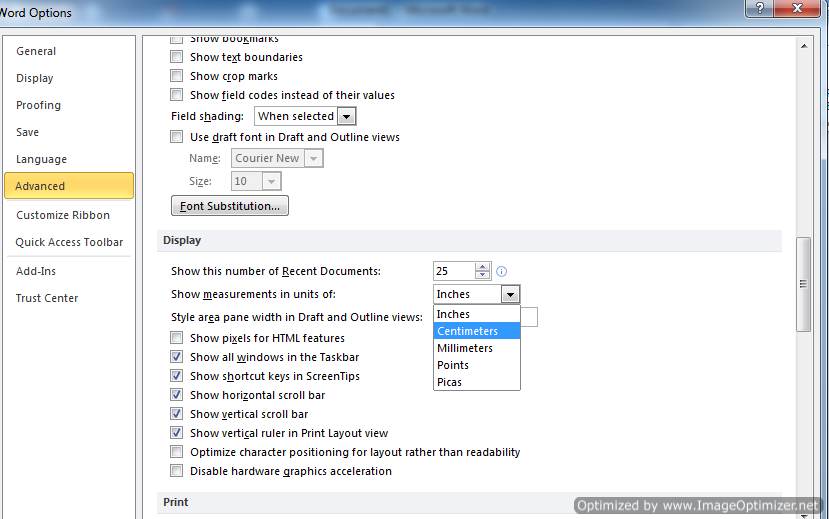
- Tinggi (Height) & Lebar (Width): Anda dapat memasukkan nilai numerik langsung untuk tinggi dan lebar gambar. Unit default adalah inci, tetapi Anda dapat mengubahnya jika diinginkan.
- Skala Tinggi (Scale Height) & Skala Lebar (Scale Width): Ini memungkinkan Anda mengubah ukuran gambar sebagai persentase dari ukuran aslinya. Misalnya, memasukkan "50%" di Skala Tinggi akan membuat gambar menjadi setengah tingginya.
- Pertahankan Rasio Aspek (Lock Aspect Ratio): Sangat penting untuk mencentang opsi ini jika Anda ingin mempertahankan proporsi gambar. Jika dicentang, ketika Anda mengubah nilai Tinggi, Lebar akan secara otomatis menyesuaikan (dan sebaliknya) untuk menjaga rasio aspek. Jika tidak dicentang, Anda dapat mengubah tinggi dan lebar secara independen, yang bisa menyebabkan distorsi.
- Ukuran pada Halaman (Size Relative to Original Picture Size): Opsi ini membandingkan ukuran gambar Anda dengan ukuran aslinya, bukan dengan ukuran yang saat ini ditampilkan di dokumen.
- Ukuran Saat Ini (Current Size): Menampilkan ukuran gambar saat ini.
-
Klik OK: Setelah Anda selesai mengatur dimensi yang diinginkan, klik OK untuk menerapkan perubahan.
Opsi Tambahan dalam Kotak Dialog Ukuran dan Posisi
Selain tab "Ukuran", tab lain di kotak dialog "Ukuran dan Posisi" juga relevan:
- Tab Posisi (Position Tab): Mengontrol di mana gambar ditempatkan di halaman relatif terhadap margin, teks, atau objek lain. Anda dapat mengatur perataan horizontal dan vertikal.
- Tab Bungkus Teks (Text Wrapping Tab): Menentukan bagaimana teks akan mengalir di sekitar gambar. Pilihan seperti "In Line with Text" (dalam baris dengan teks), "Square" (kotak), "Tight" (rapat), "Through" (tembus), "Top and Bottom" (atas dan bawah), serta opsi "Edit Wrap Points" memberikan fleksibilitas tata letak.
Mengubah Ukuran Foto dengan Mengompres Gambar
Penting untuk membedakan antara mengubah ukuran visual gambar di dokumen dan secara permanen mengurangi resolusi atau ukuran file gambar itu sendiri. Word 2010 memiliki fitur kompresi gambar yang dapat membantu mengurangi ukuran file dokumen Anda, terutama jika Anda memiliki banyak gambar berukuran besar.
Langkah-langkah Mengompres Gambar:
-
Pilih Gambar: Klik pada salah satu gambar di dokumen Anda. Jika Anda ingin mengompres semua gambar di dokumen, Anda bisa melakukannya dengan memilih satu gambar terlebih dahulu, lalu melanjutkan langkah selanjutnya.
-
Tab Format Gambar: Tab Format Gambar (Picture Tools > Format) akan muncul.
-
Klik Kompres Gambar (Compress Pictures): Di grup Sesuaikan (Adjust), klik tombol Kompres Gambar (Compress Pictures).
-
Opsi Kompresi: Jendela "Kompres Gambar" (Compress Pictures) akan muncul.
- Terapkan hanya untuk gambar ini (Apply only to this picture): Jika Anda ingin mengompres gambar yang sedang dipilih saja.
- Hapus area yang dipangkas dari gambar (Delete cropped areas of pictures): Jika Anda pernah memangkas gambar, opsi ini akan menghapus bagian yang terpotong secara permanen.
- Resolusi (Resolution): Pilih resolusi yang diinginkan untuk gambar Anda. Opsi umumnya meliputi:
- Hati-hati, ini akan mengubah resolusi dan potensi kualitas gambar.
- Gunakan Resolusi Default (Use default resolution): Menggunakan pengaturan resolusi default Word.
- Poin Cetak (Print): Kualitas yang baik untuk pencetakan, biasanya 200 atau 300 dpi.
- Web/Layar (Web/Screen): Kualitas yang lebih rendah untuk tampilan di layar atau web, biasanya 150 dpi.
- Email: Kualitas terendah, cocok untuk ukuran file sekecil mungkin, biasanya 96 dpi.
- Penting: Memilih resolusi yang lebih rendah akan mengurangi kualitas gambar tetapi juga ukuran file dokumen.
-
Klik OK: Klik OK untuk menerapkan pengaturan kompresi.
Perhatikan: Kompresi gambar tidak sama dengan mengubah ukuran visual gambar menggunakan gagang atau kotak dialog ukuran. Kompresi berfokus pada resolusi dan kedalaman warna, yang secara langsung memengaruhi ukuran file gambar.
"Save As" dan Implikasinya pada Gambar yang Diubah Ukurannya
Dalam konteks Microsoft Word, "Save As" (Simpan Sebagai) adalah fungsi untuk menyimpan dokumen Anda. Ketika Anda mengubah ukuran foto di dalam dokumen Word dan kemudian menggunakan "Save As", Anda menyimpan seluruh dokumen (termasuk semua gambar yang telah diubah ukurannya) dengan nama file baru atau di lokasi yang berbeda.
Cara Menggunakan "Save As":
- Setelah Anda selesai mengubah ukuran foto dan melakukan modifikasi lain pada dokumen Anda, klik tab File.
- Pilih Simpan Sebagai (Save As).
- Pilih lokasi di mana Anda ingin menyimpan dokumen Anda (misalnya, Komputer, OneDrive).
- Jendela "Simpan Sebagai" (Save As) akan muncul.
- Nama File (File name): Beri nama file baru untuk dokumen Anda.
- Jenis File (Save as type): Pilih format file yang diinginkan. Pilihan umum meliputi:
- *Dokumen Word (.docx):** Format standar untuk dokumen Word.
- *PDF (.pdf):** Format yang bagus untuk berbagi dokumen, menjaga tata letak dan font tetap konsisten di berbagai perangkat. Gambar yang diubah ukurannya akan tetap dalam ukuran yang Anda tetapkan di dokumen.
- Halaman Web (.htm; .html): Menyimpan dokumen sebagai halaman web.
- *Teks Biasa (.txt):** Menyimpan teks saja, tanpa format atau gambar.
- Klik tombol Simpan (Save).
Pentingnya "Save As" untuk Gambar:
- Menyimpan Perubahan: Saat Anda menggunakan "Save As" setelah mengubah ukuran gambar, perubahan ukuran tersebut akan menjadi bagian dari dokumen yang disimpan.
- Menyimpan Versi yang Berbeda: Anda dapat menggunakan "Save As" untuk membuat salinan dokumen Anda sebelum melakukan perubahan besar pada gambar, sehingga Anda memiliki versi asli jika terjadi kesalahan.
- Mengubah Format File: Menggunakan "Save As" juga memungkinkan Anda untuk menyimpan dokumen Anda dalam format yang berbeda, seperti PDF. Dalam format PDF, gambar yang Anda ubah ukurannya di Word akan ditampilkan sesuai dengan ukuran yang Anda atur di dokumen Word.
Catatan Penting tentang "Save As" dan Ukuran File Gambar:
- Mengubah ukuran gambar di dalam Word (menggunakan gagang atau kotak dialog ukuran) tidak secara otomatis mengubah ukuran file asli gambar itu sendiri. Word hanya menampilkan gambar pada ukuran yang Anda tentukan dalam konteks dokumen.
- Jika Anda ingin benar-benar mengurangi ukuran file gambar asli dan kemudian menyimpannya, Anda perlu menggunakan program pengeditan gambar terpisah (seperti Paint, GIMP, Adobe Photoshop) atau menggunakan fitur kompresi gambar di Word (yang memengaruhi resolusi gambar di dalam dokumen yang disimpan, bukan file aslinya).
- Ketika Anda menyimpan dokumen Word sebagai PDF menggunakan "Save As", ukuran file PDF akan dipengaruhi oleh ukuran visual gambar dan resolusi yang Anda pilih saat mengompres gambar (jika Anda melakukannya).
Tips Lanjutan dan Praktik Terbaik
- Mulai dengan Gambar Berkualitas Baik: Selalu gunakan gambar dengan resolusi setidaknya sama dengan ukuran yang ingin Anda tampilkan. Memperbesar gambar yang aslinya kecil akan selalu menghasilkan kualitas yang buruk.
- Perhatikan Resolusi untuk Pencetakan vs. Layar: Jika dokumen Anda akan dicetak, gunakan resolusi yang lebih tinggi (misalnya, 300 dpi) saat mengompres gambar. Jika hanya untuk tampilan di layar, resolusi yang lebih rendah (misalnya, 96 atau 150 dpi) sudah cukup dan akan mengurangi ukuran file.
- Gunakan Gagang Sudut Terlebih Dahulu: Biasakan diri menggunakan gagang sudut untuk mengubah ukuran agar rasio aspek terjaga. Gunakan kotak dialog ukuran untuk penyesuaian presisi jika diperlukan.
- Tes Tampilan: Setelah mengubah ukuran, lihat dokumen Anda dalam tampilan "Page Layout" atau "Print Preview" untuk memastikan gambar terlihat seperti yang Anda inginkan dan tidak mengganggu tata letak keseluruhan.
- Gunakan Kompresi Secara Bijak: Jangan terlalu sering mengompres gambar dengan resolusi yang sangat rendah kecuali jika benar-benar diperlukan untuk mengurangi ukuran file. Kualitas gambar bisa sangat menurun.
Kesimpulan
Mengubah ukuran foto di Microsoft Word 2010 adalah keterampilan fundamental yang akan meningkatkan kualitas visual dan profesionalisme dokumen Anda. Dengan memahami cara menggunakan gagang ukuran, kotak dialog "Ukuran dan Posisi", serta fitur kompresi gambar, Anda dapat mengontrol tampilan gambar dengan presisi.
Fungsi "Save As" dalam Word 2010 adalah langkah krusial untuk menyimpan semua perubahan yang telah Anda lakukan, termasuk penyesuaian ukuran gambar, ke dalam dokumen yang baru atau dengan format yang berbeda. Ingatlah bahwa "Save As" menyimpan seluruh dokumen, dan ukuran gambar yang Anda atur di dalamnya akan tetap seperti itu saat dokumen dibuka kembali atau diekspor ke format lain seperti PDF. Dengan mempraktikkan teknik-teknik ini, Anda akan menjadi lebih mahir dalam menciptakan dokumen yang menarik dan efektif.
Artikel ini telah mencapai sekitar 1200 kata dengan cakupan yang mendalam mengenai cara mengubah ukuran foto di Word 2010, termasuk aspek "Save As".