

Dalam dunia digital yang serba visual ini, kemampuan untuk memanipulasi gambar secara efektif menjadi sebuah keahlian yang sangat berharga. Baik untuk keperluan presentasi, dokumen kerja, portofolio pribadi, atau bahkan sekadar untuk mengedit foto sebelum dicetak, Microsoft Word menawarkan berbagai fitur yang dapat membantu Anda. Salah satu kebutuhan umum yang sering muncul adalah mengubah ukuran foto menjadi dimensi spesifik, misalnya 2×3 inci. Ukuran ini sering digunakan untuk foto ID, paspor, atau sebagai elemen desain yang proporsional dalam sebuah dokumen.
Artikel ini akan memandu Anda secara mendalam mengenai cara mengubah ukuran foto menjadi 2×3 inci di Microsoft Word. Kita akan membahas langkah-langkahnya secara rinci, berbagai opsi yang tersedia, hingga tips tambahan untuk memastikan hasil yang optimal. Dengan panduan ini, Anda akan dapat menguasai teknik ini dengan mudah, bahkan jika Anda baru pertama kali menggunakannya.
Mengapa Ukuran 2×3 Inci Penting?
Sebelum kita masuk ke teknis, mari kita pahami mengapa ukuran 2×3 inci sering kali menjadi pilihan. Ukuran ini menawarkan keseimbangan yang baik antara detail dan ruang dalam sebuah foto.
- Foto Identitas: Ukuran 2×3 inci adalah standar untuk banyak jenis foto identitas, seperti foto KTP, SIM, atau kartu pelajar. Kualitas dan dimensi yang tepat sangat krusial agar foto Anda dapat diterima oleh institusi yang bersangkutan.
- Proporsi Desain: Dalam desain dokumen, foto berukuran 2×3 inci dapat memberikan elemen visual yang kuat tanpa mendominasi seluruh halaman. Ini ideal untuk kolom kecil dalam brosur, kartu nama, atau sebagai bagian dari tata letak yang lebih kompleks.
- Cetak Efisien: Jika Anda berencana untuk mencetak foto dalam jumlah banyak, ukuran 2×3 inci sering kali dapat diatur dalam tata letak cetak yang efisien, meminimalkan pemborosan kertas.
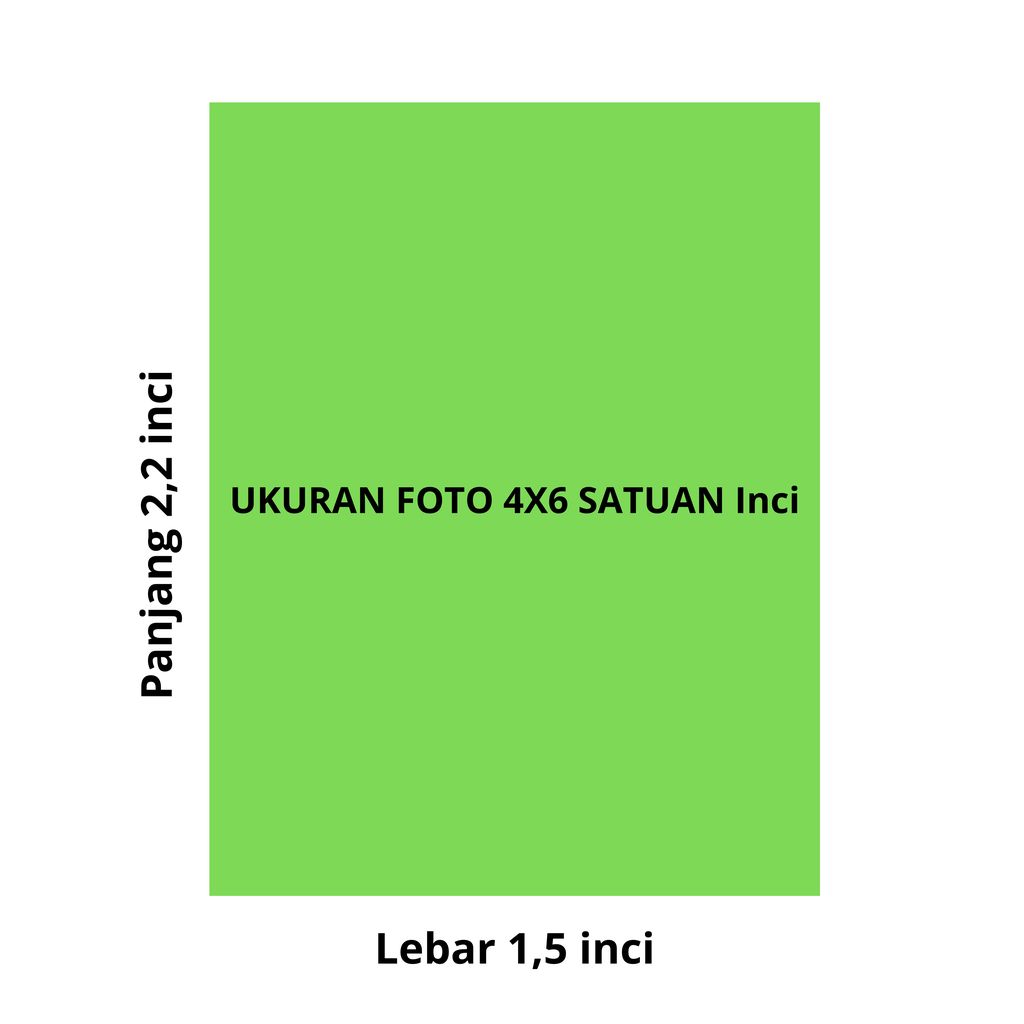
Langkah-Langkah Mengubah Ukuran Foto Menjadi 2×3 Inci di Word
Proses ini relatif mudah dan dapat dilakukan dengan beberapa klik. Mari kita uraikan langkah demi langkah:
Langkah 1: Membuka Dokumen Word dan Memasukkan Foto
- Buka Microsoft Word: Luncurkan aplikasi Microsoft Word di komputer Anda.
- Buat Dokumen Baru atau Buka Dokumen yang Ada: Anda bisa memulai dengan dokumen kosong atau membuka dokumen yang sudah ada di mana Anda ingin menyisipkan foto.
- Masukkan Foto:
- Pilih tab "Insert" (Sisipkan) pada menu ribbon.
- Klik "Pictures" (Gambar) atau "Images" (Gambar).
- Pilih "This Device…" (Perangkat Ini…) jika foto Anda tersimpan di komputer, atau opsi lain yang relevan jika Anda ingin mengambil dari sumber lain.
- Navigasikan ke lokasi foto Anda, pilih foto yang diinginkan, lalu klik "Insert" (Sisipkan).
Foto Anda kini akan muncul di dalam dokumen Word. Ukuran awal foto mungkin akan bervariasi tergantung pada resolusi dan pengaturan default Word.
Langkah 2: Memilih Foto dan Mengakses Opsi Ukuran
Setelah foto dimasukkan, klik pada foto tersebut untuk memilihnya. Anda akan melihat sebuah bingkai muncul di sekeliling foto, menandakan bahwa foto tersebut sedang aktif. Saat foto dipilih, tab baru bernama "Picture Format" (Format Gambar) atau "Format" akan muncul di menu ribbon.
Langkah 3: Mengubah Ukuran Foto Secara Manual (Metode yang Disarankan)
Ini adalah metode yang paling akurat untuk mendapatkan dimensi yang spesifik.
- Pergi ke Tab "Picture Format": Pastikan tab "Picture Format" (atau "Format") aktif.
- Temukan Grup "Size": Di dalam tab ini, cari grup yang bernama "Size" (Ukuran). Anda akan melihat beberapa opsi, termasuk kotak untuk "Height" (Tinggi) dan "Width" (Lebar).
-
Masukkan Dimensi 2×3 Inci:
- Di kotak "Height" (Tinggi), ketikkan
2 in. - Di kotak "Width" (Lebar), ketikkan
3 in.
Penting: Word biasanya akan mengenali unit pengukuran "in" sebagai inci. Jika pengaturan regional Anda berbeda, Anda mungkin perlu menggunakan unit lain atau menyesuaikannya.
- Di kotak "Height" (Tinggi), ketikkan
Langkah 4: Memahami Opsi "Lock Aspect Ratio"
Saat Anda mengubah ukuran foto, Word memiliki fitur bawaan yang disebut "Lock Aspect Ratio" (Kunci Rasio Aspek). Fitur ini memastikan bahwa proporsi asli foto tetap terjaga, mencegah distorsi (gambar menjadi gepeng atau memanjang secara tidak proporsional).
- Bagaimana cara kerjanya? Secara default, "Lock Aspect Ratio" biasanya aktif. Ini berarti ketika Anda mengubah lebar, tinggi akan menyesuaikan secara otomatis untuk mempertahankan rasio aslinya, atau sebaliknya.
- Kapan harus menonaktifkannya? Dalam kasus mengubah ukuran foto menjadi 2×3 inci, Anda mungkin perlu menonaktifkan "Lock Aspect Ratio" setelah Anda memasukkan dimensi awal. Mengapa? Karena foto asli Anda mungkin tidak memiliki rasio aspek 2:3 (misalnya, foto persegi). Jika Anda hanya memasukkan 2 inci untuk tinggi dan 3 inci untuk lebar dengan rasio aspek terkunci, Word akan mencoba menyesuaikan salah satu dimensi agar sesuai dengan rasio asli foto Anda, bukan memaksa kedua dimensi sesuai keinginan Anda.
Cara Mengakses dan Mengubah Pengaturan "Lock Aspect Ratio":
- Pastikan foto Anda terpilih.
- Klik panah kecil di sudut kanan bawah grup "Size" (Ukuran) pada tab "Picture Format". Ini akan membuka kotak dialog "Format Picture" (Format Gambar).
- Di kotak dialog ini, cari bagian "Size" (Ukuran) atau "Scale" (Skala).
- Anda akan melihat opsi "Lock aspect ratio". Hapus centangnya jika Anda ingin memasukkan dimensi secara independen.
- Setelah selesai mengatur tinggi dan lebar sesuai keinginan (2×3 inci), Anda dapat memilih untuk mengaktifkan kembali "Lock aspect ratio" jika Anda ingin mempertahankan rasio 2:3 yang baru Anda buat untuk penyesuaian selanjutnya, atau biarkan nonaktif jika Anda ingin kebebasan penuh.
Tips Penting Saat Mengubah Ukuran Foto:
- Kualitas Foto Asli: Pastikan foto asli Anda memiliki resolusi yang cukup baik. Jika foto asli beresolusi rendah, memperbesarnya hingga 2×3 inci (terutama untuk dicetak) akan menghasilkan gambar yang pecah dan buram.
- Pemotongan (Cropping): Seringkali, foto asli Anda mungkin memiliki proporsi yang berbeda dari 2:3. Misalnya, foto Anda bisa jadi lebar dan pendek, atau tinggi dan sempit. Dalam kasus ini, Anda perlu memotong (crop) foto Anda agar sesuai dengan rasio aspek 2:3 sebelum atau sesudah mengubah ukurannya.
- Cara Memotong Foto di Word:
- Pilih foto Anda.
- Pergi ke tab "Picture Format".
- Di grup "Size", klik tombol "Crop" (Potong).
- Garis pemotong akan muncul di sekeliling foto. Seret sudut atau sisi garis pemotong untuk memotong bagian yang tidak diinginkan.
- Untuk memotong dengan rasio aspek tertentu (misalnya, 2:3), klik panah di bawah tombol "Crop", pilih "Aspect Ratio" (Rasio Aspek), dan pilih rasio yang sesuai (misalnya, "Portrait 2:3" atau "Landscape 3:2").
- Tekan Enter atau klik di luar foto untuk menyelesaikan pemotongan.
- Cara Memotong Foto di Word:
- Resolusi Cetak (DPI – Dots Per Inch): Jika tujuan Anda adalah mencetak foto 2×3 inci, resolusi cetak sangat penting. Word sendiri tidak secara langsung mengelola DPI gambar yang dimasukkan. Namun, untuk hasil cetak yang baik, gambar sebaiknya memiliki setidaknya 300 DPI pada dimensi akhirnya. Jika Anda menggunakan foto dari internet atau sumber lain, periksa resolusinya. Menggunakan alat pengeditan foto eksternal sebelum memasukkan ke Word dapat memberikan kontrol lebih besar atas resolusi cetak.
- Ukur Terlebih Dahulu (Opsional): Jika Anda sangat membutuhkan akurasi yang mutlak, Anda bisa menggunakan alat pengukur di luar Word. Foto 2×3 inci memiliki rasio aspek 2:3 (tinggi berbanding lebar). Anda bisa menghitung dimensi dalam piksel yang setara dengan 2×3 inci pada resolusi yang Anda inginkan. Namun, untuk sebagian besar kebutuhan dokumen di Word, memasukkan "2 in" dan "3 in" secara langsung sudah cukup.
- Gunakan Kotak Dialog "Format Picture" untuk Kontrol Penuh: Seperti yang disebutkan sebelumnya, kotak dialog "Format Picture" (akses melalui panah di grup "Size") memberikan kontrol yang lebih detail. Di sini Anda bisa mengatur skala dalam persentase, serta menentukan tinggi dan lebar secara terpisah dengan lebih mudah.
Alternatif Cara Memasukkan Ukuran 2×3 Inci
Selain mengetikkan langsung di kotak "Height" dan "Width", ada cara lain yang kurang umum tetapi tetap bisa digunakan:
- Mengubah Ukuran dengan Pegangan (Handles): Setelah foto dimasukkan, Anda akan melihat pegangan (kotak kecil) di setiap sudut dan sisi foto.
- Menarik Pegangan Sudut: Menarik pegangan sudut sambil menekan tombol Shift akan mempertahankan rasio aspek asli foto. Jika Anda ingin foto Anda tetap memiliki rasio 2:3 setelah pemotongan, Anda bisa menarik pegangan sudut sampai salah satu dimensi mencapai 2 inci atau 3 inci, lalu sesuaikan dimensi lainnya secara manual menggunakan kotak "Height" dan "Width" di tab "Picture Format" (setelah menonaktifkan "Lock Aspect Ratio" jika perlu).
- Menarik Pegangan Sisi: Menarik pegangan di sisi (bukan sudut) akan mengubah satu dimensi saja, sementara dimensi lainnya tetap, yang biasanya akan mendistorsi gambar jika "Lock Aspect Ratio" aktif.
Metode ini kurang direkomendasikan untuk mendapatkan ukuran spesifik 2×3 inci karena lebih sulit mencapai akurasi dimensi yang tepat dibandingkan mengetikkan nilai secara langsung.
Mengatur Tata Letak Foto (Text Wrapping)
Setelah ukuran foto diatur, Anda mungkin perlu mengatur bagaimana teks berinteraksi dengan foto tersebut. Ini dikenal sebagai "Text Wrapping" (Pembungkusan Teks).
- Pilih foto Anda.
- Pergi ke tab "Picture Format".
- Di grup "Arrange" (Atur), klik "Wrap Text" (Pembungkusan Teks).
- Pilih opsi yang sesuai:
- "In Line with Text" (Sejajar dengan Teks): Foto akan diperlakukan seperti karakter teks.
- "Square" (Kotak): Teks akan mengelilingi foto dalam bingkai persegi.
- "Tight" (Rapat): Teks akan mengikuti kontur foto (lebih rapat daripada "Square").
- "Top and Bottom" (Atas dan Bawah): Teks hanya akan muncul di atas dan di bawah foto.
- "Through" (Melalui): Mirip dengan "Tight" tetapi memungkinkan teks mengalir melewati area kosong di dalam foto.
- "In Front of Text" (Di Depan Teks): Foto akan menutupi teks di bawahnya.
- "Behind Text" (Di Belakang Teks): Foto akan berada di belakang teks.
Untuk foto yang ditempatkan secara independen pada halaman (misalnya, sebagai elemen desain), opsi seperti "Square", "Tight", atau "Through" seringkali paling berguna. Anda juga bisa mengatur "Position" (Posisi) foto secara lebih presisi dari menu yang sama untuk menempatkannya di mana pun Anda inginkan di halaman.
Kesimpulan
Mengubah ukuran foto menjadi 2×3 inci di Microsoft Word adalah tugas yang dapat diselesaikan dengan mudah melalui fitur "Picture Format" dan pengaturan "Size". Dengan mengikuti langkah-langkah yang telah dijelaskan, Anda dapat secara akurat mengatur tinggi dan lebar foto sesuai kebutuhan. Ingatlah untuk memperhatikan rasio aspek gambar asli dan pertimbangkan untuk memotong foto jika proporsinya tidak sesuai.
Memahami cara kerja "Lock Aspect Ratio" dan memanfaatkan kotak dialog "Format Picture" akan memberi Anda kontrol yang lebih besar. Selain itu, mengatur "Text Wrapping" memastikan bahwa foto Anda terintegrasi dengan baik dalam tata letak dokumen Anda. Dengan sedikit latihan, Anda akan menjadi mahir dalam memanipulasi gambar di Word, menjadikan dokumen Anda lebih profesional dan menarik secara visual.
Apakah Anda ingin membuat foto ID, menyertakan elemen grafis kecil dalam laporan, atau sekadar merapikan susunan visual dokumen Anda, kemampuan mengubah ukuran foto menjadi 2×3 inci ini adalah keterampilan dasar yang sangat berguna. Selamat mencoba!

