Dalam era digital yang serba visual ini, kemampuan untuk memanipulasi gambar menjadi salah satu keterampilan dasar yang sangat berguna. Baik untuk keperluan pribadi, pekerjaan, maupun tugas sekolah, seringkali kita dihadapkan pada kebutuhan untuk menyesuaikan ukuran foto. Salah satu ukuran yang paling umum diminta adalah ukuran 3×4, terutama untuk dokumen identitas, CV, atau aplikasi formulir.
Meskipun terdengar sederhana, banyak pengguna Microsoft Word yang merasa sedikit kebingungan ketika harus melakukan penyesuaian ukuran foto secara presisi. Terlebih lagi, terkadang ada perbedaan interpretasi mengenai "ukuran 3×4" itu sendiri, apakah merujuk pada dimensi dalam inci, sentimeter, atau piksel. Artikel ini akan memandu Anda langkah demi langkah, dari yang paling dasar hingga tips lanjutan, untuk mengubah ukuran foto Anda menjadi 3×4 di Microsoft Word dengan akurasi dan kemudahan.
Memahami Konsep Ukuran Foto 3×4
Sebelum kita masuk ke dalam langkah-langkah teknis di Word, penting untuk memahami apa yang dimaksud dengan "ukuran 3×4". Umumnya, ukuran ini merujuk pada dimensi foto dalam satuan inci.
- Ukuran 3×4 dalam inci: Ini berarti foto memiliki lebar 3 inci dan tinggi 4 inci, atau sebaliknya (tinggi 3 inci dan lebar 4 inci). Dalam konteks pas foto, biasanya orientasinya adalah tinggi lebih besar dari lebar. Jadi, yang paling umum adalah lebar 3 inci dan tinggi 4 inci.
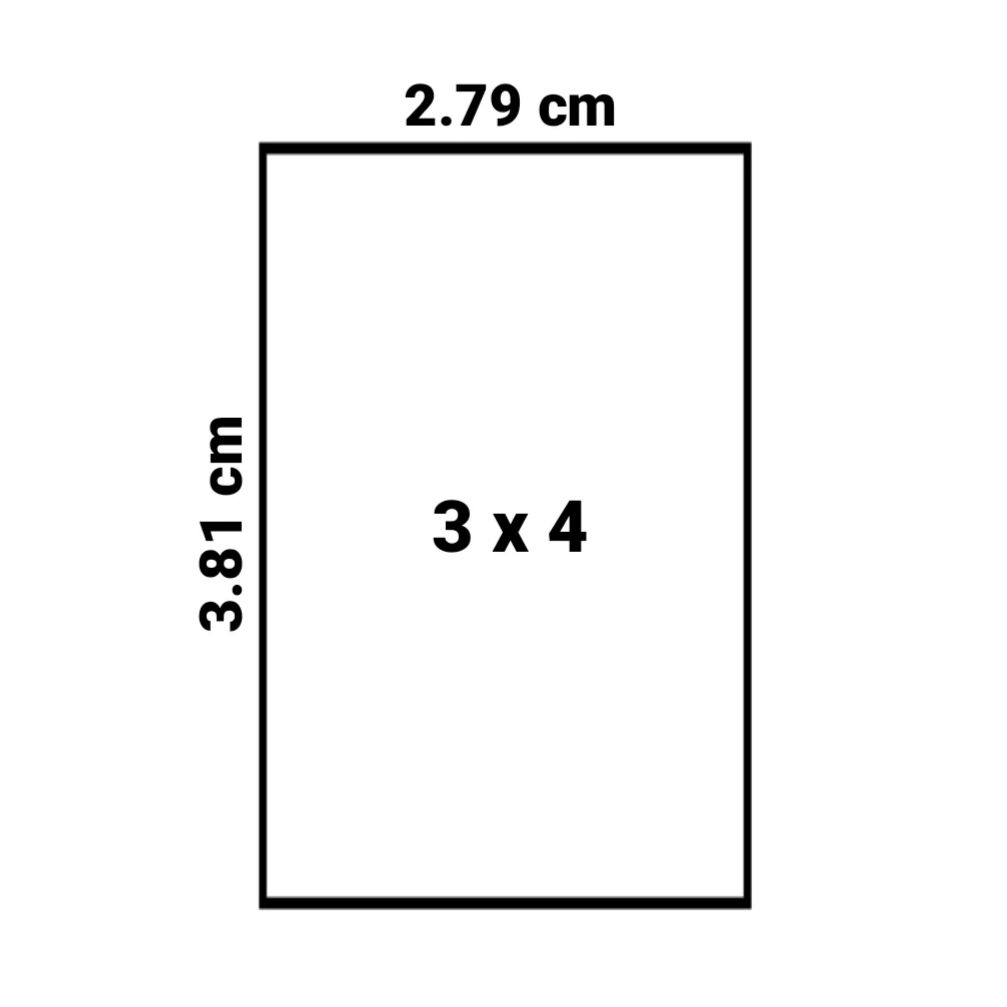
Penting untuk dicatat bahwa beberapa konteks mungkin meminta ukuran dalam satuan lain, seperti sentimeter (misalnya, 7.5 cm x 10 cm yang mendekati 3×4 inci) atau bahkan piksel untuk keperluan web. Namun, untuk keperluan cetak dan dokumen resmi, inci adalah satuan yang paling sering digunakan.
Mengapa Mengubah Ukuran Foto di Word?
Microsoft Word adalah aplikasi pengolah kata yang sangat populer. Meskipun bukan software pengedit foto profesional, Word menyediakan fungsionalitas dasar yang cukup untuk menyesuaikan ukuran gambar. Beberapa alasan mengapa Anda mungkin perlu mengubah ukuran foto menjadi 3×4 di Word meliputi:
- Persyaratan Dokumen Resmi: Banyak formulir aplikasi kerja, pendaftaran sekolah, atau dokumen identitas yang meminta foto dengan ukuran spesifik, seperti 3×4.
- Tugas Sekolah/Kuliah: Dosen atau guru terkadang meminta penyerahan tugas dengan foto berukuran tertentu pada halaman sampul atau bagian identitas.
- Desain CV/Resume: Untuk memberikan tampilan yang profesional dan sesuai standar, foto pada CV seringkali perlu disesuaikan ukurannya.
- Layout Dokumen: Jika Anda sedang mendesain brosur, poster, atau dokumen lain yang memerlukan penempatan foto dengan proporsi tertentu, mengubah ukuran menjadi 3×4 bisa menjadi langkah awal.
Langkah-Langkah Mengubah Ukuran Foto Menjadi 3×4 di Microsoft Word
Berikut adalah panduan langkah demi langkah yang terperinci:
Langkah 1: Membuka Dokumen Microsoft Word dan Memasukkan Foto
- Buka Microsoft Word dan buat dokumen baru atau buka dokumen yang sudah ada tempat Anda ingin memasukkan foto.
- Arahkan kursor ke lokasi di dokumen di mana Anda ingin menempatkan foto.
- Pergi ke tab Insert (Sisipkan).
- Klik Pictures (Gambar).
- Pilih This Device (Perangkat Ini) jika foto Anda tersimpan di komputer.
- Cari dan pilih file foto yang ingin Anda gunakan, lalu klik Insert (Sisipkan).
Langkah 2: Memilih Foto dan Mengakses Opsi Format
Setelah foto dimasukkan ke dalam dokumen, foto tersebut akan muncul.
- Klik pada foto tersebut. Anda akan melihat sebuah bingkai muncul di sekeliling foto, menandakan bahwa foto tersebut sedang dipilih.
- Saat foto dipilih, tab baru bernama Picture Format (Format Gambar) atau Format akan muncul di bagian atas jendela Word, di sebelah tab Review dan View. Klik tab ini.
Langkah 3: Mengubah Ukuran Foto Menggunakan Panel Size
Di dalam tab Picture Format, Anda akan menemukan sebuah grup bernama Size (Ukuran). Di sinilah Anda akan melakukan penyesuaian ukuran utama.
- Di grup Size, Anda akan melihat dua kotak: Height (Tinggi) dan Width (Lebar).
- Untuk mengubah ukuran menjadi 3×4 inci, kita perlu memasukkan nilai yang tepat. Ingat, umumnya 3×4 berarti lebar 3 inci dan tinggi 4 inci.
- Pastikan opsi "Lock aspect ratio" (Kunci rasio aspek) aktif. Opsi ini sangat penting untuk mencegah gambar menjadi gepeng atau melar. Biasanya, ini aktif secara default. Jika tidak, klik ikon kecil di pojok kanan bawah grup Size untuk membuka dialog Format Picture. Di tab Size, centang kotak Lock aspect ratio.
- Di kotak Height, masukkan
4inci. -
Di kotak Width, masukkan
3inci.- Catatan Penting: Terkadang, Word mungkin menggunakan satuan lain seperti cm atau inci. Jika Anda memasukkan
3dan4tetapi ukurannya terasa tidak sesuai, periksa satuan yang digunakan di bagian bawah dialog Format Picture (klik ikon kecil di pojok kanan bawah grup Size). Anda bisa mengubahnya ke Inches jika perlu.
- Catatan Penting: Terkadang, Word mungkin menggunakan satuan lain seperti cm atau inci. Jika Anda memasukkan
Setelah Anda memasukkan nilai 4 inci untuk Tinggi dan 3 inci untuk Lebar, Word akan secara otomatis menyesuaikan ukuran foto. Jika Anda sebelumnya mengaktifkan "Lock aspect ratio", saat Anda mengubah salah satu dimensi, dimensi lainnya akan ikut berubah secara proporsional. Namun, karena kita ingin ukuran spesifik 3×4 (yang mungkin berbeda dari rasio asli foto), kita perlu menonaktifkan sementara "Lock aspect ratio" untuk memasukkan nilai yang diinginkan, lalu mengaktifkannya kembali atau memastikan rasio yang benar.
Cara yang Lebih Presisi (Jika Lock Aspect Ratio Menjadi Kendala):
Jika rasio aspek asli foto Anda sangat berbeda dan Anda kesulitan mencapai 3×4 dengan opsi terkunci, Anda bisa melakukan ini:
- Buka dialog Format Picture dengan mengklik ikon kecil di pojok kanan bawah grup Size.
- Di tab Size, hilangkan centang pada kotak Lock aspect ratio.
- Masukkan Height (Tinggi) sebesar
4inci. - Masukkan Width (Lebar) sebesar
3inci. - Klik Close (Tutup).
Setelah memasukkan nilai yang diinginkan, Anda sangat disarankan untuk mengaktifkan kembali Lock aspect ratio jika Anda berencana melakukan penyesuaian lebih lanjut pada foto yang sama untuk mempertahankan proporsinya. Namun, untuk tujuan mendapatkan ukuran 3×4 yang tepat, langkah di atas sudah cukup.
Langkah 4: Mengatur Tata Letak (Layout Options)
Setelah ukuran foto diubah, Anda mungkin perlu mengatur bagaimana foto berinteraksi dengan teks di sekitarnya.
- Pastikan foto masih terpilih.
- Di tab Picture Format, di grup Arrange (Atur), klik Wrap Text (Bungkus Teks).
- Pilih opsi tata letak yang paling sesuai. Pilihan yang umum digunakan untuk penyesuaian ukuran foto adalah:
- Square (Kotak): Teks akan membungkus foto dalam bentuk kotak.
- Tight (Rapat): Teks akan membungkus lebih dekat ke bentuk foto.
- Through (Melalui): Teks akan mengalir melalui bagian kosong di dalam foto.
- Top and Bottom (Atas dan Bawah): Teks akan berada di atas dan di bawah foto, tidak di sampingnya.
- Behind Text (Di Belakang Teks): Foto berada di belakang teks.
- In Front of Text (Di Depan Teks): Foto menutupi teks.
Untuk penempatan yang lebih fleksibel, Square atau Tight seringkali menjadi pilihan yang baik. Jika Anda ingin menempatkan foto di mana saja tanpa teks mengganggunya, pilih In Front of Text.
Langkah 5: Memotong (Crop) Foto Jika Diperlukan
Terkadang, foto yang Anda miliki memiliki proporsi yang sangat berbeda dari 3×4. Mengubah ukurannya secara langsung mungkin akan memotong bagian penting dari foto atau membuat bagian yang tidak diinginkan menjadi terlalu besar. Dalam kasus ini, fungsi Crop (Potong) menjadi sangat berguna.
- Klik pada foto Anda.
- Di tab Picture Format, di grup Size, klik tombol Crop (Potong). Kursor Anda akan berubah menjadi bentuk sudut.
- Anda akan melihat garis-garis hitam muncul di tepi foto. Seret sudut atau sisi garis-garis ini untuk memotong bagian foto yang tidak Anda inginkan.
- Saat Anda memotong, perhatikan dimensi yang muncul di panel Size (jika Anda ingin presisi). Atau, Anda bisa melakukan pemotongan secara visual terlebih dahulu.
- Setelah selesai memotong, klik di luar area foto atau tekan tombol Enter pada keyboard.
- Setelah memotong, Anda mungkin perlu mengatur ulang ukurannya lagi ke 3×4 inci seperti pada Langkah 3, karena pemotongan dapat mengubah dimensi asli foto. Pastikan untuk mengatur Height menjadi 4 inci dan Width menjadi 3 inci.
Tips Tambahan untuk Pemotongan Presisi:
Untuk pemotongan yang lebih presisi sesuai rasio 3×4, Anda bisa menggunakan opsi Crop yang lebih lanjut:
- Klik foto, lalu buka dialog Format Picture (ikon kecil di pojok kanan bawah grup Size).
- Pilih tab Crop.
- Di bagian Crop to Shape (Potong ke Bentuk), Anda bisa memilih bentuk, tapi ini bukan yang kita inginkan.
- Di bagian Aspect Ratio (Rasio Aspek), Anda bisa memilih rasio yang diinginkan. Pilih rasio Portrait 3:4 (jika tersedia). Ini akan membatasi area pemotongan Anda agar sesuai dengan rasio 3×4.
- Setelah memilih rasio, gunakan gagang pemotongan untuk mengatur area mana dari foto asli yang ingin Anda sertakan dalam rasio 3×4 tersebut.
- Setelah selesai, klik Close.
- Kemudian, di panel Size, atur dimensi Height menjadi
4inci dan Width menjadi3inci.
Langkah 6: Menyimpan Foto atau Dokumen
Setelah foto Anda diubah ukurannya dan ditempatkan sesuai keinginan, jangan lupa untuk menyimpan pekerjaan Anda.
- Untuk menyimpan dokumen Word: Pergi ke File > Save (Simpan) atau Save As (Simpan Sebagai).
- Jika Anda perlu menggunakan foto 3×4 ini di aplikasi lain atau untuk dicetak secara terpisah, Anda bisa menyalin foto tersebut dari Word dan menempelkannya ke program pengedit gambar atau menyimpannya sebagai file baru. Namun, perlu diingat bahwa Word bukanlah alat konversi format gambar yang optimal. Cara terbaik untuk mendapatkan file gambar 3×4 adalah dengan menggunakan software pengedit gambar seperti Paint, Photoshop, GIMP, atau alat online.
Pentingnya Menggunakan Alat Pengedit Gambar yang Tepat
Meskipun Microsoft Word bisa melakukan penyesuaian ukuran foto, ia memiliki keterbatasan. Jika Anda membutuhkan presisi tinggi, kualitas gambar yang optimal, atau melakukan banyak manipulasi gambar, disarankan untuk menggunakan software pengedit gambar khusus.
- Software Desktop: Adobe Photoshop, Adobe Lightroom, GIMP (gratis), Paint.NET (gratis).
- Aplikasi Mobile: Snapseed, Adobe Photoshop Express, PicsArt.
- Alat Online: Photopea, Fotor, Canva.
Di aplikasi-aplikasi tersebut, Anda biasanya bisa mengatur ukuran dalam piksel, inci, atau cm dengan lebih mudah, serta melakukan pemotongan yang lebih detail. Setelah mendapatkan gambar 3×4 dari software tersebut, baru Anda masukkan ke Microsoft Word jika diperlukan.
Mengapa Ukuran 3×4 Begitu Penting untuk Dokumen Identitas?
Ukuran 3×4 (sekitar 7.5 cm x 10 cm) dipilih karena beberapa alasan historis dan praktis:
- Proporsi Wajah: Ukuran ini memberikan ruang yang cukup untuk menampilkan wajah subjek dengan jelas, dengan sedikit ruang di atas kepala dan di bawah dagu, serta sisi kiri dan kanan wajah.
- Kemudahan Penanganan: Ukuran ini cukup kecil untuk disimpan dalam dompet atau ditempel pada dokumen tanpa memakan banyak ruang, namun cukup besar untuk dikenali.
- Standarisasi: Seiring waktu, ukuran ini menjadi standar di banyak negara dan institusi untuk berbagai keperluan identifikasi.
Troubleshooting Umum
- Foto Menjadi Gepeng/Melar: Ini biasanya terjadi jika "Lock aspect ratio" tidak diaktifkan saat mengubah ukuran. Selalu aktifkan opsi ini atau pastikan rasio aspek Anda benar.
- Ukuran Tidak Sesuai Inci: Periksa pengaturan satuan di Word (File > Options > Advanced > Display > Show measurements in units of: Inches).
- Kualitas Gambar Buruk Setelah Diubah Ukurannya: Mengubah ukuran foto digital secara signifikan (terutama memperbesar) dapat menurunkan kualitasnya karena piksel menjadi lebih terlihat. Jika memungkinkan, gunakan foto asli dengan resolusi tinggi.
Kesimpulan
Mengubah ukuran foto menjadi 3×4 di Microsoft Word adalah proses yang dapat dikuasai dengan pemahaman langkah-langkah dasar. Dengan mengikuti panduan ini, Anda dapat dengan mudah menyesuaikan dimensi foto Anda untuk berbagai keperluan, mulai dari dokumen resmi hingga proyek desain sederhana. Ingatlah untuk selalu memperhatikan rasio aspek dan menggunakan fungsi pemotongan (crop) jika diperlukan untuk mendapatkan hasil yang optimal. Meskipun Word adalah alat yang hebat untuk pengolah kata, untuk manipulasi gambar yang lebih kompleks, software pengedit gambar khusus tetap menjadi pilihan terbaik. Dengan sedikit latihan, Anda akan menjadi mahir dalam menyesuaikan ukuran foto sesuai kebutuhan Anda.