

Diagiserver merupakan aplikasi yang menghasilkan laporan dalam format khusus yang tidak langsung dapat dibuka di Microsoft Word. Mengonversi file tersebut ke Word memungkinkan pengguna mengedit, mencetak, dan membagikan dokumen dengan lebih fleksibel. Proses ini menjadi penting bagi organisasi yang mengandalkan data diagnostik dalam keputusan bisnis.
Alasan Mengubah Diagiserver ke Word
Format asli Diagiserver sulit diintegrasikan dengan sistem manajemen dokumen perusahaan. Dengan Word, dokumen menjadi standar yang diterima secara luas. Standar ini memudahkan pertukaran file antar departemen tanpa memerlukan konversi tambahan.
Pengguna dapat menambahkan komentar, tabel, atau gambar secara langsung pada dokumen yang telah dikonversi. Fitur kolaborasi real-time Word juga meningkatkan produktivitas tim. Hal ini mengurangi waktu tunggu revisi yang biasanya memakan hari.
Konversi ke Word memudahkan proses arsip digital karena kompatibilitasnya dengan cloud storage. Hal ini mengurangi risiko kehilangan data akibat format yang usang. Penyimpanan berbasis cloud juga menyediakan akses cepat dari perangkat seluler.
Persiapan Lingkungan Kerja
Pastikan komputer memiliki ruang penyimpanan minimal 500 MB untuk menyimpan file hasil konversi. Selain itu, instalasi paket runtime terbaru seperti .NET 6 dapat meningkatkan stabilitas proses. Memeriksa pembaruan sistem operasi juga membantu menghindari konflik kompatibilitas.
Unduh aplikasi konversi yang mendukung format Diagiserver, misalnya ConvertDiag atau FreeDiag2Word. Pilih versi yang sesuai dengan sistem operasi Windows 10 atau 11. Pastikan sumber aplikasi berasal dari situs resmi untuk mengurangi risiko malware.
Lakukan backup semua file Diagiserver sebelum memulai proses konversi untuk menghindari kehilangan data penting. Simpan backup di folder terpisah yang mudah diakses. Dengan backup, Anda dapat kembali ke versi asli bila terjadi kesalahan konversi.
Langkah-Langkah Konversi Menggunakan Aplikasi Gratis
Buka aplikasi ConvertDiag dan pilih menu ‘Import File’. Arahkan ke lokasi file Diagiserver yang ingin dikonversi, lalu klik ‘Open’. Setelah file terpilih, antarmuka akan menampilkan preview singkat isi laporan.
- Pilih file Diagiserver yang akan dikonversi.
- Atur format output menjadi Word (.docx).
- Mulai proses konversi dan tunggu hingga selesai.
- Periksa hasil di Microsoft Word dan simpan.
Setelah file terpilih, pilih output format Word (.docx) pada panel opsi. Klik tombol ‘Convert’ dan tunggu proses selesai, biasanya dalam beberapa detik. Proses ini menggunakan algoritma pemetaan yang mempertahankan struktur data asli.
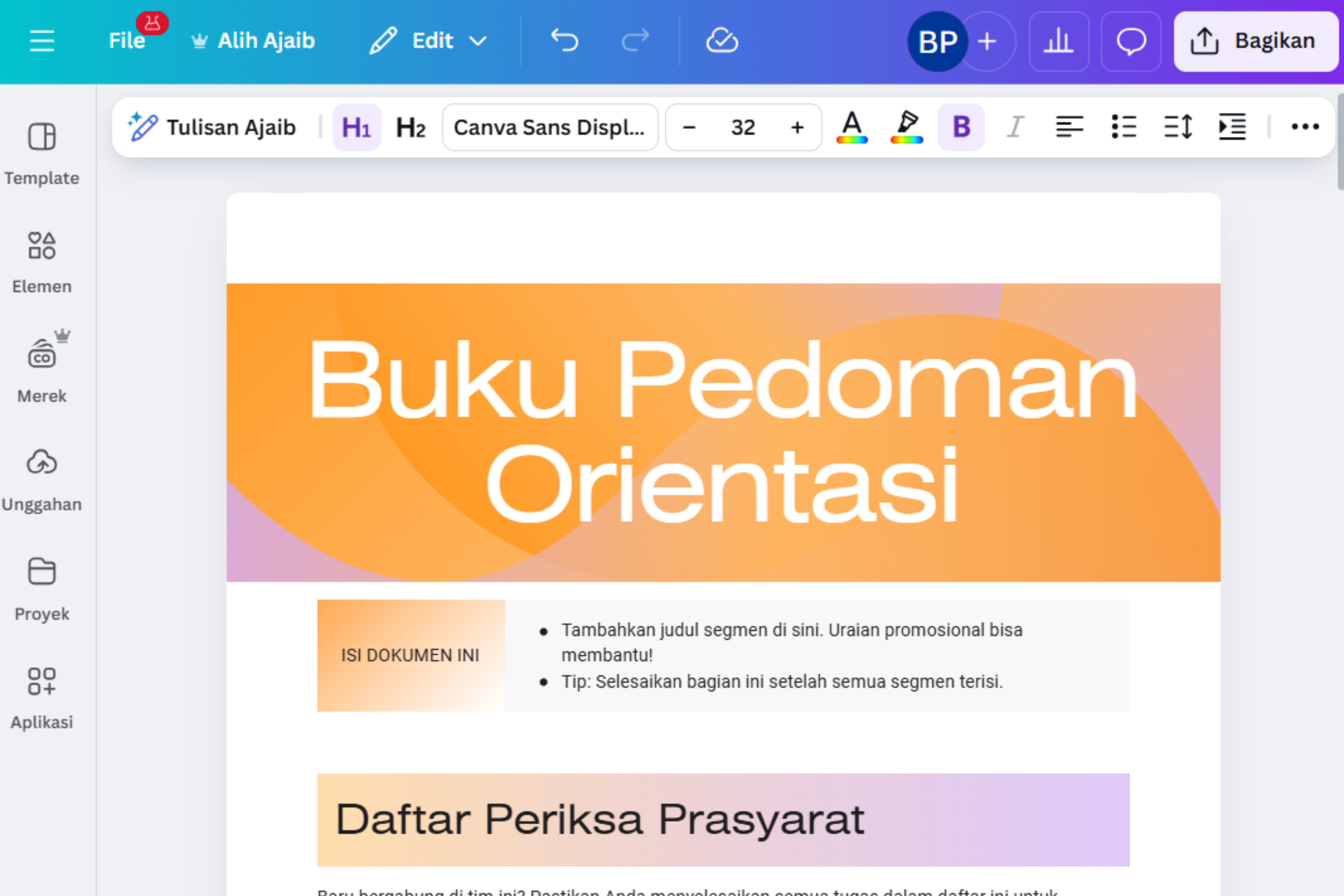
Hasil konversi akan muncul di folder output yang telah ditentukan sebelumnya. Buka file .docx dengan Microsoft Word untuk memastikan semua elemen tertransfer dengan baik. Periksa header, footer, serta nomor halaman untuk memastikan konsistensi.
Tips Memperbaiki Format Setelah Konversi
Jika tabel kehilangan batas, gunakan fitur ‘AutoFit’ di Word untuk menyesuaikan lebar kolom secara otomatis. Pilihan ini dapat diakses melalui tab ‘Layout’ pada ribbon. Selain itu, Anda dapat menambah garis tepi secara manual untuk menegaskan batas sel.
Untuk gambar yang terdistorsi, klik kanan gambar dan pilih ‘Reset Picture’ sebelum mengatur ukuran ulang. Menggunakan format PNG pada sumber dapat meminimalkan kerusakan visual. Pastikan resolusi gambar tidak lebih rendah dari 300 DPI untuk keperluan cetak.
Gunakan style heading yang konsisten untuk memudahkan pembuatan daftar isi otomatis. Dengan menandai judul menggunakan style ‘Heading 1’, Word akan menghasilkan struktur dokumen yang rapi. Daftar isi dinamis akan mempercepat navigasi pada dokumen panjang.
Alternatif Alat Konversi Berbayar
Software berbayar seperti Diagiserver Pro Converter menawarkan konversi batch dengan kecepatan tinggi. Fitur tambahan termasuk preservasi metadata dan dukungan format PDF sekaligus. Ini sangat berguna bagi perusahaan yang mengelola ribuan laporan per bulan.
Langganan bulanan biasanya mencakup pembaruan reguler dan dukungan teknis 24/7. Hal ini penting bagi perusahaan yang memproses ratusan file setiap minggu. Dukungan cepat dapat mengurangi downtime akibat masalah teknis.
Meskipun biaya tambahan, investasi pada alat berbayar dapat mengurangi waktu editing manual setelah konversi. Efisiensi ini dapat menghasilkan penghematan biaya operasional secara keseluruhan. Analisis ROI biasanya menunjukkan manfaat positif dalam jangka menengah.
Kesimpulan
Mengubah Diagiserver ke Word di tahun 2026 menjadi lebih mudah berkat beragam aplikasi gratis maupun berbayar. Dengan mengikuti langkah yang tepat, pengguna dapat menghasilkan dokumen yang siap diedit dan dibagikan. Pilihan metode yang tepat akan menyesuaikan dengan volume dan kebutuhan spesifik organisasi.
Pilih solusi yang sesuai dengan kebutuhan, baik itu alat sederhana untuk konversi satuan atau software premium untuk volume besar. Keputusan yang tepat akan meningkatkan produktivitas dan keamanan data. Implementasi yang konsisten akan memperkuat alur kerja dokumentasi perusahaan.



