

Di era digital 2026, banyak profesional membutuhkan gambar statis dari dokumen teks. mengubah data dari Word ke JPG memungkinkan berbagi konten tanpa mengubah format asli.
Mengapa Perlu Mengubah Data dari Word ke JPG
Gambar JPG dapat ditampilkan di hampir semua perangkat tanpa memerlukan aplikasi pengolah kata. Selain itu, JPG memiliki ukuran file yang lebih ringan, cocok untuk unggahan cepat.
Beberapa platform media sosial menolak file .docx, sehingga konversi menjadi solusi praktis. Dengan gambar, tata letak tetap terjaga meski diakses oleh siapa saja.
Persiapan Awal Sebelum Konversi
Pastikan dokumen Word sudah selesai diedit dan tidak ada revisi lebih lanjut. Simpan file dalam format .docx terbaru untuk kompatibilitas maksimal.
Periksa resolusi gambar yang diinginkan, biasanya 300 DPI cukup untuk kualitas cetak. Jika tujuan hanya tampilan layar, 72 DPI sudah memadai.
Unduh atau aktifkan software konversi yang mendukung batch processing bila banyak dokumen. Pilih program yang menawarkan opsi penyesuaian warna dan kompresi.
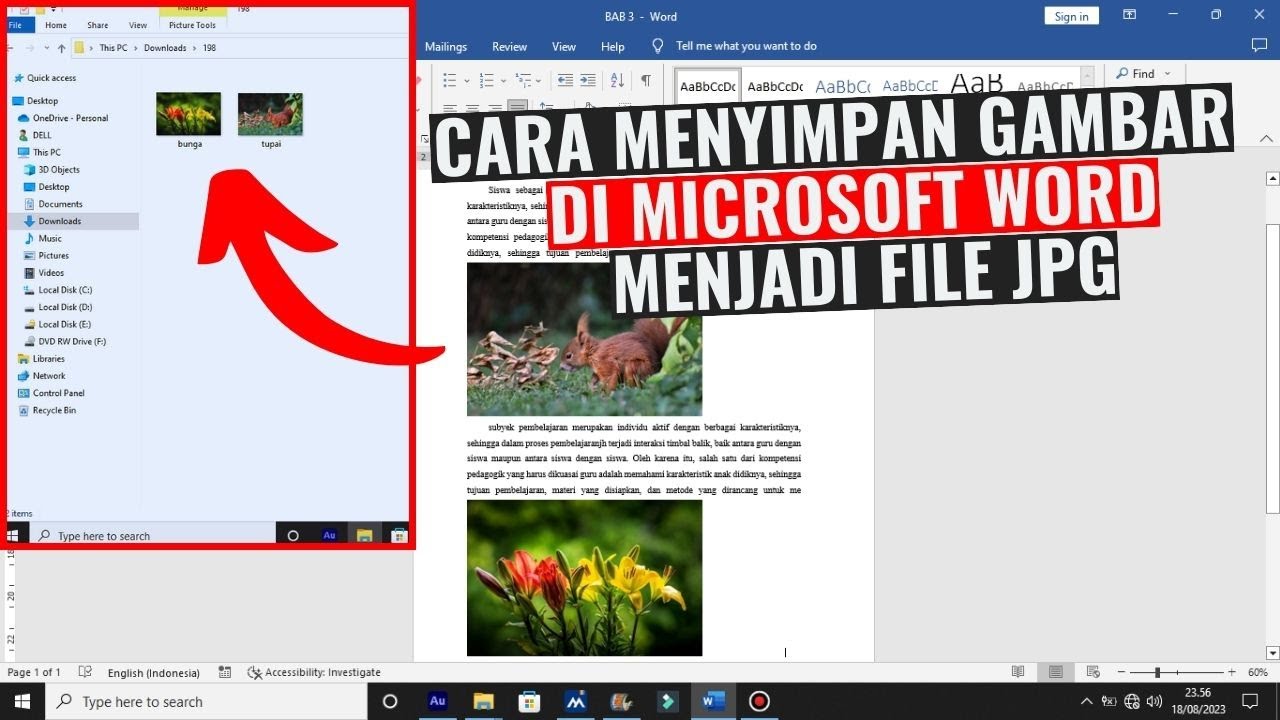
Langkah-Langkah Praktis Mengonversi Word ke JPG
Ikuti urutan langkah berikut untuk menghasilkan gambar JPG yang bersih dan tajam.
- Buka file Word menggunakan aplikasi Microsoft Word atau kompatibel. Pilih menu “File” lalu klik “Simpan Sebagai”.
- Pilih format “PDF” sebagai perantara, karena kebanyakan konverter JPG menerima PDF. Simpan file di lokasi mudah diakses.
- Buka file PDF dengan aplikasi konversi gambar, seperti Adobe Acrobat atau perangkat lunak gratis. Arahkan ke opsi “Ekspor” atau “Simpan Sebagai”.
- Pilih format output JPG dan atur kualitas sesuai kebutuhan. Centang opsi “Resolusi Tinggi” bila diperlukan.
- Mulai proses konversi dan tunggu hingga semua halaman selesai diproses. File JPG akan muncul di folder yang ditentukan.
- Jika dokumen memiliki banyak halaman, periksa setiap JPG untuk memastikan tidak ada pemotongan. Gunakan fitur pratinjau bila tersedia.
- Untuk kebutuhan khusus, gunakan editor gambar untuk menyesuaikan kontras atau menambahkan watermark. Simpan perubahan sebelum distribusi.
- Terakhir, hapus file PDF sementara jika tidak lagi diperlukan demi menghemat ruang penyimpanan. Pastikan backup dokumen Word tetap ada.
Tips Memastikan Kualitas Gambar Optimal
Gunakan mode warna RGB untuk tampilan layar, karena JPEG berbasis ruang warna ini. Hindari konversi berulang yang dapat menurunkan kualitas.
Jika gambar tampak kabur, tingkatkan DPI pada tahap ekspor PDF. Pilih opsi “Tanpa Kompresi” saat pertama kali menyimpan JPG.
Manfaatkan filter sharpening dalam editor gambar untuk menajamkan tepi teks. Namun, gunakan secara moderat agar tidak muncul noise.
Kesimpulan
Proses ubah data dari Word ke JPG kini dapat dilakukan dalam beberapa klik dengan hasil profesional. Dengan mengikuti langkah terstruktur dan memperhatikan resolusi, gambar yang dihasilkan akan cocok untuk presentasi, media sosial, atau arsip.
Selalu simpan dokumen sumber dan gunakan software terpercaya untuk menghindari kehilangan data atau kualitas. Praktik ini akan meningkatkan efisiensi kerja di tahun 2026.



