Di era kerja digital tahun 2026, mengubah data dari Word ke Excel menjadi kebutuhan rutin bagi banyak profesional. Memahami cara memanfaatkan worksheet secara optimal dapat menghemat waktu dan meningkatkan akurasi.
Langkah 1: Persiapkan Dokumen Word
Pastikan semua informasi yang akan dipindahkan berada dalam tabel terstruktur, sehingga proses impor tidak menghasilkan sel yang acak. Hindari penggunaan spasi berlebih di antara kolom karena dapat mengganggu pemetaan data.
Gunakan gaya heading untuk menandai bagian utama, sehingga ketika data diimpor dapat dipisahkan menjadi sheet terpisah bila diperlukan. Dengan menandai subbagian secara konsisten, analisis selanjutnya menjadi lebih mudah.
Periksa kembali konsistensi format angka, tanggal, dan satuan ukuran sebelum mengekspor; perbedaan format dapat menyebabkan kesalahan perhitungan di Excel. Mengatur format standar di Word meminimalkan penyesuaian di tahap selanjutnya.
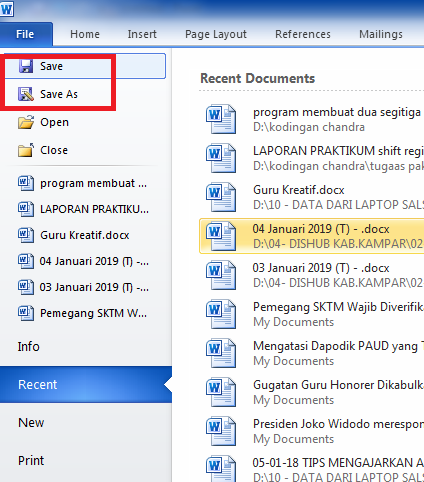
Simpan dokumen Word dalam format .docx yang mendukung fitur impor terbaru, karena format lama dapat menimbulkan kompatibilitas terbatas. Penyimpanan di cloud juga memudahkan akses bersama tim pada tahap konversi.
Langkah 2: Buka Worksheet Baru di Excel
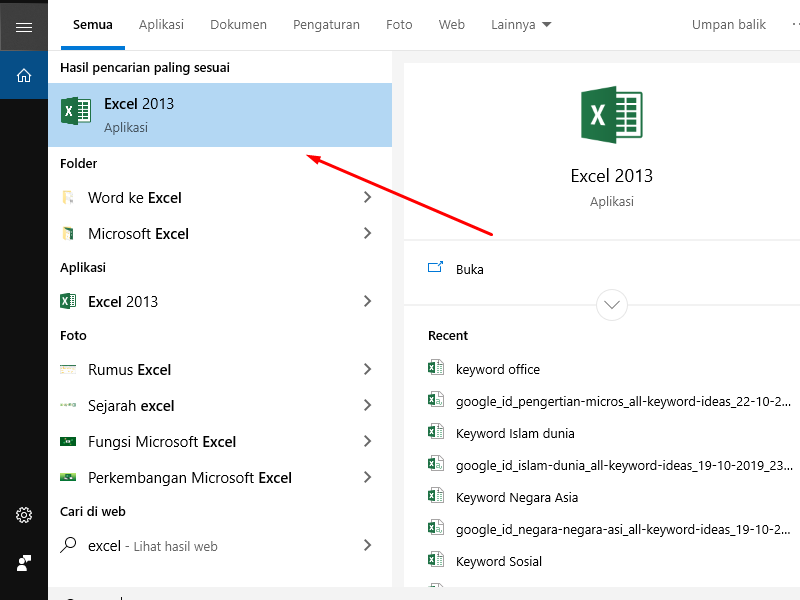
Buka aplikasi Excel dan buat workbook kosong, kemudian tambahkan worksheet pertama sebagai tempat utama data yang akan diimpor. Memilih nama sheet yang deskriptif membantu identifikasi saat bekerja dengan banyak sheet.
Gunakan fitur “Protect Sheet” untuk mengamankan sel penting sebelum proses impor, sehingga data tidak terubah secara tidak sengaja. Pengaturan proteksi dapat diaktifkan dengan memilih sel yang boleh diedit terlebih dahulu.
Sesuaikan lebar kolom dan tinggi baris secara provisional agar tampilan data yang masuk tidak terpotong. Pengaturan ini dapat diubah kembali setelah data terimpor secara otomatis.
Aktifkan tampilan “Gridlines” dan “Formula Bar” untuk memantau perubahan sel secara real time selama proses konversi. Fitur ini memudahkan verifikasi data pada setiap langkah.
Langkah 3: Impor Tabel dari Word ke Worksheet
Pilih menu “Data” lalu klik “From Text/CSV” untuk mengimpor tabel yang telah disalin dari Word ke dalam worksheet. Pilihan ini memungkinkan kontrol penuh atas delimiter yang dipakai.
Jika tabel berisi header, centang opsi “My data has headers” agar Excel mengenali baris pertama sebagai judul kolom. Ini membantu dalam pembuatan referensi sel dan pivot table nantinya.
Gunakan wizard impor untuk menyesuaikan tipe data tiap kolom, misalnya mengatur kolom tanggal menjadi format tanggal standar. Penyesuaian ini mengurangi kebutuhan pembersihan data pasca impor.
Setelah selesai, periksa preview hasil impor dan pastikan tidak ada sel yang berisi karakter khusus yang dapat memengaruhi rumus. Langkah verifikasi ini penting untuk menjaga integritas data.
Langkah 4: Sesuaikan Format dan Tambahkan Rumus
Gunakan fitur “Conditional Formatting” untuk menandai nilai yang melampaui batas tertentu, sehingga anomali data langsung terlihat. Penerapan warna otomatis meningkatkan kecepatan identifikasi masalah.
Tambahkan rumus SUM, AVERAGE, atau VLOOKUP sesuai kebutuhan analisis, sehingga worksheet menjadi sumber informasi yang dinamis. Rumus ini dapat diperluas dengan referensi ke sheet lain bila diperlukan.
Manfaatkan tabel pivot untuk menyajikan rangkuman statistik, seperti total penjualan per wilayah atau tren bulanan. Pivot table memungkinkan eksplorasi data tanpa menulis rumus kompleks.
Jika proses konversi akan diulang secara periodik, rekam macro yang mengotomatisasi langkah impor dan format. Macro dapat dijalankan dengan satu klik, mengurangi beban kerja manual.
Langkah 5: Simpan dan Bagikan Laporan yang Telah Dikonversi
Simpan workbook dalam format .xlsx untuk memastikan semua fitur, termasuk macro dan pivot, tetap berfungsi dengan baik. Penyimpanan di OneDrive atau SharePoint memudahkan kolaborasi tim.
Berikan nama file yang mencerminkan isi dan tanggal konversi, misalnya “Laporan Penjualan_Q1_2026.xlsx”. Penamaan konsisten mempermudah pencarian di arsip digital.
Gunakan opsi “Export as PDF” bila laporan harus dibagikan kepada pihak yang tidak menggunakan Excel, sehingga format tetap terjaga. PDF juga meningkatkan keamanan data karena tidak dapat diubah secara langsung.
Terakhir, atur hak akses berbagi sehingga hanya pengguna yang berwenang dapat melihat atau mengedit file, mengurangi risiko kebocoran informasi sensitif.
Kesimpulan
Mengubah data dari Word ke Excel tidak lagi menjadi tugas yang melelahkan jika mengikuti langkah terstruktur yang memanfaatkan worksheet secara optimal. Dengan persiapan yang tepat, impor yang akurat, dan otomatisasi melalui macro, proses konversi dapat diselesaikan dalam hitungan menit.
Penerapan teknik ini pada tahun 2026 meningkatkan produktivitas tim, meminimalkan kesalahan manual, dan menghasilkan laporan yang siap pakai untuk keputusan bisnis yang lebih cepat.