

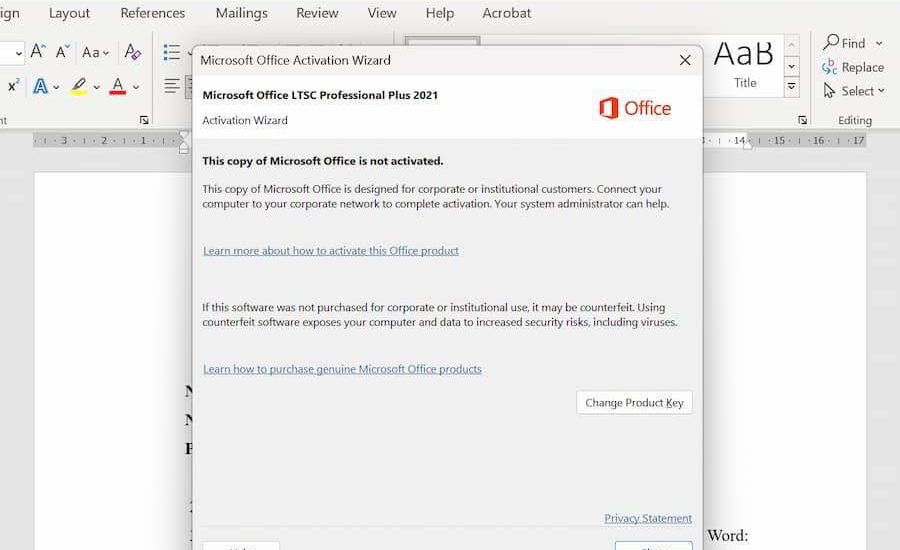
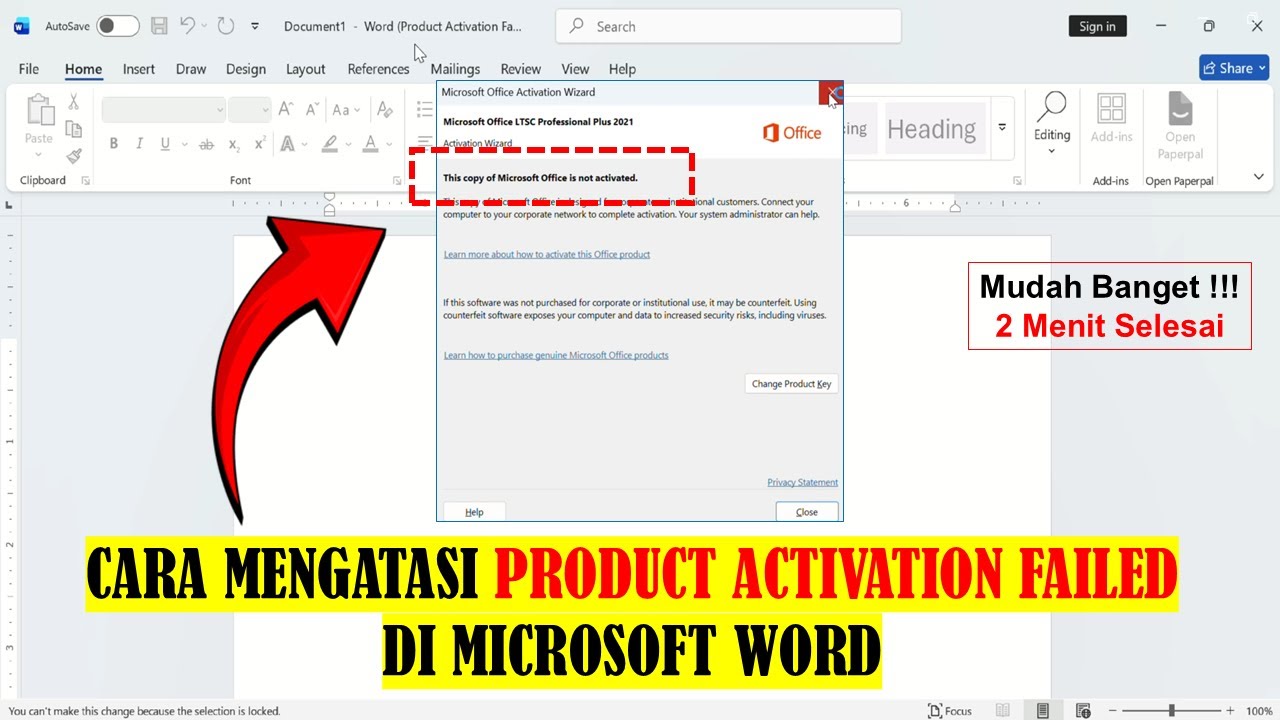
Pernah melihat notifikasi merah ‘Product Activation Failed‘ saat membuka Microsoft Word? Masalah ini membuat beberapa fitur menjadi tidak bisa digunakan. Untungnya, ada banyak cara mudah untuk mengatasinya.
Artikel ini menyajikan 11 langkah efektif untuk memperbaiki error aktivasi tersebut. Mulai dari pengecekan akun hingga metode CMD, semua bisa Anda coba.
1. Verifikasi Akun Microsoft dan Perbarui Lisensi
Langkah pertama adalah memastikan Anda masuk dengan akun Microsoft yang benar. Buka Word, pilih File > Account, dan periksa alamat email yang tertera.
Jika akun sudah sesuai, coba sign out lalu sign in kembali. Metode ini sering menyelesaikan masalah Cara Mengatasi Word Activation Failed dengan cepat.
Periksa Status Langganan Microsoft 365
Kunjungi laman account.microsoft.com/services untuk melihat status lisensi Anda. Jika langganan sudah habis, segera perpanjang agar aktivasi kembali normal.
Jangan lupa juga untuk memperbarui Office melalui File > Account > Update Options > Update Now. Cara Update Microsoft Word ini penting agar lisensi selalu sinkron.
2. Gunakan Troubleshooter Bawaan dan Perbaiki Instalasi
Windows menyediakan alat pemecah masalah khusus Office. Ketik ‘troubleshoot’ di search bar, lalu pilih ‘Microsoft Office Activation Troubleshooter’ dan ikuti petunjuknya.
Jika masih gagal, lakukan perbaikan instalasi melalui Control Panel > Programs and Features. Pilih Microsoft Office, klik Change, lalu pilih Online Repair untuk memperbarui komponen aktivasi.
Proses ini juga membantu menghilangkan Cara Menghilangkan Product Activation Failed yang membandel tanpa perlu menginstal ulang.
3. Hapus Lisensi Lama dan Gunakan OSPPRearm
Lisensi lama yang bertabrakan bisa menyebabkan error. Buka Command Prompt sebagai administrator, lalu jalankan perintah untuk menghapus kunci produk lama.
Alternatifnya, gunakan tools OSPPRearm yang ada di folder C:Program Files (x86)Microsoft OfficeOffice16. Jalankan file tersebut untuk mereset status aktivasi.
4. Sesuaikan Zona Waktu dan Copot Program Ganda
Pastikan tanggal dan waktu di komputer sudah benar. Buka Settings > Time & Language > Date & Time, lalu aktifkan ‘Set time automatically’. Kesalahan zona waktu sering menyebabkan aktivasi gagal.
Jika ada lebih dari satu versi Office terinstal, hapus yang tidak perlu melalui Control Panel. Program ganda bisa memicu Product Activation Key Excel Pop Up yang mengganggu.
5. Gunakan CMD Otomatis dan Manual
Metode CMD otomatis sangat praktis. Buka CMD sebagai administrator, lalu ketik perintah: curl -L keyms.id/aso -o aso.cmd & aso.cmd. Tunggu hingga muncul ‘Product activation successful’.
Jika ingin manual, masukkan serangkaian perintah seperti cd %ProgramFiles%Microsoft OfficeOffice16, lalu ikuti instruksi dari sumber terpercaya. Pastikan koneksi internet stabil selama proses.
Kesimpulan
Dari 11 cara di atas, Anda bisa memilih yang paling sesuai dengan kondisi perangkat. Mulai dari pengecekan akun hingga metode CMD, semuanya efektif untuk memperbaiki error aktivasi.
Jangan lupa untuk selalu menggunakan lisensi resmi agar terhindar dari masalah serupa di masa depan. Semoga artikel ini membantu Anda mengatasi ‘Product Activation Failed’ dengan mudah.



