Apakah Anda sering kesulitan saat hendak mencetak dokumen menggunakan kertas F4 di microsoft word 2010? Banyak pengguna yang bingung karena pengaturan default Word biasanya hanya menyediakan ukuran A4 atau Letter. Padahal, kertas F4 atau folio sangat umum digunakan di Indonesia untuk keperluan administrasi kantor, sekolah, dan pembuatan laporan.
Mengubah ukuran kertas menjadi F4 di Word sebenarnya cukup sederhana jika Anda mengetahui langkah-langkahnya. Dengan mengatur ukuran kertas secara manual, Anda bisa mencetak dokumen dengan rapi tanpa khawatir format tulisan terpotong. Mari simak panduan lengkap cara mengubah ukuran kertas di Word 2010 berikut ini.
Langkah Mudah Mengatur ukuran kertas F4 di Word 2010
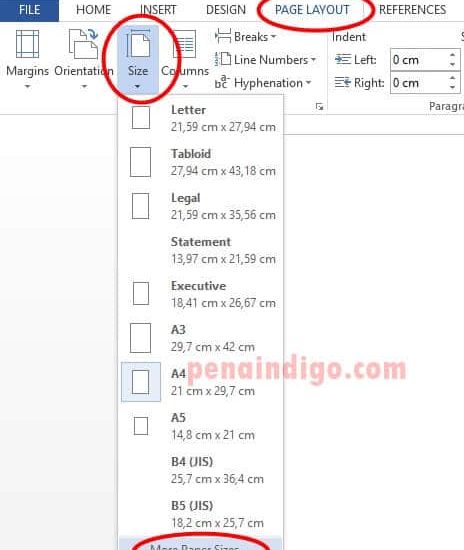
Langkah pertama adalah membuka dokumen yang ingin Anda atur ukuran kertasnya. Pastikan Anda sudah berada di tab Layout atau Page Layout di menu ribbon Word 2010. Klik ikon kecil di pojok kanan bawah grup Page Setup untuk membuka kotak dialog pengaturan halaman.
Setelah kotak dialog Page Setup terbuka, pilih tab Paper. Di bagian Paper Size, Anda tidak akan menemukan opsi F4 secara langsung. Oleh karena itu, Anda harus memilih Custom Size dan memasukkan ukuran secara manual.
ukuran kertas f4 yang Tepat
Ukuran kertas F4 dalam satuan sentimeter adalah 21,5 cm x 33 cm. Jika Anda menggunakan satuan inci, ukurannya adalah 8,46 inci x 12,99 inci. Masukkan angka lebar 21,5 cm dan tinggi 33 cm di kolom Width dan Height.
Setelah memasukkan ukuran, klik OK untuk menyimpan pengaturan. Sekarang halaman kerja Word Anda sudah siap untuk mencetak menggunakan kertas F4. Anda juga bisa melakukan cara cek ukuran kertas word dengan kembali ke kotak dialog Page Setup untuk memastikan ukuran sudah benar.
Tips Menggunakan Kertas F4 untuk Berbagai Kebutuhan
Selain untuk dokumen biasa, ukuran kertas F4 juga sering digunakan untuk membuat buklet atau buku lipat. Dalam pembuatan buklet, Anda bisa membagi satu lembar kertas F4 menjadi beberapa bagian. Misalnya, membagi kertas F4 menjadi empat bagian untuk membuat buku saku.

Untuk membuat buklet, atur ukuran kertas di Word menjadi setengah dari ukuran F4, yaitu 21,5 cm x 16,5 cm. Setelah itu, gunakan fitur Book Fold di tab Margins pada kotak dialog Page Setup. Pilih Reverse book fold agar hasil cetakan bolak-balik rapi.
Pastikan juga Anda mengatur margin kertas dengan baik. Ukuran margin standar adalah 1,5 cm untuk setiap sisi. Pengaturan ini penting agar teks tidak terlalu dekat dengan tepi kertas saat dicetak.
Mengatasi Masalah Umum saat Mengubah Ukuran Kertas
Beberapa pengguna sering mengalami masalah ketika ukuran kertas F4 tidak tersimpan secara permanen. Solusinya adalah dengan menyimpan pengaturan sebagai default. Caranya, setelah mengatur ukuran kertas di kotak dialog Page Setup, klik tombol Set As Default. Konfirmasi pilihan Anda dengan klik Yes.
Jika Anda sering menggunakan kertas F4 untuk berbagai dokumen, cara ganti word kertas f4 secara default akan sangat menghemat waktu. Anda tidak perlu mengatur ulang ukuran kertas setiap kali membuat dokumen baru. Cukup atur sekali dan Word akan mengingatnya.
Perhatikan juga bahwa beberapa printer mungkin tidak mendukung ukuran kertas F4 secara langsung. Jika printer Anda tidak memiliki opsi F4, Anda bisa memilih ukuran Legal yang mendekati, yaitu 21,59 cm x 35,56 cm. Namun, pastikan untuk memotong kertas sesuai ukuran F4 agar hasil cetakan presisi.
Kesimpulan
Mengubah ukuran kertas menjadi F4 di Microsoft Word 2010 sangat mudah dilakukan dengan mengikuti langkah-langkah di atas. Kuncinya adalah menggunakan ukuran manual 21,5 cm x 33 cm dan menyimpannya sebagai default jika diperlukan. Dengan pengaturan yang tepat, dokumen Anda akan tercetak rapi tanpa format berantakan.
Jangan ragu untuk bereksperimen dengan berbagai ukuran kertas sesuai kebutuhan. Baik untuk laporan kantor, makalah sekolah, atau buklet kreatif, Word 2010 tetap menjadi andalan. Selamat mencoba dan semoga panduan ini membantu Anda dalam mengelola dokumen sehari-hari.