Menyimpan dokumen Word mungkin terdengar sederhana, tetapi ada banyak cara yang bisa memudahkan pekerjaan Anda. Artikel ini akan membahas tujuh metode praktis untuk menyimpan file Word dengan cepat dan aman.
1. Simpan dengan pintasan keyboard (Ctrl+S)
pintasan keyboard Ctrl+S (atau Cmd+S di Mac) adalah cara paling cepat untuk menyimpan perubahan. Anda tidak perlu mencari menu karena cukup dengan dua tombol.
Kebiasaan menekan Ctrl+S secara berkala sangat dianjurkan agar pekerjaan tidak hilang. Metode ini bekerja di semua versi Microsoft Word.
2. Simpan Melalui menu File
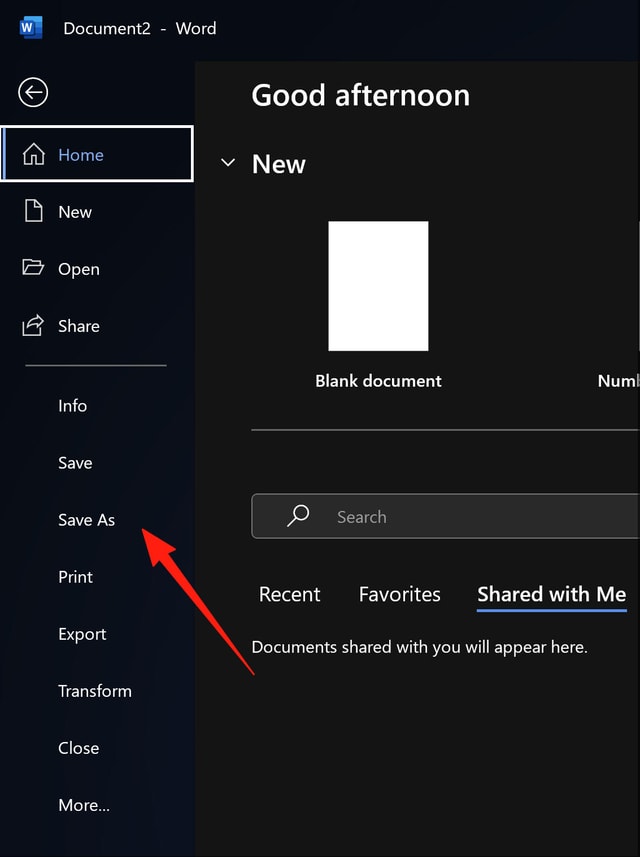
Jika Anda lebih suka menggunakan menu, pilih File lalu Save atau Save As. Save As berguna untuk menyimpan salinan dengan nama atau format berbeda.
Menu ini juga menyediakan opsi untuk menyimpan ke folder lain atau cloud. Pastikan Anda memilih lokasi yang tepat agar file mudah ditemukan.
3. Simpan ke OneDrive untuk Kolaborasi
Menyimpan dokumen ke OneDrive memungkinkan Anda berbagi dengan rekan kerja secara real-time. Ini sangat membantu saat mengerjakan proyek bersama.
Dengan fitur AutoSave aktif, setiap perubahan langsung tersimpan tanpa perlu menekan tombol. Anda hanya perlu login ke akun Microsoft.
4. Simpan sebagai PDF
Untuk keperluan berbagi yang tidak ingin diubah, simpan dokumen sebagai PDF. Caranya pilih File > Save As > PDF.
Sebelum menyimpan, pastikan Anda sudah mengatur tata letak halaman, seperti cara memberi halaman di word agar rapi. Format PDF menjaga tata letak dan font tetap konsisten di perangkat lain.
5. Gunakan Fitur AutoSave di Word Online
Word for the web dan Google Docs memiliki fitur AutoSave bawaan. Setiap ketikan langsung tersimpan secara otomatis ke cloud.
Cara ini cocok jika Anda sering berpindah perangkat. Pastikan koneksi internet stabil agar sinkronisasi berjalan lancar.
6. Gabungkan File Word Sebelum Menyimpan
Jika Anda memiliki beberapa dokumen terpisah, gunakan fitur Insert untuk menggabungkan file word menjadi satu. Cara menggabungkan file word ini sangat berguna saat menyatukan bab atau bagian proyek.
Simpan hasil gabungan dengan nama baru agar tidak menimpa file asli. Dengan begitu, Anda memiliki satu file utuh yang mudah dikelola.
7. Manfaatkan Alat AI untuk Perapihan Otomatis
Kimi Docs adalah alat berbasis AI yang bisa merapikan pemformatan dokumen Anda. Alat ini membantu mengatur spasi di word secara otomatis, termasuk menyeragamkan gaya judul dan spasi antar paragraf.
Setelah selesai diedit, Anda bisa menyimpan hasilnya dengan format yang konsisten. Cukup unggah file, beri perintah, lalu unduh dokumen yang rapi.
Kesimpulan
Memahami berbagai cara ngesave word akan membuat alur kerja Anda lebih efisien. Pilih metode yang paling sesuai dengan kebutuhan dan perangkat yang Anda miliki.
Jangan lupa untuk selalu menyimpan cadangan dan memanfaatkan alat bantu seperti cloud atau AI untuk hasil maksimal. Dengan begitu, dokumen Anda aman dan rapi setiap saat.